
安裝貼合式 iPad 類紙膜前,先清除螢幕灰塵,確認方向與對位。貼合時從一側慢慢放下膜片,再將空氣往外推出,不必用力刮壓。若發現灰塵或位置偏移,先停下處理,再繼續貼合。
iPad 類紙膜貼膜教學:貼膜前要準備什麼?
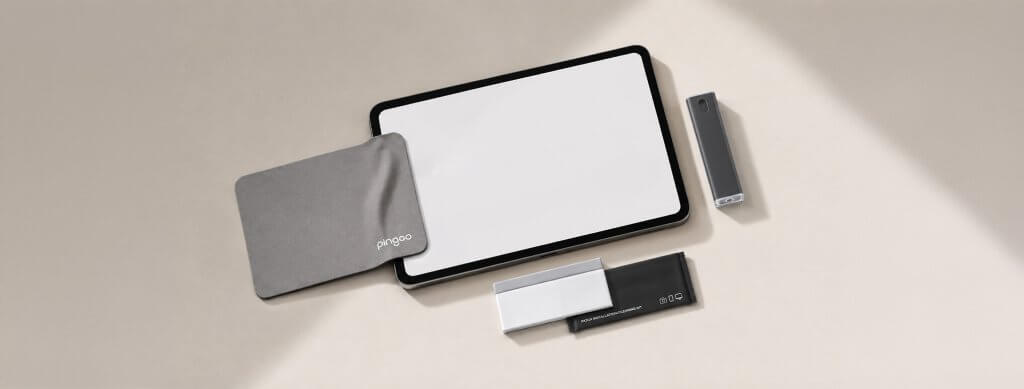
建議在光線充足、桌面乾淨且空氣流動較少的室內操作。開始前先洗淨並擦乾雙手,取下 iPad 保護殼,將裝置關機並拔除充電線及其他連接線。
可準備以下工具;若商品附有專用安裝工具,請以包裝內的使用說明為準:
- 柔軟、不起毛絮的清潔布
- 除塵貼或低黏性膠帶
- 貼膜刮板,或以清潔布包住的平整卡片
Apple 建議清潔產品時使用柔軟、不起毛絮的布,並避免將清潔劑直接噴灑在裝置上。更多注意事項可參考 Apple 官方清潔指南。
iPad 類紙膜怎麼貼?
步驟 1:清潔螢幕並確認沒有灰塵
先用清潔布擦去指紋與污漬,再從不同角度檢查螢幕。若光線下仍看得到細小塵點,可用除塵貼輕點帶走。不要用手指直接觸碰已清潔的螢幕,也避免用力來回摩擦。
步驟 2:先試放,確認方向與開孔
先不要撕除保護層,將類紙膜放在 iPad 上試對位置,確認鏡頭、感測區、螢幕邊緣與四個角的方向。若會搭配保護殼使用,也要預留邊緣空間,避免裝回保護殼後擠壓膜面。
步驟 3:固定一側,慢慢貼合
從較容易判斷位置的一側開始,撕開部分保護層並對齊螢幕邊緣。確認沒有歪斜後,一邊緩慢拉開保護層,一邊讓膜面自然向前貼合。不要一開始就把整張保護層完全撕掉,以免膜面吸附灰塵或失去對位空間。
步驟 4:由中心向外排出空氣
貼合時以刮板由中心向外輕推,將空氣逐步帶到螢幕邊緣。力量以能讓膜面貼合即可;過度用力不會讓灰塵消失,也可能增加膜面刮痕或折痕風險。
步驟 5:檢查四周並裝回保護殼
確認邊緣與四角沒有翹起,再擦拭表面。若要裝回保護殼,請沿著四周檢查殼體是否推擠類紙膜;出現翹邊時,先確認膜的位置與保護殼邊框是否互相干涉。
貼膜後有氣泡或灰塵怎麼處理?
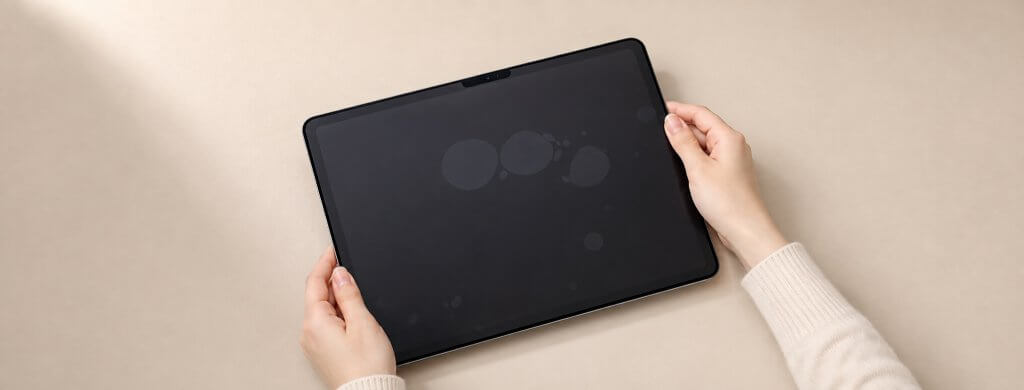
只有空氣的小氣泡
用清潔布包住刮板,從氣泡靠近中心的一側,緩慢往最近的螢幕邊緣推出。不要快速反覆刮壓,以免讓氣泡分散成更小的區域。
氣泡中央有明顯塵點
這通常不是單純空氣。可從距離塵點最近的角落輕輕掀起膜面,用另一張除塵貼黏走螢幕或膜下的灰塵,再慢慢放回並排氣。不要用指甲、筆尖或尖銳工具挖取灰塵。
貼歪或邊緣對不齊
若尚未完全壓實,可從最近的一角緩慢掀起並重新對位。反覆撕貼容易增加灰塵進入及黏著力下降的機率,因此每次重貼前都要再次檢查螢幕與膜面。
常見貼膜失敗原因
- 清潔後等待太久:空氣中的灰塵重新落到螢幕上。
- 沒有先試放:撕膜後才發現方向或開孔不一致。
- 一次撕除全部保護層:膜面更容易吸附灰塵,也較難微調位置。
- 用力處理灰塵氣泡:灰塵不會被推出,應掀起膜面後移除塵點。
- 保護殼壓到膜邊:裝殼後可能造成邊緣反覆翹起。
iPad 類紙膜貼膜常見問題
磁吸類紙膜也需要照這篇方式貼嗎?
不需要。這篇主要說明貼合式類紙膜;磁吸類紙膜採可拆卸設計,安裝前將螢幕與膜面保持乾淨,再對準邊緣放上即可。
貼膜前還沒選好類紙膜?
如果還在比較貼合款與磁吸拆卸款,可使用 PingGO iPad 類紙膜選購顧問,依書寫、繪圖、觀看與拆卸需求選擇;已確定需要長期貼合使用,也可查看 PingGO iPad 貼合式類紙膜。