
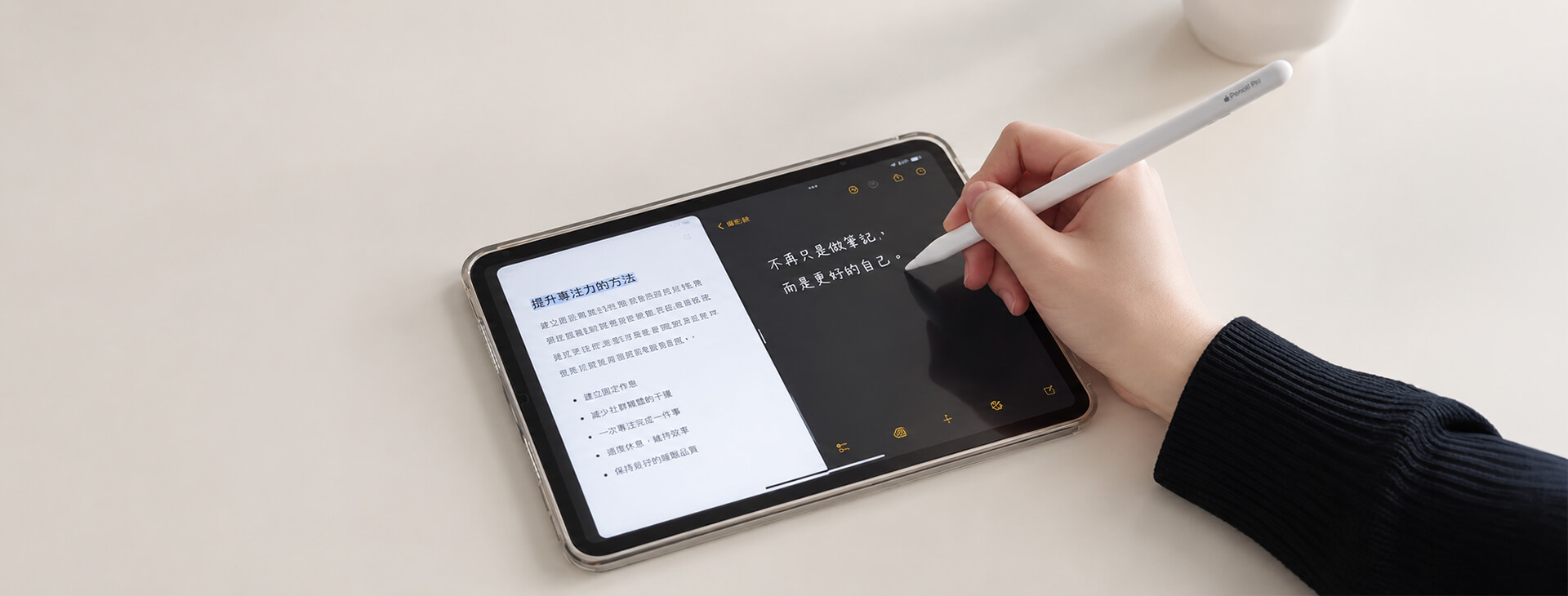
類紙膜不應被直接等同於 Apple Pencil 一定會變遲鈍、延遲或斷觸,但也不能把所有類紙膜、疊貼方式與筆款都視為完全沒有影響。當書寫出現跳線、斷觸、落筆不穩或感覺延遲時,應先分辨是膜面帶來的手感變化,還是真正的感應異常,再依序檢查膜片疊加、筆尖、Apple Pencil 配對與 App。
類紙膜會讓 Apple Pencil 變遲鈍或延遲嗎?
先把「手感」和「感應」分開。類紙膜最直接改變的是筆尖與螢幕接觸時的表面摩擦,因此運筆速度、停筆感與控制感可能和裸玻璃不同;這種差異有時會被主觀感受成「變慢」,但不等於 Apple Pencil 的數位延遲真的增加。
另一方面,螢幕上增加的覆蓋層、疊貼方式與特定配件確實可能成為排查項目。Apple 在 Apple Pencil 無法配對的官方排解流程中,會要求確認 Apple Pencil 型號、充電、藍牙與配對狀態;Apple Pencil Pro 或第 2 代仍無法配對時,也建議移除 iPad 的保護殼或護蓋後再測試。若問題是在裝上某個配件後才開始,先移除該變因做交叉測試,比直接判定「Apple Pencil 壞了」更可靠。
可參考 Apple 官方的 Apple Pencil 配對與故障排除說明。
先分辨:你遇到的是「手感改變」還是「真的斷觸」?
| 實際感受 | 比較可能的方向 | 先做什麼 |
|---|---|---|
| 筆尖移動比玻璃慢、阻力變明顯 | 膜面摩擦帶來的手感差異 | 比較裸玻璃/取下可拆式膜後的運筆感 |
| 線條中間突然空一段 | 屬於斷觸/感應異常的排查方向 | 檢查筆尖、膜片疊加、配對與 App |
| 只有某個 App 明顯延後出線 | 可能和 App 的筆刷、穩定或處理設定有關 | 換 Apple 備忘錄或其他 App 交叉測試 |
| 取下額外膜片後恢復正常 | 覆蓋層/疊貼方式值得優先檢查 | 不要繼續疊加,回到單一表面重新測試 |
Apple 的開發者文件也顯示,Apple Pencil 輸入除了觸控位置外,還會向 App 提供筆尖施力、方位與角度等資訊;部分數值在傳送到 App 時本來就存在處理流程。因此,使用者感覺到的「延遲」不能只從螢幕表面單一因素判斷。可參考 Apple Developer 的 Apple Pencil 輸入說明。
出現斷觸、跳線時,依這個順序排查
1. 先測試單一螢幕表面
如果目前同時使用鋼化膜與可拆式類紙膜,先暫時移除可拆式膜片,以底層表面測試同一支 Apple Pencil。若是其他多層貼膜組合,也先回到較單純的使用狀態。這一步的目的不是預設「疊膜一定斷觸」,而是先減少變因。
第三方類紙膜品牌 Paperlike 的官方說明也提醒,不建議把其類紙膜疊在既有保護貼上,原因之一就是疊加後可能降低手指或 Apple Pencil 的反應。這項資訊只能用來說明「疊貼是值得排查的變因」,不能直接套用成所有類紙膜都會發生相同結果。
2. 檢查 Apple Pencil 筆尖
確認筆尖是否有鬆動、明顯磨損或安裝異常。如果問題是在更換筆尖後才出現,也應換回原本確認可正常使用的筆尖做交叉測試。PingGO 的產品資料同樣要求不同品牌觸控筆與替換筆尖不能只因外觀看似相容就混用,因為內部結構與感應方式可能不同。
如果你長期使用類紙膜,也可以延伸閱讀「類紙膜會磨 Apple Pencil 筆尖嗎?」;膜面摩擦、筆尖種類、使用頻率與下筆力道都會影響實際耗損。
3. 再確認配對、電量與系統
如果問題不只出現在某一種膜面,接著確認 Apple Pencil 是否有電、藍牙是否正常,以及 Apple Pencil 與 iPad 型號是否相容。必要時依 Apple 官方流程重新配對、重新啟動 iPad,並保持系統更新。
4. 換 App 做交叉測試
如果 Apple 備忘錄書寫正常,但特定繪圖或筆記 App 才出現明顯延後、線條修正或不跟手,先檢查該 App 的筆刷、線條穩定與相關設定。不同 App 對筆跡的處理方式不同,不能把單一 App 的現象直接歸因於類紙膜。
磁吸類紙膜疊高清鋼化膜,要特別注意嗎?
需要把「已確認可搭配」和「任何組合都保證完全沒有感應差異」分開。PingGO 磁吸類紙膜目前已確認可搭配一般高清鋼化膜使用,讓使用者在清晰觀看與類紙書寫之間切換;但這項 Product Truth 不等於可以進一步宣稱所有 iPad、所有底層鋼化膜、所有 Apple Pencil 或第三方觸控筆在任意疊加情況下都絕對不會有感應差異。
因此,如果你使用「高清鋼化膜+磁吸類紙膜」時出現斷觸,最有效的判斷方式仍是先取下磁吸膜測試,再分別確認底層鋼化膜、筆尖與 Apple Pencil。若底層本身是霧面膜或其他軟膜,PingGO 目前不建議再疊加磁吸類紙膜。
如果書寫正常,只是覺得「變慢」,先看摩擦感
類紙膜的核心作用是改變筆尖與螢幕接觸時的摩擦。高、中、低摩擦代表不同手感方向,不是靈敏度等級,也不能把高摩擦理解成「感應比較差」。如果線條連續、落筆位置正常,只是覺得運筆阻力比玻璃大,這通常更接近表面手感的差異。
可以先閱讀 類紙膜的摩擦力越高越好嗎?高、中、低摩擦怎麼選,再判斷自己是不習慣目前阻力,還是真的遇到感應問題。
類紙膜與 Apple Pencil 怎麼選,才比較不容易誤判?
如果你還沒購買類紙膜,不需要因為擔心「一定會影響靈敏度」就直接排除類紙膜;也不應只看到某款宣稱支援 Apple Pencil,就推論任何疊貼方式都沒有差異。比較實際的是先確認自己的 iPad 與 Apple Pencil,再決定要固定貼合,還是需要可拆卸的類紙表面。
PingGO 目前的貼合式與磁吸式類紙膜都有不同摩擦方向。若還不確定自己需要哪種使用方式,可以先閱讀 類紙膜是什麼?iPad 一定要貼嗎?,或使用 PingGO iPad 類紙膜選購顧問,從書寫、繪圖、觀看需求與摩擦偏好開始判斷。
常見問題
類紙膜會讓 Apple Pencil 完全沒反應嗎?
不能把「完全沒反應」視為類紙膜正常現象,也不能只憑這個現象判定一定是膜造成。建議先移除額外膜片或配件做交叉測試,再檢查筆尖、Apple Pencil 電量、配對、相容性與 App。
類紙膜摩擦越高,Apple Pencil 靈敏度越差嗎?
不能這樣推論。高、中、低摩擦描述的是膜面書寫阻力,不是 Apple Pencil 的感應等級。若書寫線條連續、落筆正常,只是筆尖移動阻力不同,應先視為手感差異。
磁吸類紙膜可以疊在鋼化膜上嗎?
要看產品本身的已確認使用條件。PingGO 磁吸類紙膜已確認可搭配一般高清鋼化膜使用;若底層為霧面膜或其他軟膜,則不建議再疊加。其他品牌與其他膜片組合不能直接套用同一結論。
只有 Procreate 會延遲,是類紙膜造成的嗎?
不能直接判定。如果其他 App 書寫正常,應先檢查 Procreate 的筆刷、穩定等相關設定並交叉測試;只有在不同 App 都出現相同問題時,再繼續排查筆尖、配對與螢幕表面。