
Apple Pencil 亂線是指書寫時突然多出水平線、垂直線或筆跡亂飄,不應直接歸因於 Goodnotes、類紙膜或單一配件。先用不同 App 交叉測試,再依序檢查螢幕是否乾燥、筆尖是否鬆動或受損、充電與周邊環境,最後才處理配對、系統或硬體問題。若跨 App、換上正常相容筆尖並排除配件後仍持續發生,就比較適合交由 Apple 進一步檢查。
這種「自動多出線條」和斷觸、延遲或紙感變化並不相同。先把症狀分清楚,才能避免因為一次亂線就撕除保護貼、反覆更換筆尖,或直接判定 Apple Pencil 已損壞。
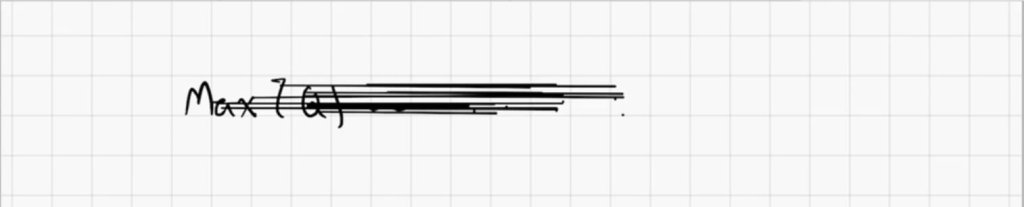
若筆跡沒有突然多出一條線,而是沿著原本書寫路徑呈現細小波浪或鋸齒,較接近「線條抖動」。兩者都需要交叉測試,但第一個檢查方向不同:亂線先排除異常觸控與環境,線條抖動則先比較 App 與筆工具。
先分辨:亂線、斷觸、延遲和手感變化有什麼不同?
| 實際症狀 | 優先判斷方向 | 第一個測試 |
|---|---|---|
| 畫面突然多出長水平線或垂直線 | 異常觸控輸入、干擾或硬體 | 換 App 並停止充電後重測 |
| 想畫直線時,筆跡沿原路徑呈細小波浪或鋸齒 | 筆工具、App 設定或輸入精準度 | 換筆工具並到其他 App 重畫相同線條 |
| 筆跡跳到其他位置或整頁亂飄 | 螢幕水分、誤觸、環境或輸入異常 | 擦乾螢幕與手掌,再移除外部變因 |
| 線條中間突然缺一段 | 斷觸或感應不連續 | 檢查筆尖、配對與螢幕表面 |
| 筆跡位置正確,但出線較慢 | App 效能、筆刷處理或系統延遲 | 換簡單頁面與其他 App 測試 |
| 線條正常,只是運筆阻力變大 | 螢幕表面的書寫手感 | 比較不同表面的實際手感 |
如果線條只是沿著原本路徑微微晃動或呈現鋸齒,沒有突然跨越畫面,先換用不同筆工具,並在另一個 App 重畫相同線條。若只有特定筆工具發生,優先檢查該 App 的筆刷或輸入設定;如果跨 App 仍持續,再依後續步驟排除筆尖、螢幕表面與硬體。
如果線條完整、落筆位置也正確,只是覺得寫起來比較慢或比較澀,通常更接近表面摩擦帶來的手感差異。若想進一步判斷,可參考 iPad 類紙膜會影響 Apple Pencil 靈敏度嗎?,不要把紙感變化和自動亂線混為同一個問題。
Apple Pencil 亂線怎麼排查?依 7 個步驟逐項測試
1. 先確認是單一 App,還是不同 App 都會發生
先在原本發生問題的頁面簡短測試,再改用 Apple 備忘錄、Freeform 或其他可書寫 App 畫幾條直線與曲線。測試時盡量使用空白頁面及基本筆工具,避免複雜文件、特殊筆刷或大量內容同時影響結果。
- 只有 Goodnotes 或單一 App 發生:先檢查該 App、筆工具與文件。
- 只有特定筆工具發生:比較原子筆、鋼筆、畫筆等工具,確認是否只出現在壓力感應筆工具。
- 不同 App 都出現相同亂線:繼續檢查筆尖、螢幕、充電、配件及 Apple Pencil。
- 只有單一文件發生:另開空白文件測試,不要急著重裝整個 App。
Goodnotes 官方也建議把問題帶到 Apple 備忘錄或 Freeform 等其他 App 交叉測試。官方說明指出,隨機水平線或垂直線不一定是 Goodnotes 本身的問題,若在不同 App 都持續發生,便需要把檢查方向擴大到 Apple Pencil、iPad 與硬體狀態。可參考 Goodnotes:Apple Pencil 書寫時為什麼會出現隨機線條。
2. 擦乾螢幕、手掌與筆尖
先用乾淨柔軟的布清除螢幕上的水分、汗液、油污與灰塵,也確認手掌和 Apple Pencil 筆尖保持乾燥。Goodnotes 的官方排查將「保持螢幕乾燥」列為快速檢查項目,因為水分可能影響觸控輸入的判讀。
這一步不需要使用大量液體,也不要把清潔劑直接噴向 Apple Pencil 前端或 iPad 開孔。清潔完成後,再用相同 App、相同頁面和相同筆工具重測,才能判斷差異。
3. 檢查筆尖是否鬆動、磨損或安裝異常
以正常力道確認筆尖是否穩定旋入,不要用工具硬鎖。若筆尖有裂開、歪斜、變形、內部外露,或問題是在更換筆尖後才開始,應先停止使用該筆尖,換回一顆已確認正常且相容的筆尖交叉測試。
如果筆尖一直空轉或無法固定,可先閱讀 Apple Pencil 筆尖鬆動、旋不緊怎麼辦?。換上正常筆尖仍有亂線時,就不要把所有問題繼續歸因於筆尖。
4. 暫停充電,移除環境與配件變因
若亂線常在 iPad 充電時出現,先拔除充電器,在相同 App 與頁面重新測試。若停止充電後恢復正常,可再分別測試充電器、線材、插座與使用環境;一次改善只能證明「充電狀態值得繼續排查」,不能直接證明某一個配件必然故障。
也可以暫時取下厚重保護殼、護蓋或可能壓迫螢幕邊緣的配件,並把 iPad 移到非金屬桌面、遠離其他電子設備後重測。Goodnotes 官方將充電、厚重保護殼、鄰近電子設備與使用表面列為可能需要排除的環境變因,但這些項目不代表每次亂線都由同一原因造成。
5. 檢查 Goodnotes 設定、App 與 iPadOS
如果問題只發生在 Goodnotes,可依序嘗試:
- 改用不同的基本筆工具測試,例如比較原子筆、鋼筆與畫筆,確認是否只有壓力感應筆工具出現異常。
- 檢查手掌防誤觸設定是否符合書寫姿勢。
- 確認 iPad「設定」中的輔助使用「縮放」是否造成操作衝突。
- 更新 Goodnotes 與 iPadOS,關閉 App 後重新開啟。
- 重新啟動 iPad,再開空白文件測試。
只有完成備份後,才評估刪除並重新安裝 Goodnotes。重裝會影響裝置上的本機資料,不應被放在最前面的快速測試。
6. 將螢幕表面變因分開測試
如果問題是在更換保護貼、增加可拆式膜片或改變書寫表面後才開始,可以把不同表面分開測試。使用磁吸或其他可拆式膜片時,可先取下額外膜片,回到底層表面測試;若是已貼合的保護貼,不建議尚未完成其他排查就直接撕除。
螢幕表面只是排查項目之一。取下可拆式膜後恢復正常,代表該組合值得繼續檢查;取下後仍完全相同,就應繼續檢查 App、筆尖、配對或硬體,不能預設所有類紙膜都會造成亂線。
7. 重新啟動、重新配對,再判斷是否需要維修
確認 Apple Pencil 有電、藍牙已開啟,重新啟動 iPad 後再測試。若仍有連線或配對異常,可在藍牙設定中忘記 Apple Pencil,再依 Apple 官方流程重新連接。
Apple 官方的配對排查包含確認型號相容性、充電、重新啟動、藍牙與重新配對;Apple Pencil Pro 或第 2 代仍無法配對時,也建議取下保護殼或護蓋後再嘗試。若仍無法正常運作,則可能需要維修。可參考 Apple:如果你無法將 Apple Pencil 與 iPad 配對。
測試結果不同,下一步也不同
| 測試結果 | 建議下一步 |
|---|---|
| 只有 Goodnotes 發生 | 檢查筆工具、手掌防誤觸、文件與 App 更新 |
| 停止充電後恢復正常 | 分別測試充電器、線材、插座與環境 |
| 更換正常筆尖後恢復 | 停止使用原筆尖並確認其狀態與相容性 |
| 取下可拆式膜片後恢復 | 檢查底層表面、疊加方式與配件組合 |
| 不同 App、不同表面都持續發生 | 重新配對,必要時請 Apple 檢測 |
什麼情況適合停止自行排查?
完成基本交叉測試後,如果 Apple Pencil 亂線仍符合以下任一情況,就不建議一直購買配件或反覆重裝 App:
- Apple 備忘錄、Freeform、Goodnotes 等不同 App 都出現相同亂線。
- 螢幕與手掌保持乾燥後仍持續發生。
- 換上確認正常且相容的筆尖後沒有改善。
- 停止充電、移除可拆配件與保護殼後仍完全相同。
- 重新啟動及重新配對後仍反覆出現。
- Apple Pencil 或 iPad 曾摔落、受潮,或外觀已有明顯損傷。
聯絡支援前,可先錄下發生亂線的畫面,記錄 iPad、Apple Pencil 型號、App 名稱、是否正在充電,以及跨 App 測試結果。這些資訊能比單純描述「筆會亂飄」更快縮小問題範圍。
常見問題
為什麼只有 Goodnotes 會出現 Apple Pencil 亂線?
如果 Apple 備忘錄或 Freeform 書寫正常,先檢查 Goodnotes 的筆工具、手掌防誤觸、特定文件、App 更新與重新啟動。單一 App 異常時,不應先判定 Apple Pencil 或類紙膜損壞。
Apple Pencil 充電時出現直線,是充電器造成的嗎?
不能只憑一次現象直接判定。先停止充電,在相同 App 與頁面重測;如果問題只在充電時重現,再分別交叉測試充電器、線材、插座與環境,避免把多個變因混在一起。
換了 Apple Pencil 筆尖仍有亂線,是否代表筆壞了?
不一定。先確認筆尖相容且安裝正常,再測試不同 App、乾燥螢幕、停止充電、移除外部配件並重新配對。如果跨 App 與不同條件下仍持續發生,才更適合交由 Apple 檢查 Apple Pencil 或 iPad。
Apple Pencil 畫直線會抖、呈鋸齒,和突然多出一條直線一樣嗎?
不完全一樣。沿著原本路徑出現細小波浪或鋸齒,先比較不同筆工具、App 與空白文件;突然跨越畫面的水平線或垂直線,則更接近異常觸控輸入。若兩種狀況都跨 App 持續發生,再繼續排除筆尖、充電、螢幕表面、配對與硬體。
先用交叉測試找出亂線發生在哪一層
Apple Pencil 亂線、多出直線或筆跡亂飄時,最有效的做法不是直接猜原因,而是一次只移除一個變因:先比較 App,再檢查乾燥度與筆尖,接著測試充電、配件和螢幕表面,最後重新配對。若問題跨越不同 App 與使用條件仍持續,就把現象與測試結果整理好,交由 Apple 或授權服務進一步檢測。