
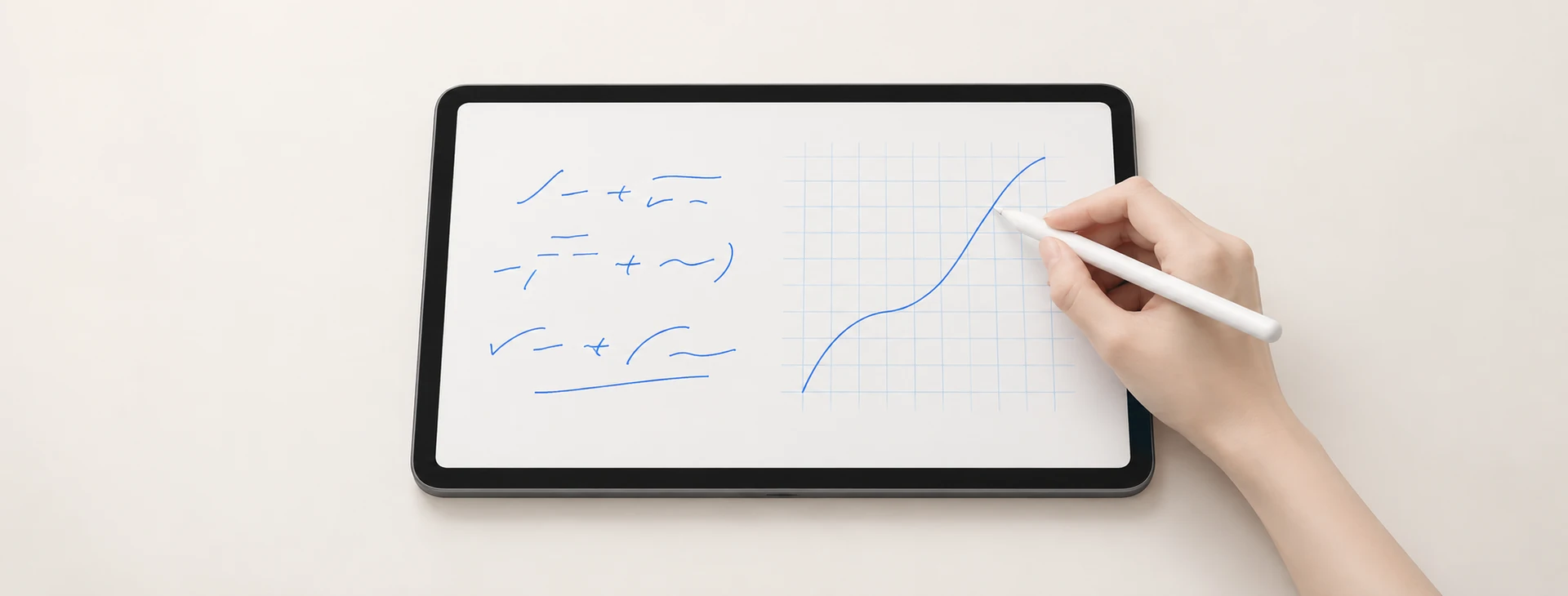
iPad 數學備忘錄可從「計算機」切換至「數學備忘錄」開始:點新增,選「手寫」,寫下算式和等號,系統就會顯示結果。要用變數,先在上方寫定義,再在下方引用;要畫圖,寫出含兩個變數的方程式並選「插入圖形」。若辨識不對,先點等號確認系統讀到什麼,再查看藍色或紅色虛線提示。
一般「備忘錄」App 也能在筆記內計算和畫圖。以下先走「計算機」的完整流程,最後再說明兩者的入口差異。
iPad 數學備忘錄在哪裡?先做一題手寫算式
- 打開 iPad「計算機」,點「更改模式」並選「數學備忘錄」,再點「新增備忘錄」。
- 點「手寫」工具,用 Apple Pencil 水平寫出一個簡單算式,例如 12 + 8 =。也可以直接用鍵盤輸入。
- 等結果出現後,點一下等號,看系統如何解讀你剛才的筆跡。若不想自動插入結果,可點「更多」>「數學結果」,改成「建議結果」或「關閉」。
若你習慣直式計算,也可把數字上下堆疊,在下方畫一條水平線;不同運算符號寫在各數字左側。水平算式則按一般運算順序處理,想先算某一段請加括號。詳細操作可對照 Apple 數學備忘錄教學。
變數怎麼寫?先定義,再拿來計算
在同一張數學備忘錄的上方寫 x = 5,下一行再寫 x + 10 =,即可檢查是否得到 15。系統由左上往右下讀取,因此變數必須先定義、再使用。把上方的 x 值改掉,引用它的算式與相關圖形也會跟著更新。
Apple 指出,變數名稱只能用拉丁字母,而且不能用於直式堆疊數學。要測試變數功能,先用 x、a 這類簡短名稱,避免把中文名稱或乘號混入名稱。若結果出錯,先檢查定義是否寫在引用位置之前。Apple 的變數說明列出這些限制。
手寫方程式後,如何插入圖形?
先試二維圖形:寫下 y = 5x + 3,等畫面出現選單,點「插入圖形」。圖形中的 y 是縱軸、x 是橫軸;可用兩指平移或縮放,按住曲線查看座標。若要比較另一條線,在同一張備忘錄輸入新的方程式,視畫面選項加入現有圖形。
「計算機」的數學備忘錄也能畫三維圖形,做法是使用含三個變數的方程式,例如以 z 為等號左側、x 與 y 在右側,再選「插入 3D 圖形」。第一次使用先從二維圖形開始,確定變數、等號和曲線都被正確辨識,再嘗試三維。參考 Apple 圖形操作說明。
圖形沒出現時,先對照輸入條件
| 你想做的事 | 先核對 |
|---|---|
| 算出單一算式 | 是否寫出等號;若結果模式已關閉,到「數學結果」檢查設定。 |
| 引用變數計算 | 是否先在上方以拉丁字母定義變數,再於下方引用。 |
| 插入二維圖形 | 是否輸入兩個變數的方程式,例如 y = 5x + 3,並留意插入圖形選項。 |
辨識錯誤怎麼辦?看藍線、紅線和等號
- 藍色虛線:字元可能有歧義。點虛線確認系統讀成哪個字元,再釐清或重寫那一小段。
- 紅色虛線:算式無法辨識或表示式不能求解。點虛線讀取錯誤詳情,先檢查括號、運算符號與變數是否已定義。
- 沒有明顯虛線但答案不對:點等號查看系統如何解讀手寫內容,逐字核對數字和運算符號。複雜算式可拆成較短的兩行測試。
數字 1、字母 l、變數 x 和乘號寫得太接近時,建議拉開間距並重寫容易混淆的符號;這是改善可讀性的操作建議,仍應以等號與虛線提示確認實際辨識結果。Apple 的錯誤提示說明及備忘錄公式教學都區分藍、紅虛線。
「計算機」的數學備忘錄與一般「備忘錄」差在哪裡?
要集中算題、修改變數、反覆查看圖形,從「計算機」切進「數學備忘錄」較直接。需要把算式和上課文字放在同一頁,則可在一般「備忘錄」中點「標示」手寫算式與等號,也能輸入方程式後插入圖形。從「計算機」建立的數學備忘錄,可在「備忘錄」App 的檔案夾列表找到「數學備忘錄」。這是同一項數學功能的不同使用入口,並非兩個互不相關的筆記庫。
請注意,支援手寫計算的主要是0–9 這類西阿拉伯數字和常用數學符號,不是所有手寫文字都會變成可計算變數。若只是覺得運筆不順,可參考〈iPad 字跡與書寫手感調整〉;保護貼與筆尖能改變落筆手感,不能取代算式、變數及辨識提示的檢查。
常見問題
數學備忘錄一定要 Apple Pencil 嗎?
不用。可用鍵盤輸入算式;Apple Pencil 主要讓你直接手寫,輸入後仍要核對系統辨識的式子。
為什麼寫了 x + 10 = 卻沒有預期答案?
先在同一頁較上方寫出 x 的定義,例如 x = 5,再檢查結果模式與等號辨識;變數讀取有先後順序。
藍色虛線和紅色虛線有什麼差別?
藍色表示字元可能有歧義;紅色表示算式無法辨識或求解。點選虛線讀具體提示,再修正該段符號或變數。
先用三個小測試驗收
- 寫 12 + 8 =,確認得到 20,並點等號核對辨識內容。
- 在上方寫 x = 5,下方寫 x + 10 =;改成 x = 7,檢查結果是否跟著變成 17。
- 寫 y = 5x + 3 並插入圖形;若無選單,先查等號、變數位置與虛線提示。
這三步能分別驗證手寫、變數與圖形。課堂作業涉及關鍵數字或正式計算時,仍應回頭核對原題與算式;辨識成功只代表系統理解了你的輸入,不代表原題抄寫一定正確。