
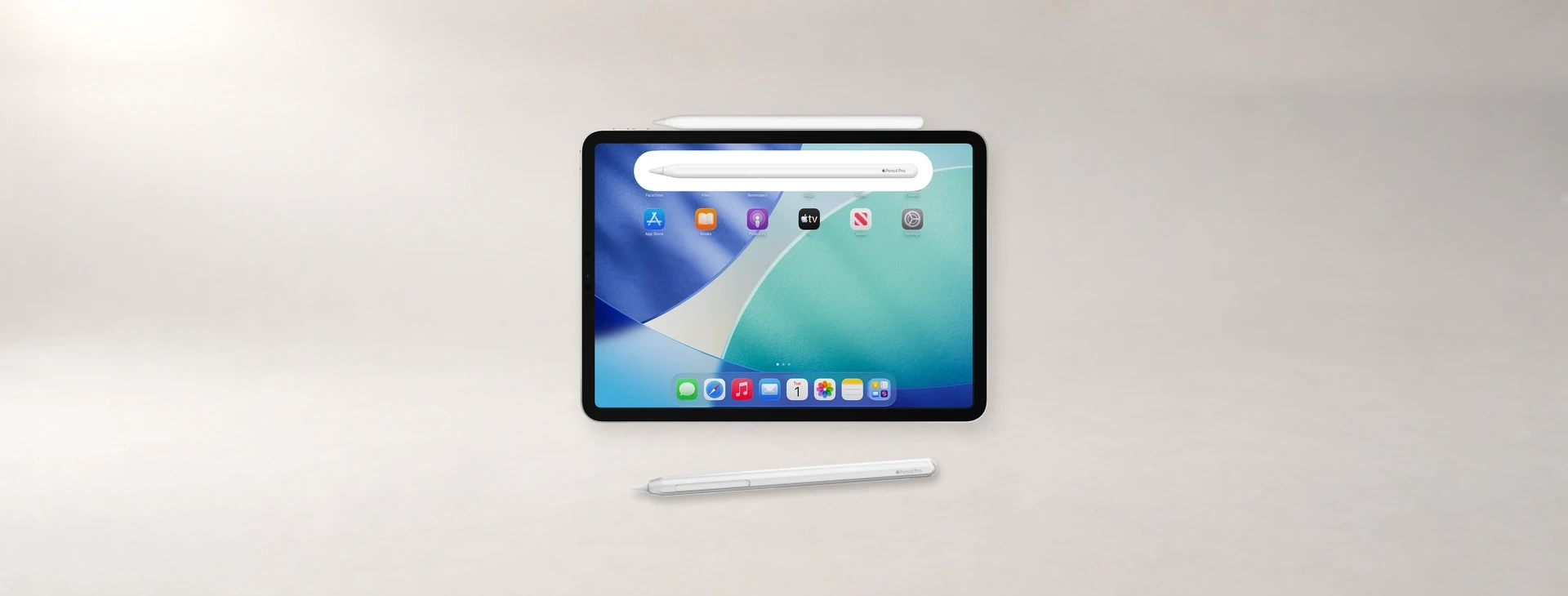
Apple Pencil 裝筆套後不能充電,先取下筆套,用該筆款原本的充電方式測試。若裸筆正常,再把筆套與 iPad 保護殼分開加入,才能找出是哪個配件或哪種組合影響充電。不要只憑「吸得住」判斷充電是否正常。
先確認筆款,避免把磁吸收納當成充電
以下側邊磁吸排查適用於 Apple Pencil Pro 與 Apple Pencil(第 2 代),且 iPad 必須支援該筆款。可先核對 Apple Pencil 官方相容清單;若不確定裝置名稱,先看 iPad 型號確認步驟。
Apple Pencil(USB-C)側邊磁吸只用於收納,充電要接 USB-C 線。第 1 代則使用 Lightning 連接器,部分 iPad 需搭配轉接器。這兩款若裝筆套後才無法充電,先檢查筆尾、滑蓋與接頭是否被遮擋,再依 Apple Pencil 各代充電教學接好線材;不要反覆嘗試側邊磁吸。USB-C 款的方式亦可參考 Apple 官方技術規格。
把筆套與保護殼分開測試
對 Pro/第 2 代,先開啟藍牙,將筆放在相容 iPad 的磁力接點中央。每次保持同一支筆、同一部 iPad 與相同放置位置,只改變一項配件;從「電池」小工具或「設定」→「Apple Pencil」記錄電量,觀察是否有充電反應及後續電量變化。
| 測試 | 配件組合 | 結果怎麼看 |
|---|---|---|
| A:建立基準 | 裸筆+取下保護殼的 iPad | 仍不正常:先做下方裝置排查,暫不歸因於筆套。 |
| B:只加保護殼 | 裸筆+原保護殼 | A 正常、B 異常:優先檢查殼的側邊結構與貼合位置。 |
| C:只加筆套 | 裝筆套+取下保護殼的 iPad | A 正常、C 異常:檢查筆套的安裝方向、移位與磁吸充電限制。 |
B、C 各自正常,但兩者同時裝上才異常,代表整組配件搭配時才出現差異,不能直接認定某一件有瑕疵。若筆套裝錯方向或移位,依其說明重新安裝後再測;仍無法正常充電,就先採用已測得可正常充電的組合。
筆套的包覆位置與厚度是檢查線索,不能單靠「很薄」推定相容。這組測試也不等於所有同型號筆套、保護殼都能通用。電量查看方式可參考 Apple 第 2 代配對與充電說明。
使用外接充電座,另查裸筆與供電限制
在 iPad 上能充電,不代表裝著同一筆套也能使用外接充電座。先核對充電座支援的 Apple Pencil 世代、是否要求裸筆,以及電源規格;筆能吸附或放進去,仍不足以證明正在充電。
例如 PingGO Apple Pencil 第 2 代磁吸充電座|USB-C 有線款,僅適用第 2 代、不適用 Apple Pencil Pro,充電前必須取下筆身套。使用充電頭時需選擇 5V/2A;若接電腦或平板 USB-C 埠,該埠須具備供電能力。這是這款充電座的使用限制,不能以筆套在 iPad 上可充電來取代。
裸筆仍不能充電,回到裝置與配對檢查
若測試 A 也失敗,先確認 iPad 軟體、筆款相容性與藍牙狀態,再依 Apple 官方無法配對排查處理。官方流程包括保持連接後重新啟動 iPad、忘記此裝置設定並重新配對;若未出現配對按鈕,可先充電一分鐘再重新連接。仍無法配對時,洽 Apple 支援評估。
若筆身或充電座明顯異常發熱、破損,應停止充電。遇到卡住或無法平貼時,不要硬壓、硬塞、用膠帶固定,或以金屬工具撬動筆身。
接下來,依測試紀錄處理配件
聯絡筆套或保護殼賣家時,一併提供完整 iPad/Apple Pencil 型號、配件名稱與 A、B、C 測試結果,讓對方針對實際組合確認相容性,避免只得到「支援 Apple Pencil」的籠統答案。
若你需要重新選擇包覆方式,或充電正常、問題其實是放不進筆槽,可接著閱讀 Apple Pencil 筆套選購與筆槽收納判斷,再決定保留、拆卸或更換哪一項配件。