
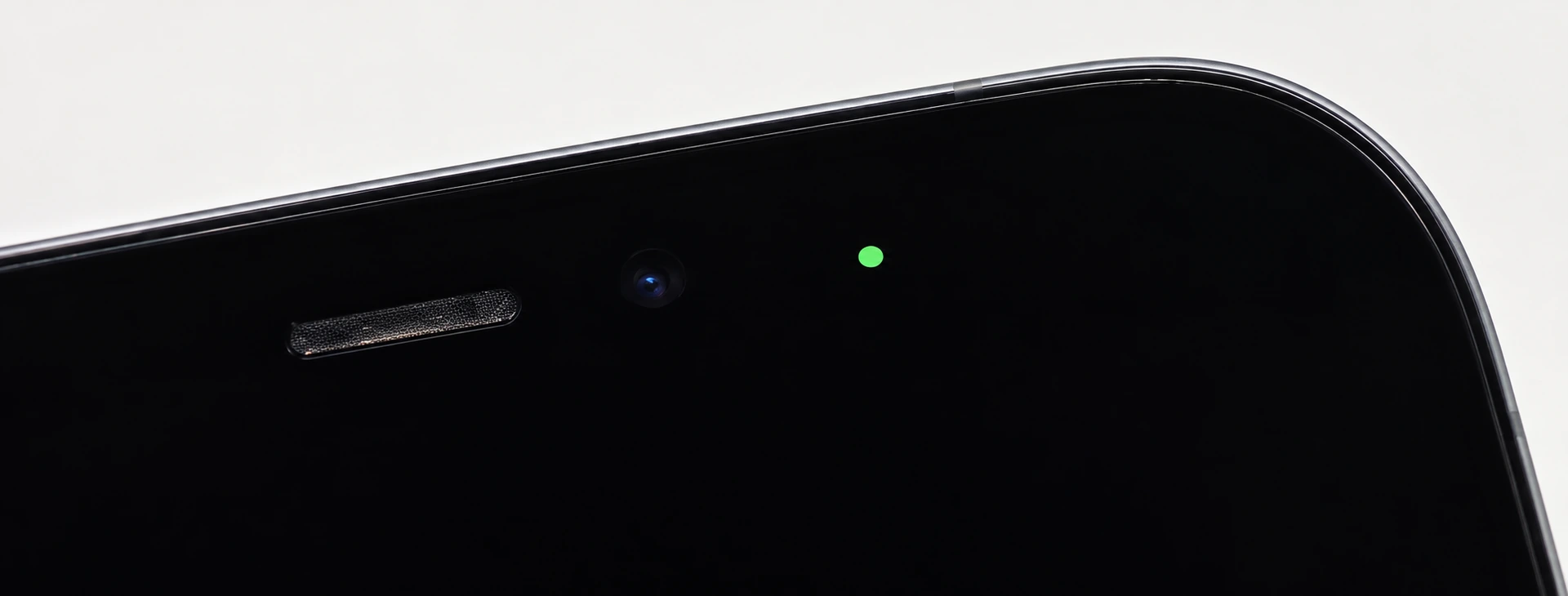
iOS 27.2 相機權限漏洞已修補。Apple 將 CVE-2026-86990 列為可能讓惡意 App(應用程式)未經許可存取相機的問題;支援的 iPhone、iPad 應安裝對應安全性更新。如果你現在正看到綠點亮起,先打開控制中心確認 App 名稱,再依來源檢查授權。
已經更新的使用者,也可以透過「App 隱私權報告」查看相機與麥克風的取用紀錄。下方把當下查詢、歷史紀錄與權限處理分開說明,方便依照你遇到的情況操作。
iOS 27.2 相機權限漏洞修補了什麼?哪些裝置要更新?
Apple 在 2026 年 10 月 26 日推出的安全性更新中,修正 CoreMedia(媒體處理框架)的存取限制。這項漏洞可能讓惡意 App 在沒有使用者許可的情況下取用相機。該項安全性公告沒有標註這項相機漏洞已遭實際利用,不能據此判定自己的裝置已被入侵。
這次修補也涵蓋部分仍使用舊版系統的裝置,無須一律升到 iOS 27 才能取得修正。請依目前機型與系統分支,檢查「軟體更新」提供的版本:
27.2 的適用範圍包括 iPhone 11 與後續機型,以及 iPad Pro 12.9 吋第 4 代起、iPad Pro 11 吋第 2 代起、iPad Air 第 4 代起、iPad 第 9 代起和 iPad mini 第 6 代起。18.7.11 的這項修補則列出 iPhone XS、XS Max、XR 與 iPad 第 7 代;不同分支的適用名單不能混用。
更新前先完成備份,連接電源與 Wi-Fi,再到「設定 > 一般 > 軟體更新」安裝裝置提供的正式安全性更新。若沒有看到表中的版本,先核對機型、目前版本與Apple 安全性發佈清單,不要安裝來源不明的描述檔。詳細操作可參考更新 iPhone 或 iPad。
綠點與橙點差在哪?先看懂相機使用提示
iPhone 的隱私權指示器會顯示相機、麥克風的使用狀態。即使沒有打開內建「相機」App,其他 App 的視訊、掃碼或拍攝功能,也可能啟用鏡頭。
| 畫面上的提示 | 代表什麼、何時常見 |
|---|---|
| 綠色圓點 | App 正在使用相機,或同時使用相機與麥克風。拍照、視訊、掃描行動條碼時都可能出現。 |
| 橙色圓點 | App 只使用麥克風。錄音、語音通話或語音輸入時可能出現;開啟「不以顏色來區分」後,可顯示為橙色方塊。 |
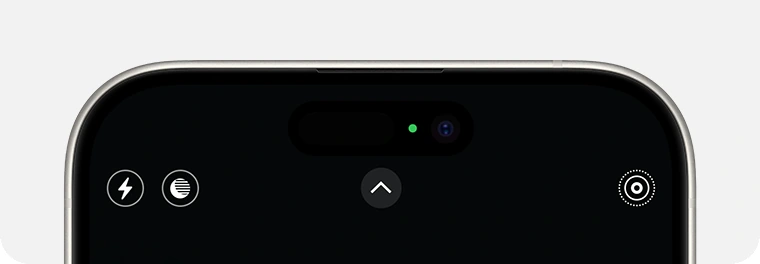
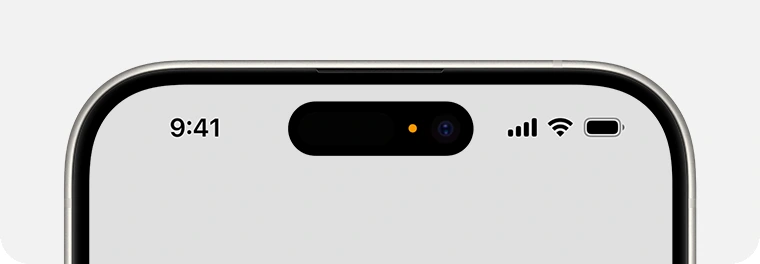
綠點或橙點只告訴你相關功能正在使用,無法單靠顏色判斷是否錄製、儲存或上傳了內容。真正要核對的是:哪個 App 啟用它,以及當時的操作是否合理。
3 個檢查:確認使用來源、查紀錄、收回權限
1. 當下打開控制中心,查看 App 名稱
指示器還亮著時,先查看控制中心上方的隱私提示。這裡會顯示目前或最近使用相機、麥克風的 App,適合用來查「剛才是誰在用」。
- 配備 Face ID(臉部辨識)的 iPhone,從螢幕右上角向下滑;配備主畫面按鈕的機型,從螢幕底端向上滑。若打開的是通知中心,改從更靠右側的位置滑動。
- 查看控制中心最上方顯示的 App 名稱,以及相機或麥克風提示。
- 回想剛才是否拍照、掃碼、進行視訊或語音通話,確認名稱與操作相符。
- 若來源不熟悉,記下 App 名稱與出現時間,接著檢查該 App 的權限。
控制中心不是完整的歷史紀錄庫。提示已消失、或想查前幾天的使用情況時,改用下一個方法;只因這裡暫時沒有資訊,不能推定裝置一定正常或一定有問題。開啟方式可參考Apple 控制中心說明。
2. 用「App 隱私權報告」查過去 7 天的取用紀錄
「App 隱私權報告」可顯示 App 取用相機、麥克風等資料與感測器的次數及時間,適合追查反覆出現、但當下來不及確認的狀況。
- 前往「設定 > 隱私權與安全性 > App 隱私權報告」。尚未啟用時,點選「開啟 App 隱私權報告」。
- 在報告的「資料與感測器取用」中,選擇想檢查的 App。
- 查看相機或麥克風項目與對應時間,再和自己當時的使用情況比對。
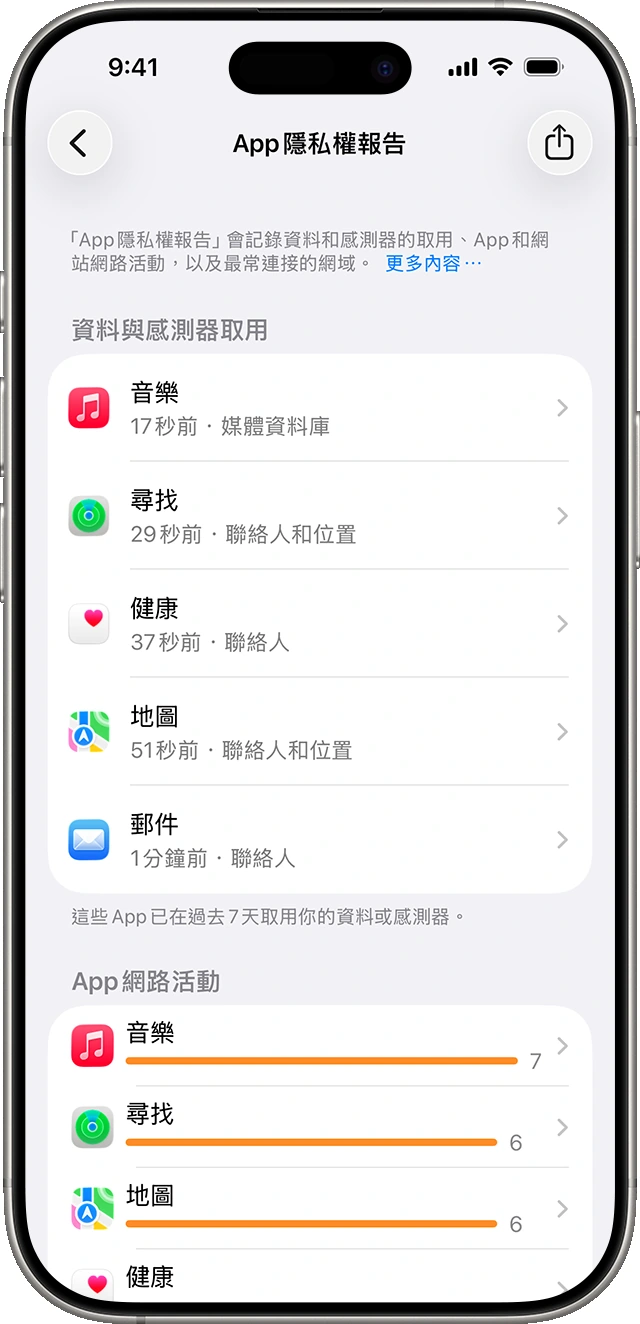
報告只從開啟後開始收集資訊,無法補查啟用前的紀錄。剛開啟時沒有資料,可以在正常使用一段時間後再回來查看;紀錄涵蓋過去 7 天。報告資料會加密並保存在裝置上,關閉這項功能也會清除報告資料。
報告另有網路活動與連線網域資訊,但連接某個網域本身不足以證明相機畫面已外流。先核對實際取用項目和時間,再判斷要限制哪個 App。功能細節見Apple「App 隱私權報告」說明。
3. 分別複查相機、麥克風權限,更新或移除可疑 App
找到使用來源後,到以下兩個頁面分別檢查:
- 相機:「設定 > 隱私權與安全性 > 相機」。
- 麥克風:「設定 > 隱私權與安全性 > 麥克風」。
清單列出曾要求相關權限的 App。保留確實需要拍照、視訊、錄音或通話的授權;用途不清楚、長期沒用,或平常不需要該功能的 App,可以個別關閉。關閉相機權限不會連帶關閉麥克風,兩邊都要各自確認。
關閉權限不會刪除 App;下次需要使用相關功能時,再重新授權即可。完成後,更新 App 與系統,並留意原本的不明取用是否繼續出現。Apple 的硬體功能取用權限說明提供了各項授權的管理方式。
如果某個 App 反覆出現無法解釋的相機取用,先停止使用、收回授權,仍有疑慮時再移除。調整 App 權限是日常管理,已知的系統漏洞仍須安裝安全性更新才能修補。
查完還有異常,什麼時候需要進一步求助?
若結束拍攝或通話後,提示隨即消失,而且 App 名稱與剛才的操作相符,通常可以繼續正常使用。若已更新、收回不必要授權,仍反覆看到無法解釋的使用提示,請保留出現時間、App 名稱、系統版本與畫面紀錄,再向 App 開發者或 Apple 支援求助。
若問題是相機黑畫面、模糊、閃退,或更新後耗電與發燙,則需要另一套排查。可以接著閱讀iOS 27.2 異常排查教學;想了解這次更新的其他變化,可看iOS 27.2 新功能整理。
其他隱私問題
控制中心顯示 Safari,該檢查 App 還是網站?
也要查看網站授權。前往「設定 > App > Safari」,找到網站設定中的「相機」與「麥克風」,依需求設為「詢問」或「拒絕」。如果只有特定網站需要視訊、拍照,可在 Safari 的頁面選單中查看該網站的設定,避免把所有網站都設為允許。相關選項可參考Apple 的 Safari 隱私設定。
需要直接使用「安全檢查」或「封閉模式」嗎?
若也擔心帳號或資訊分享設定,iPhone 的「安全檢查」適合進一步檢視與人員、App 和裝置的分享及取用權限;其中「緊急重置」影響範圍較大,不必只因一個綠點就執行。
「封閉模式」則為可能面臨高度精密、針對性攻擊的少數使用者設計,會限制部分 App、網站與功能。一般的相機權限查詢,不需要先開啟這項模式。
需要用貼紙或遮罩蓋住鏡頭嗎?
遮罩只能提供實體遮擋,無法修正軟體權限,也不會處理麥克風授權。一般使用者先完成更新與權限檢查即可;若工作場所另有保密規範,再依規範處理,並留意配件是否影響感測器或保護殼密合。
資料來源
- Apple:iOS/iPadOS 27.2 安全性內容、26.7.2 安全性內容、18.7.11 安全性內容。
- Apple:綠色與橙色指示器、控制中心操作。
- Apple:App 隱私權報告、硬體功能取用權限。
- Apple:Safari 隱私設定、安全檢查、封閉模式。