
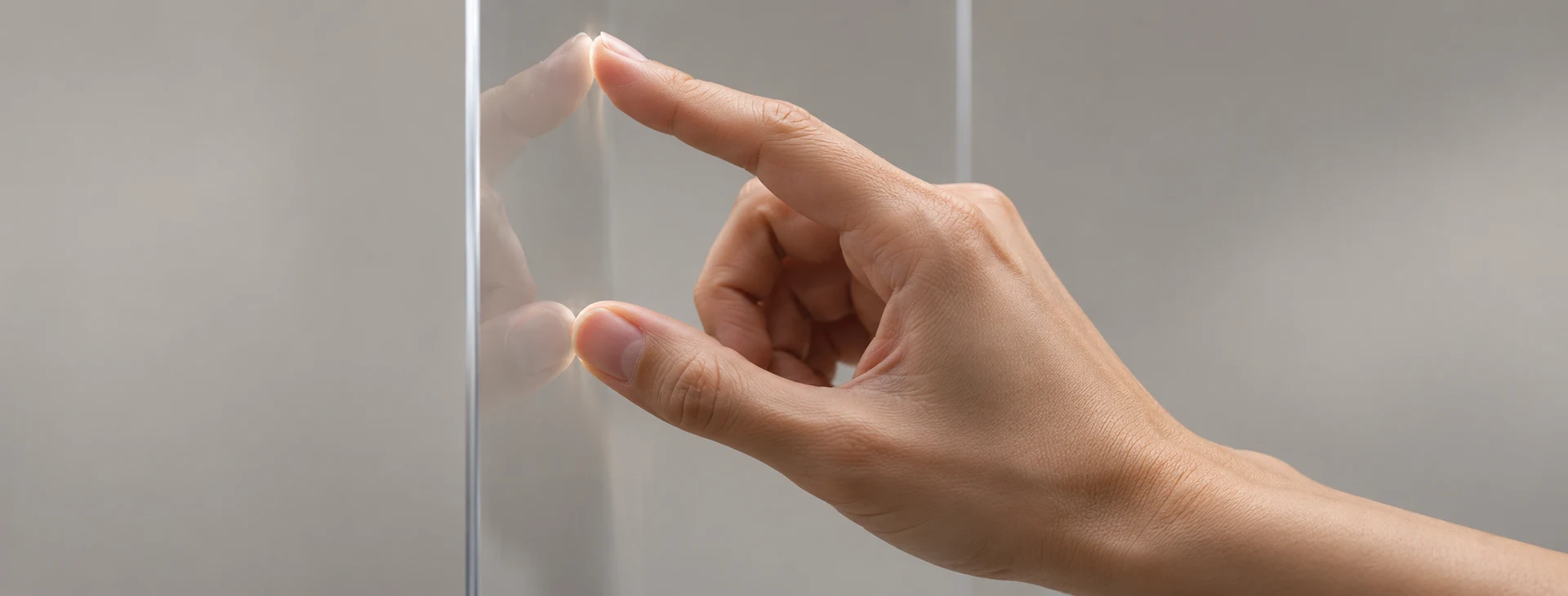
哪些 MacBook Pro 有觸控?先認明 PROLED XDR
這次介紹的是配備 PROLED XDR 顯示器、搭載 M5 Pro 或 M5 Max 的 14 吋與 16 吋新系列。仍採 Liquid Retina XDR 顯示器的機型,包括 14 吋 M6,不會因為同樣叫 MacBook Pro 就擁有螢幕觸控。
選機時,先看產品名稱與顯示器規格,再確認晶片。只搜尋「M5 Pro」或只看吋數,可能把不同螢幕版本混在一起。顯示器本身的差異可延伸閱讀 PROLED XDR 顯示器解析。
MacBook Pro 觸控手勢,先從三種日常動作開始
1. 用手指捲動文件與網頁
官方示範可直接在螢幕上滑動,瀏覽文件或網頁。閱讀長文時,可以把它當作軌跡板捲動以外的選擇,不必為了新功能改掉所有原本熟悉的操作。
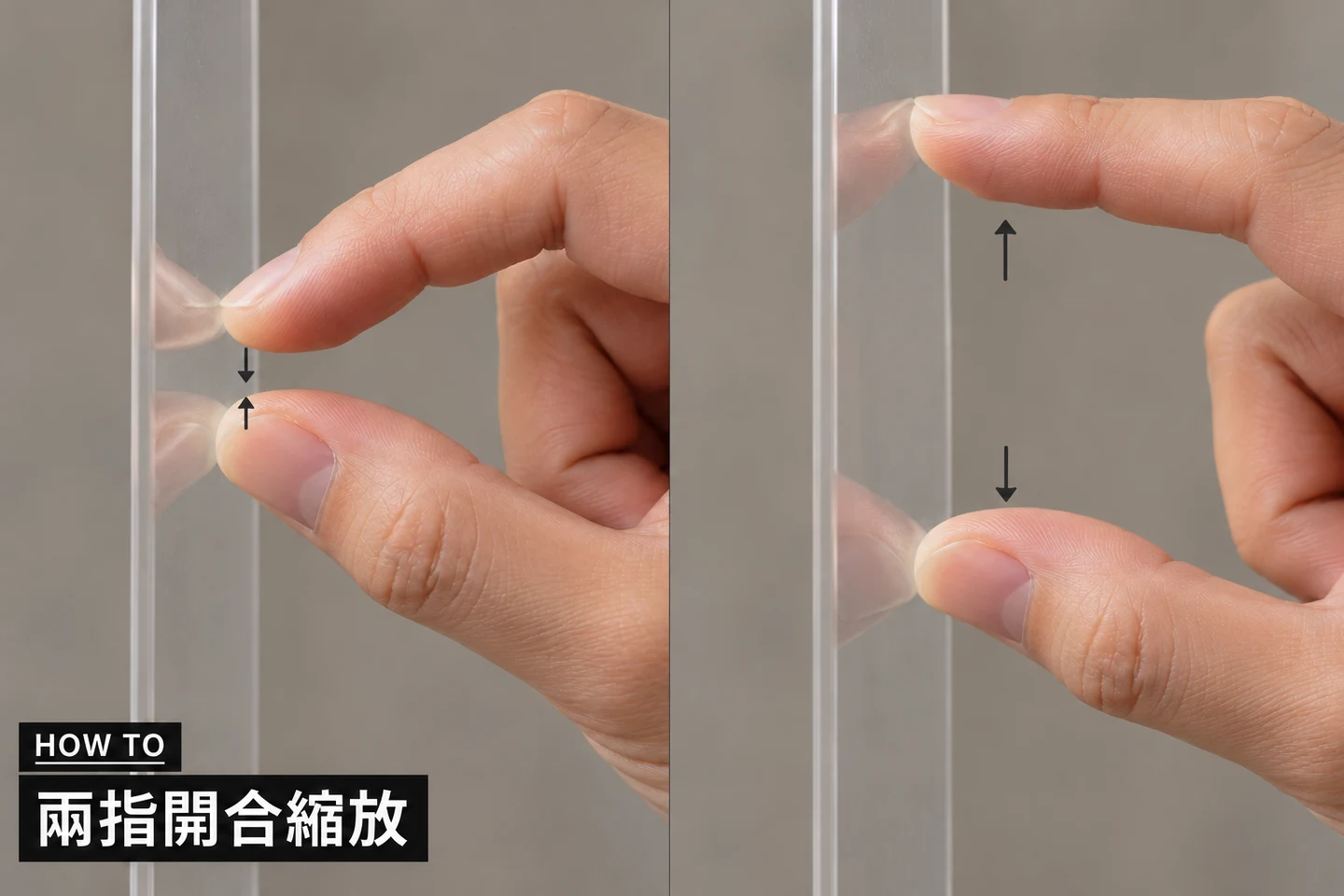
2. 兩指開合,放大照片或文件
兩指開合可用於縮放照片、文件等內容。未來試用時,不妨準備一張自己熟悉的照片,先放大看細節,再縮回整體畫面;觀察的是能否準確找到想看的位置,而不是只確認畫面會變大。
3. 拖放簡報內容,搭配原有快捷鍵
Apple 展示在 Keynote 簡報間拖放幻燈片。整理簡報時,可以先觀察直接拖移是否順手,文字輸入與慣用快捷鍵則仍交給鍵盤。觸控是補充輸入方式,不必每一步都伸手碰螢幕。
上述手勢與官方示範可見 Apple 台灣 PROLED XDR 產品介紹。實際操作仍要配合 App 版本及提供的功能。
視窗怎麼操作?分清填滿畫面與排列位置
官方示範包含點兩下視窗,讓視窗填滿螢幕,以及用滑動手勢安排視窗位置。這裡的重點是視窗管理,不代表每個 App 內的雙點操作都有相同結果。
若平常常在文件與瀏覽器之間切換,試用時可以先開這兩個常用 App,再觀察三件事:
- 手指是否容易碰到想操作的視窗,而不是誤點內容。
- 調整後的視窗大小是否保留足夠閱讀空間。
- 切回鍵盤與軌跡板後,能否延續原本的工作節奏。
不用一開始就測很複雜的多視窗配置。先把自己每天會重複的兩三個動作確認清楚,更容易判斷這項功能是否值得使用。
動態島可以做什麼?先看音樂與即時動態
動態島位於螢幕頂端,官方展示了音樂控制、通話與 AirDrop 等互動。它把部分狀態和簡短操作集中在上方,不必為了暫停一首歌就先找回完整播放視窗。
但不同功能有不同條件。Apple 註明,Spotlight 只有在 Siri AI 可用且已啟用時,才會移到動態島。Siri AI 也有系統版本、語言與使用限制,不能把英文示範畫面當成繁體中文環境必然相同的介面。
如果你特別想使用動態島搜尋或 AI 功能,購買前應先確認自己的系統語言、帳號及所在地是否符合當時條件,而不是只看硬體是否有動態島。功能條件可核對 Apple 新機發表說明與註腳。
常用 App 能不能用?「可點選」不等於已完整最佳化
Apple 說明,macOS 可將觸碰轉換成點擊,因此許多既有 App 能使用觸控;但這和 App 專門為觸控設計新的工具、手勢或版面,是兩個不同層次。發表資料提到的部分第三方適配,也標示在今年稍後提供。
如果工作依賴某款剪輯、設計或音樂軟體,建議先確認開發者的更新說明,再測自己的實際檔案。不要只因為官方畫面出現某個 App,就認定你目前安裝的版本已提供所有示範功能。
上市後試用,帶這份清單就夠了
- 確認機型:先看 PROLED XDR 名稱,不只看 M5 Pro/M5 Max。
- 準備常用內容:一份文件、一張照片或一份簡報,選你熟悉的檔案即可。
- 比較同一個動作:分別用觸控與軌跡板完成,不必追求整段工作都用手指。
- 記錄真正的差異:是否更容易定位、是否需要反覆修正,以及長時間使用時是否符合自己的姿勢與習慣。
- 確認軟體條件:常用 App 的版本、動態島功能與語言限制,應分別檢查。