
想看 iPad 電池健康度,先打開「設定」→「電池」→「電池健康度」。支援的機型可以在這裡查看「最大容量」、電池循環使用次數,以及製造和首次使用日期。若設定裡沒有這個選項,先別急著認定電池故障:並非所有 iPad 都提供相同頁面。
下面依序說明哪些機型有這項功能、各個數字代表什麼,以及找不到選項時該怎麼查。
哪些 iPad 可以查看電池健康度?
Apple 目前的官方支援清單列出下列系列。請以完整機型與晶片判斷,不要只看螢幕吋數或 iPadOS 版本:
- iPad Pro:M4、M5 機型。
- iPad Air:M2、M3、M4 機型。
- iPad mini:A17 Pro 機型。
- iPad:A16 機型。
如果你使用的是其他機型,或剛推出的機型尚未列入這份支援清單,不要直接從清單缺席推論電池狀況。可以先到「設定」→「一般」→「關於本機」確認名稱,再查看當前裝置是否提供這個選單;Apple 可能更新支援範圍。不知道型號怎麼看,可以先照這篇教學確認。
iPad 電池健康度怎麼查?照這 3 步驟操作
- 開啟 iPad 的「設定」。
- 往下找到「電池」,點入後選擇「電池健康度」。
- 在同一頁查看電池健康度狀態、最大容量、循環使用次數,以及電池的製造與首次使用日期。
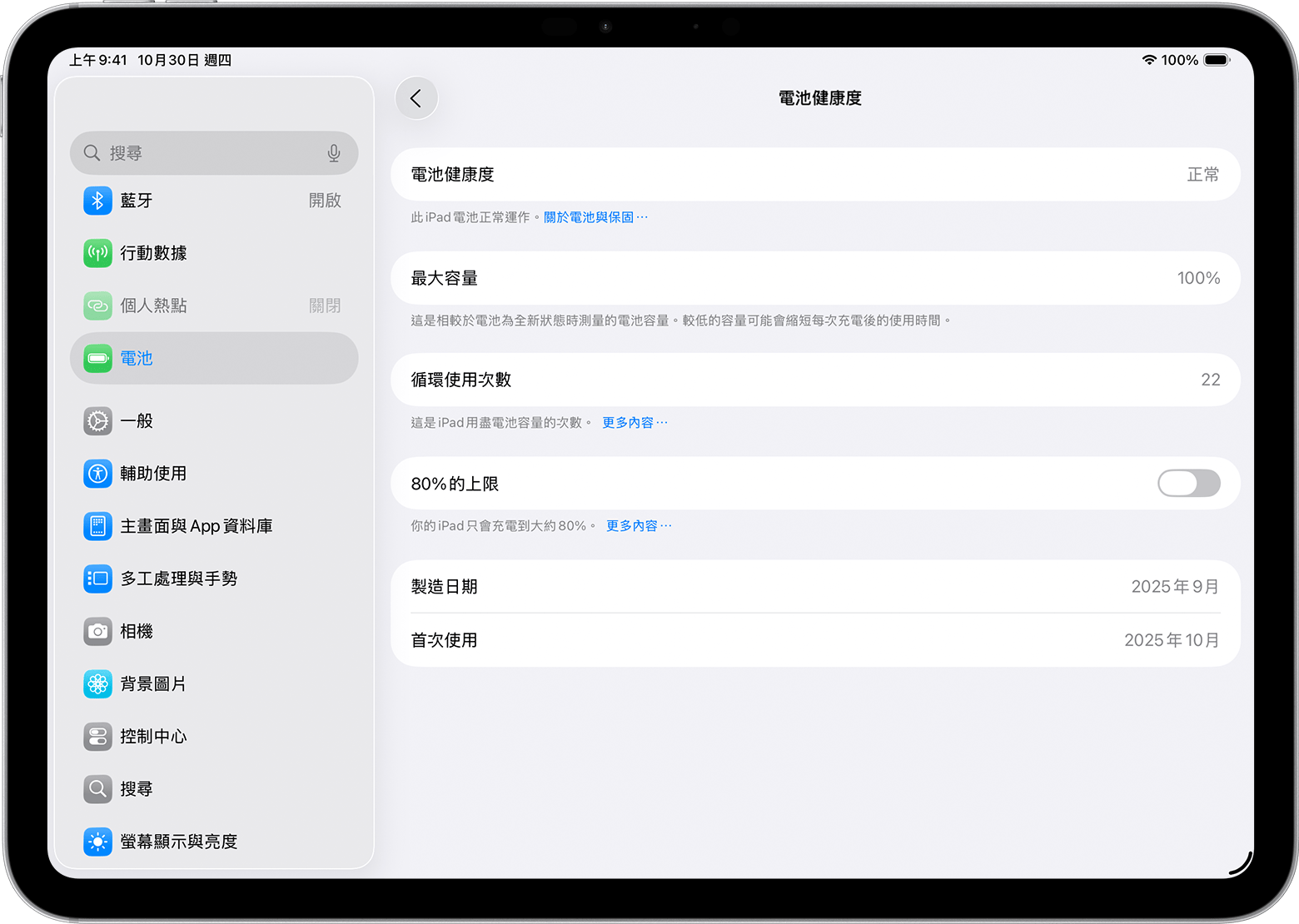
這張是 Apple 提供的繁體中文官方畫面;各機型、系統版本的欄位或呈現順序可能略有不同。如果能看到這些資訊,就不必額外下載來路不明的「電池健康度檢查」App。
最大容量、循環次數和 80% 上限,分別是什麼?
最大容量:比較電池現在能儲存多少能量
「最大容量」是系統估計電池相對於原始容量的狀態,不是現在還剩多少電量。例如畫面顯示最大容量 90%,不等於右上角電量只剩 90%,也無法直接換算成每天少用幾分鐘。續航還會受螢幕亮度、App、網路和使用方式影響。
循環使用次數:不是插電一次就算一次
電池「一個循環」指累積使用相當於完整容量 100% 的電量。例如某天用掉約 40%,隔天又用掉約 60%,加起來大致才是一個循環;不是每插一次充電線就增加一次。Apple 也說明,計算時會考慮電池容量隨使用而變化。
80% 上限:延長使用考量,不是健康度評分
部分支援機型會提供「80% 的上限」設定。開啟後,日常充電通常不會持續以充滿 100% 為目標,可以減少電池長時間維持高電量的情況;代價是單次拔線後可用的電量較少。如果每天都需要長時間外出、無法補電,不必勉強把上限設得很低。
「設定」找不到電池健康度,該怎麼辦?
先依順序檢查,避免花時間重置或安裝不明工具:
- 確認型號:「設定」→「一般」→「關於本機」,記下完整機型,再和 Apple 支援清單核對。只看「iPad Pro」「iPad mini」不足以判斷。
- 確認更新:進入「設定」→「一般」→「軟體更新」,確認目前可安裝的系統版本。若機型不支援此選單,更新也不保證一定會新增。
- 仍然找不到:若裝置未列在 Apple 支援的機型範圍,不能把缺少選單視為故障,也不必為此抹除資料。若你擔心續航或二手機況,可透過 Apple 支援詢問可用的檢測或電池服務方式。
網路上舊版教學可能還會說「所有 iPad 都無法直接查看健康度」;對於已提供原生選單的新機型,這項說法已不完整。反過來說,不能只憑其他人的新機型截圖,就要求自己的舊款 iPad 出現完全相同的頁面。
看到健康度下降,要馬上換電池嗎?
不用只因為最大容量從 100% 下降到某個數字,就立刻判定必須換電池。更重要的是看正常使用時間是否明顯變短、是否有異常關機、是否出現系統服務提醒,以及是否影響你每天的工作或上課。
如果只是寫筆記時突然耗電變快,也可能和螢幕亮度、同步、文件大小或 App 背景活動有關。可以先參考 PingGO 的iPad 寫筆記發熱、耗電排查,把使用情境和電池老化分開判斷。若出現膨脹、異常高溫或其他安全疑慮,應停止使用並尋求專業檢查,不要自行拆機。
結論
支援的 iPad 只要進入「設定」→「電池」→「電池健康度」,就能看最大容量與循環次數;找不到時先確認機型,不必急著重置。看健康度時也別忽略真實續航:數字提供線索,但日常使用是否明顯受影響,才是決定要不要進一步檢查的重要依據。