
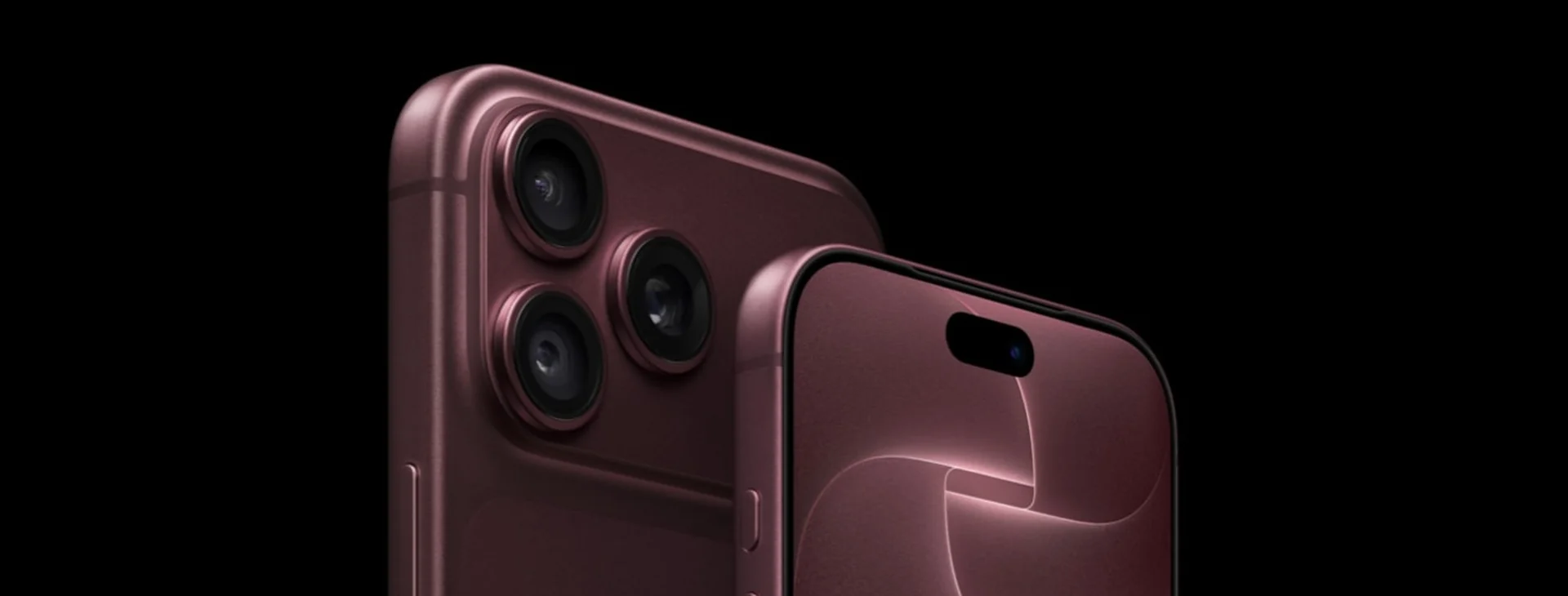
剛換 iPhone 18 Pro 或 Pro Max,建議先確認「尋找我的 iPhone」、充電上限和相機格線。相機平常用 2,400 萬像素就好,拍風景或打算大幅裁切時,再切到最高 4,800 萬像素。這份指南以 iOS 27 為準,iPhone 18 Pro 和 Pro Max 都能照著設定。
iPhone 18 Pro 拿到手,先做好這四個設定
- 開啟「尋找我的 iPhone」。 前往「設定」→ 你的姓名 →「尋找」→「尋找我的 iPhone」。確認「尋找我的 iPhone」、「『尋找』網絡」與「傳送最後記錄的位置」。設定後可在「尋找」App 的裝置清單確認這支新機有出現。Apple 的尋找設定
- 按一天的用量選充電上限。 到「設定」→「電池」→「充電」,可從 80% 到 100% 每 5% 調整。平常桌邊能補電,可以先試 90%;要整天在外拍照或導航,則可選 100% 並搭配「最佳化電池充電」。上限設在 100% 以下時,手機偶爾仍會充滿,以校準電量估計。Apple 的充電上限說明
- 確認「適應性電量」。 路徑是「設定」→「電池」→「電源模式」。iPhone 18 Pro 系列預設開啟,Apple 說至少需七天學習使用習慣。某天耗電比平常多時,它可能微調亮度或限制背景活動。剛換機的前幾天可以先照平常用法使用。適應性電量的運作方式
- 決定鎖定畫面要保留多少資訊。 到「設定」→「螢幕顯示與亮度」→「永遠顯示」。只想抬眼看時間,可以保留功能,個別關閉背景圖片或通知;不想讓鎖定畫面常亮,也可以關閉這項功能。倒扣手機、開啟低耗電模式或進入睡眠專注模式時,畫面也可能自動熄滅。永遠顯示使用說明
主畫面配色與動態島,兩個每天都看得到的調整
讓 App 圖像呼應機身顏色。 在主畫面長按空白處,依序點「編輯」→「自訂」→「不同色調」,再選色調控制區的 iPhone 圖示。手機會套用與機身相襯的色調;使用支援的 Apple MagSafe 保護殼時,也可選相襯的保護殼色調。想配合桌布,則可以用滴管取色。功能從 iOS 26 已有,iOS 27 延續。主畫面自訂手冊、Apple 的相襯色調說明
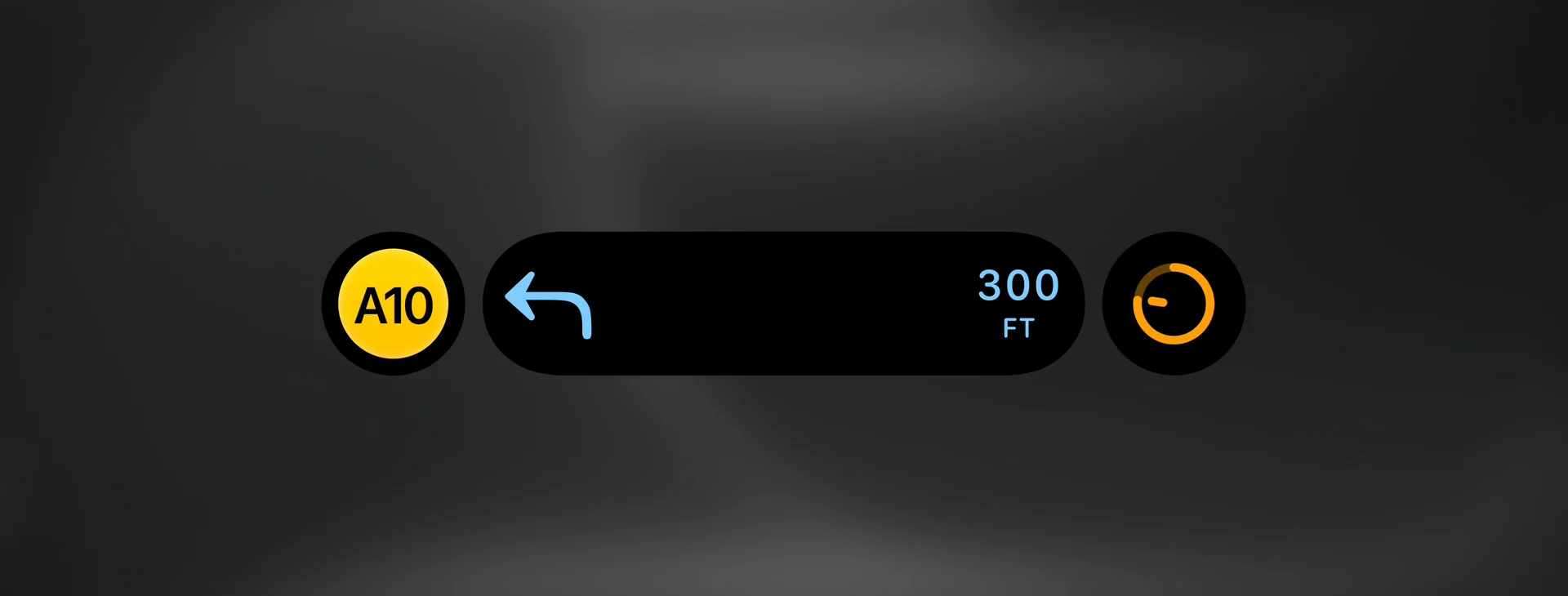
讓進行中的活動留在動態島。 iPhone 18 Pro 和 Pro Max 解鎖時可同時顯示最多三個「即時動態」。例如一邊運動、一邊播放音樂又開了計時器,可以回主畫面看有哪些活動正在顯示。長按個別活動可展開。若缺少某個活動,到「設定」→「App」→指定 App 檢查有沒有「即時動態」選項。實際顯示也要看該 App 與當下的活動是否支援。Apple 的動態島手冊
iPhone 18 Pro 相機設定,先把常用工具放到手邊
釘選 Pro 控制項目與格線
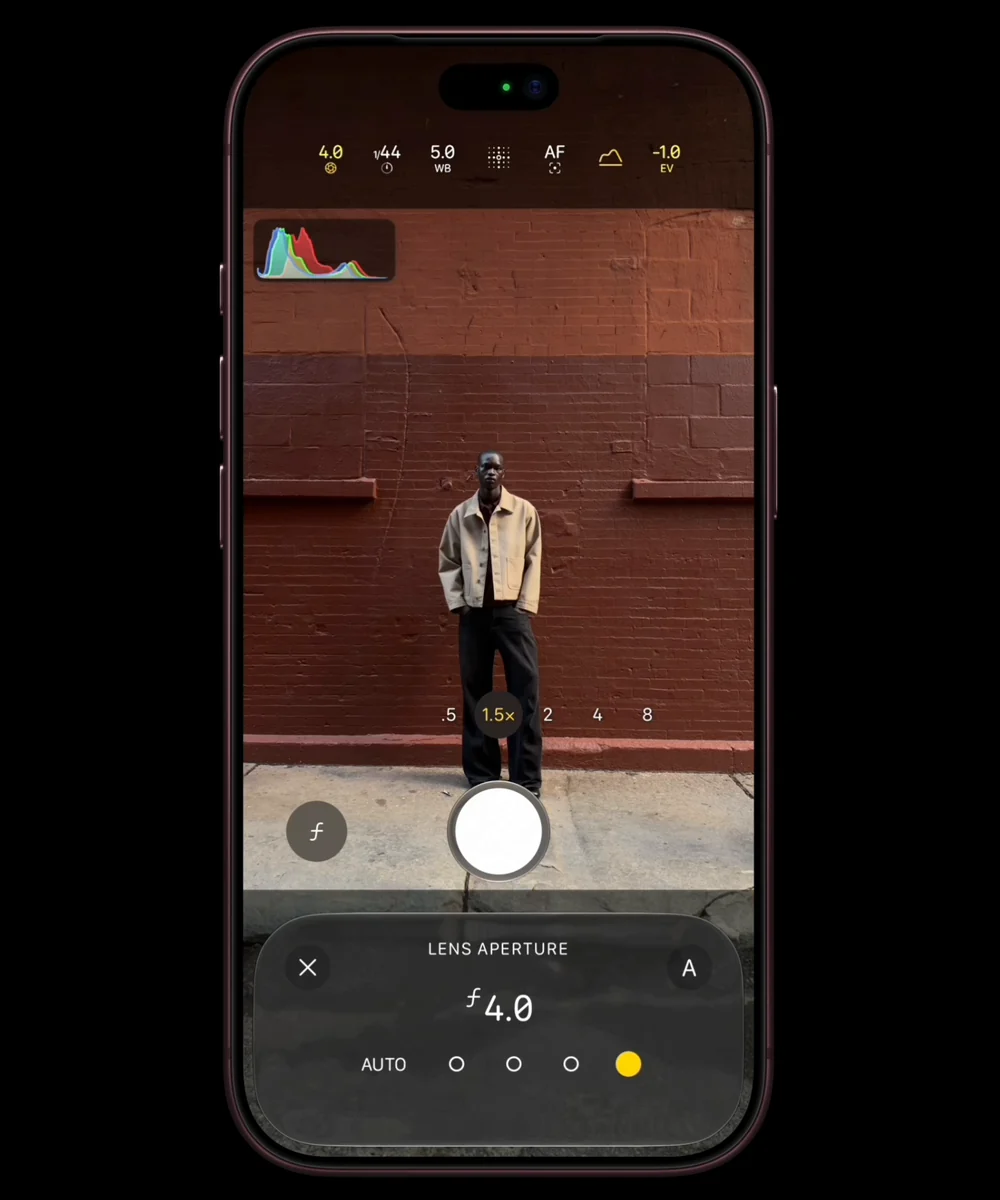
開啟「相機」,在畫面點「相機控制項目」圖示,再點「編輯」,選需要的工具後點「完成」。常切解析度,可以釘選「格式」;常拍人物和團體照,可以把「鏡頭光圈」放在觀景框上方。快門速度、白平衡也可手動調整,色階分佈圖則適合用來判斷畫面明暗分布。右側實體的「相機控制」按鈕另有設定入口。Apple 的進階相機工具、相機工具與釘選說明
如果只是想先把相機調順手,「設定」→「相機」裡的「格線」和「水平儀」可以先打開。需要記住上次照片或影片模式時,再進「保留設定」選「相機模式」。常換拍攝情境的人,可以讓光圈回到自動;希望延續上一次手動光圈時,再開「鏡頭光圈」的保留選項。相機保留設定
2,400 萬與 4,800 萬像素怎麼選?
吃飯、聚會或社群分享,平常用 2,400 萬像素就能兼顧細節和容量。拍風景、建築,或知道之後會大幅裁切時,再開最高 4,800 萬像素。前往「設定」→「相機」→「格式」,開啟「ProRAW 與解析度控制項目」。回到拍照模式,長按上方的格式控制,可選 HEIF Max 或 RAW Max。想直接存成一般高解析照片可先用 HEIF Max,要做較多後製再選 Apple ProRAW(RAW 檔)。照片格式與解析度設定
iPhone 18 Pro 系列的 0.5 倍超廣角、1 倍主相機和 4 倍望遠,規格都支援最高 4,800 萬像素。2 倍與 8 倍是 1,200 萬像素的光學品質取景。切換鏡頭、夜間模式或閃光燈時,照片可能以較低解析度儲存。拍完可在「照片」查看該張的資訊確認。Apple 台灣相機規格
可變光圈怎麼選?拍人和拍團體照先用這兩端
可變光圈用在 24 mm 融合主相機。打開 Pro 控制項目裡的「鏡頭光圈」,可在自動與 ƒ/1.48、ƒ/1.8、ƒ/2.8、ƒ/4.0 間切換。室內光線較弱,或想讓近處的人更突出,可以先試 ƒ/1.48。拍站成前後排的合照,光線夠時可試 ƒ/4.0,讓較多前後距離落在清楚範圍內。平常抓拍留在自動也可以。光圈手動控制、影片 05:33 的光圈示範
1.2 倍與 1.5 倍怎麼當成預設焦段?
24 mm(1 倍)留的環境最多;28 mm(1.2 倍)可以少帶一些周圍景物;35 mm(1.5 倍)適合在同一位置把構圖收緊。先在「設定」→「相機」→「格式」→「拍照模式」選 24 MP,再回「相機」設定,到「照片拍攝」下的「融合相機」,在「其他鏡頭」開啟想用的視角,最後從「預設鏡頭」選一個。三種視角都來自融合主相機。Apple 的預設焦段設定
拍人、拍影片時,這四個功能各有用途
- 孩子或寵物會移動,就用智慧對焦追蹤。 在支援的相機模式先點主體,看到黃色辨識框,再點兩下框開始追蹤。要停止追蹤,點畫面上的「對焦追蹤」控制。多人入鏡時先看框有沒有落在想拍的人身上。對焦追蹤操作
- 拍完才想要背景虛化,可在「照片」補電影級效果。 先用融合主相機在「錄影」模式拍下符合條件的影片,拍好到「照片」→「編輯」,找「電影級」或景深控制。符合條件的影片最高可到每秒 60 格。打算使用其他鏡頭或高幀率素材時,可以先錄一小段確認編輯選項是否出現。電影級後製說明、Apple 發表資料
- 想讓照片有不同質感,再調攝影風格。 拍照畫面開啟「攝影風格」,選風格後進「自訂」,可試柔膚、光暈、底片等質感,也能調顆粒。想留到拍完再調整,先在「設定」→「相機」→「格式」選「高效率」,並用支援風格的拍法。先用預設值拍一張,再把顆粒加一點,比較容易看出變化。攝影風格 3 使用說明
- 需要留一份可比較的原始參考,用 Apple 參考影像。 進「設定」→「相機」→「參考影像」,開啟「加入參考模式」,回「相機」改用「參考」拍下照片。接上網路後,打開「照片」裡該張影像,再點上方「參考」即可顯影與比對。這個模式使用融合主相機,會額外保留簽署資料並占空間。若要把參考一起分享,傳送前在「選項」開啟「參考影像」。Apple 參考影像說明
若已經常用快門、白平衡和外接儲存錄影,也可以往下看 PingGO 的Final Cut Camera 進階相機教學。
從較舊的 iPhone 換過來,先熟悉按鈕和接線
- 左側「動作按鈕」。 預設長按切換靜音。在「設定」→「動作按鈕」可改成手電筒、相機、語音備忘錄或捷徑;選捷徑時,再指定要執行的那一個。動作按鈕使用手冊
- 右側「相機控制」。 按一下開相機,再按一下拍照,或按住錄影。若放進口袋常誤觸,可到「設定」→「相機」→「相機控制」改成按兩下開啟。相機控制使用手冊
- USB-C 不只充電。 從 Lightning 換過來,舊線無法直接插;已有 USB-C PD 充電器,通常可搭相容的新線沿用。18 Pro 系列的 USB 3 傳輸最高 10 Gb/s,需要相容的 USB 3 線。USB-C 也能接讀卡機、麥克風和相容外接儲存;從外接碟匯資料,可先到「檔案」→「瀏覽」看裝置有沒有出現。Apple 的 USB-C 配件與傳輸說明
- Apple Intelligence 與 iOS 27。 使用繁體中文的 Apple Intelligence 時,裝置與 Siri 語言需選同一種支援語言,並保留足夠儲存空間。個別功能依語言與地區提供,Siri AI Beta 的語言另外查。想設定新版 Siri 或 FaceTime,也可看iOS 27.2 設定教學。Apple Intelligence 條件、Siri AI 語言支援
本文參考塔科女子 Rachel 的iPhone 18 Pro 與 Pro Max 功能示範。另可跳至13:08 電池充電上限或17:13 動作按鈕。
常見問題
用了 USB-C 線,為什麼充不到「15 分鐘約 50%」?
這是 Apple 在指定條件下對 iPhone 18 Pro 系列的快速充電數字。需要支援 AVS 的 60W 以上電源轉接器,以及額定 60W 以上的 USB-C 充電線。已有充電頭時可以先查標示,確認是否支援 AVS,不能從瓦數一項判斷。Apple 快速充電規格
可把之前拍的照片補成 Apple 參考影像嗎?
參考資料在使用「參考」模式拍攝時產生。舊照仍可正常編輯或分享,Apple 參考影像則要在下一次拍攝前先切好模式。參考影像的擷取與分享條件
總結
第一次不用花一晚把所有功能設定完。日常先留 2,400 萬像素和自動光圈,在相機上方放一個常用控制。下次要拍團體照,先試 ƒ/4.0;要裁切風景再切最高解析度;拍移動的人,先對好追蹤框。用完哪一項覺得常用,再把它留在最上方。