
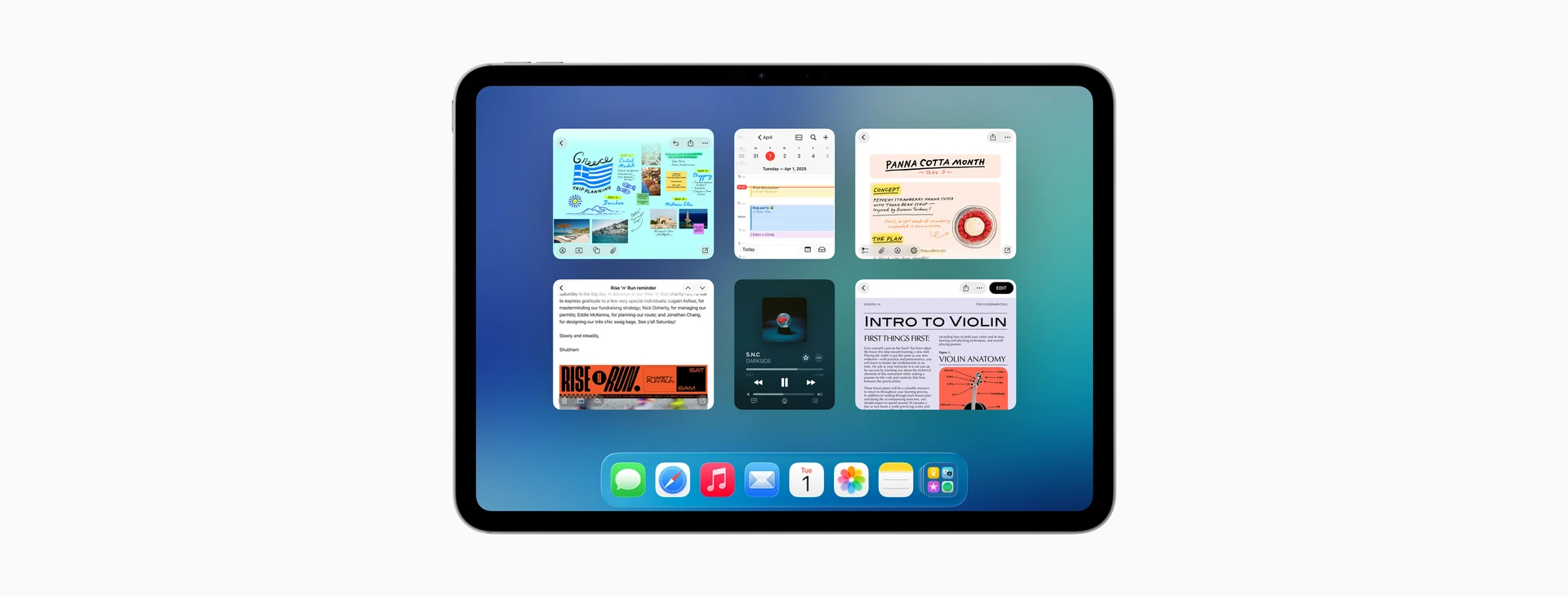
iPad 同一個 App 開兩個視窗,最直接的方法是按住支援多視窗的 App 圖像,再點「新增視窗」。Safari、「備忘錄」和「檔案」等 App 都可以這樣做。這和把兩個不同 App 並排不同。你是在同一個 App 裡保留兩份獨立內容,例如兩個 Safari 視窗、兩則備忘錄,或兩個檔案夾。
先開啟 iPad 的「視窗 App」
- 打開「設定」。
- 進入「多工處理與手勢」。
- 選取「視窗 App」。
Apple 的現行多工說明以 iPadOS 26 或以上版本為前提。若你的畫面沒有相同選項,先確認系統版本與機型支援,不要直接照著不同版本的教學找按鈕。
同一個 App 新增第二個視窗
- 回到主畫面、Dock 或 App 資料庫。
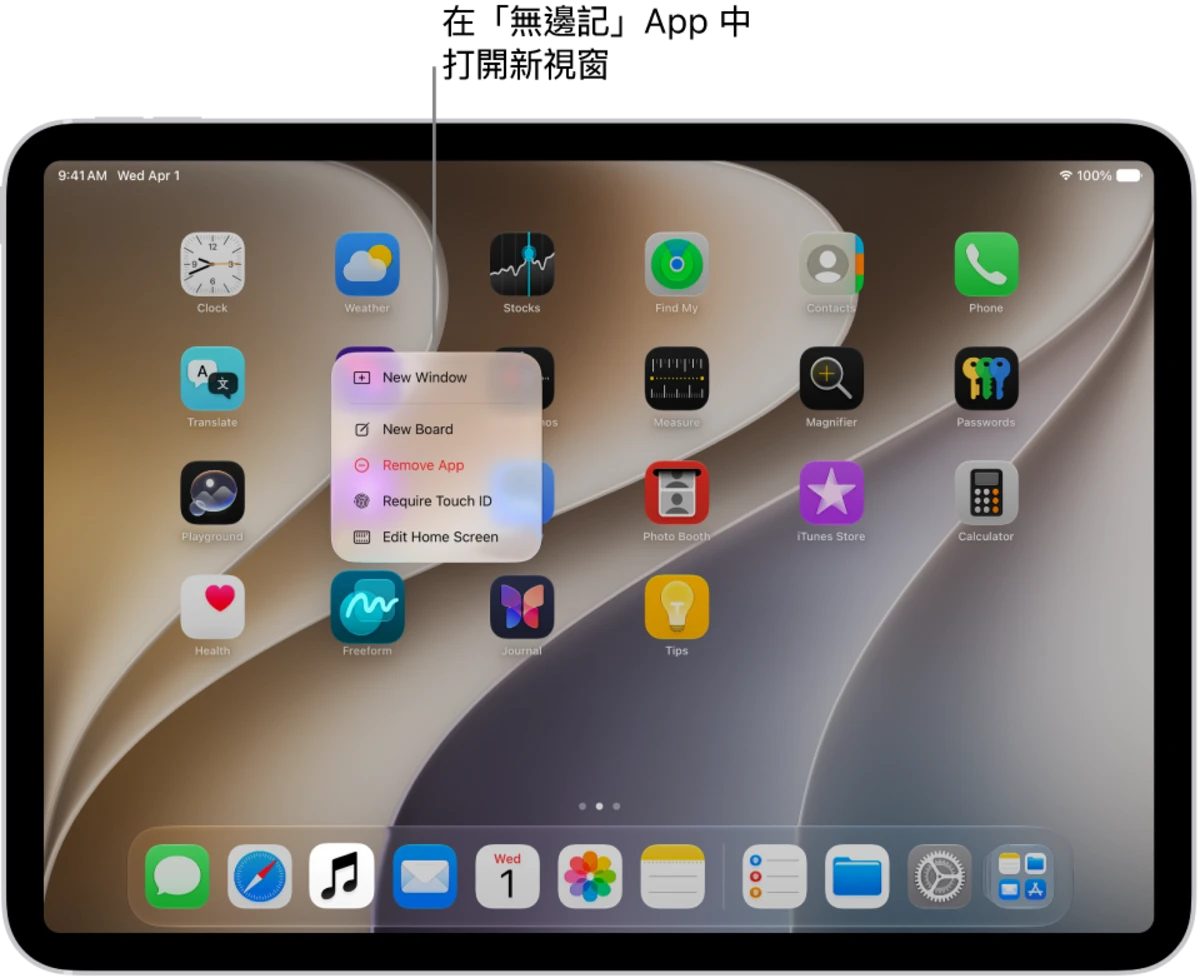
- 按住 Safari、「備忘錄」或「檔案」的 App 圖像。
- 選擇「新增視窗」。
- 開啟 App 切換器,確認現在有兩個獨立視窗。
如果按住圖像後沒有「新增視窗」,代表該 App 或目前版本不支援這個入口。你也可以在已打開的 App 中,從頂端選單列選「新增視窗」;部分內容還能直接拖到 iPad 邊緣,另開只顯示該內容的新視窗。
三個真正能省下切換時間的用法
Safari 一邊讀資料,一邊核對來源
把參考資料與要填寫的頁面分成兩個 Safari 視窗,可避免在同一串分頁裡反覆尋找。若只需要短時間比較,並排顯示即可;要保留兩組工作主題,則讓它們維持成兩個獨立視窗。
備忘錄把原始資料與整理稿分開
一個視窗放原始筆記,另一個視窗整理大綱。長篇筆記可以先建立 可點選的段落目錄,回查內容時比較不會迷路。
檔案用兩個資料夾直接拖放
兩個「檔案」視窗可以分別停在來源與目的地資料夾,再用拖放整理文件。移動重要檔案前,先確認是否在 iCloud Drive、iPad 本機或第三方雲端,避免把複製誤認成移動。
怎麼並排、切換與關閉視窗?
已開啟兩個視窗時,可以在 App 切換器中點選,也可把一個視窗快速滑到螢幕左側、另一個滑到右側。要關閉其中一個視窗,進入 App 切換器後只滑掉不要的那一個;關閉視窗不等於刪除 Safari 分頁、備忘錄或檔案內容。
如果你其實想把 PDF 和備忘錄兩個不同 App 放在一起,請改看 iPad 邊看教材邊做筆記;若目的是把 iPad 當 Mac 的第二螢幕,則要用 Sidecar 或通用控制。三者解決的是不同工作。
視窗開太多時,先做這兩個整理
- 保留一個明確任務。每個視窗只處理一組資料,避免開了兩個視窗卻又各自塞滿無關分頁。
- 關掉已完成的視窗。工作結束就從 App 切換器關閉,不要把視窗總覽當成永久收藏夾。
常見問題
所有 iPad App 都能開兩個視窗嗎?
不能。Apple 說明 Safari、「備忘錄」和「檔案」等部分 App 支援多視窗;實際上仍要看 App 是否提供「新增視窗」。選單沒有這個項目時,不應假設只要更新 iPadOS 就一定能強制開啟。
兩個視窗會不會變成兩份資料?
視窗是不同的顯示與工作空間,不會自動複製內容。你在兩個備忘錄視窗開的是兩則不同筆記,就各自保存;若兩個視窗開到同一份雲端檔案,仍要留意同步與版本衝突。
總結
iPad 同一個 App 開兩個視窗,先從「多工處理與手勢」開啟視窗 App,再按住支援的 App 圖像選「新增視窗」。Safari 適合分開兩組網頁,備忘錄適合原稿與整理稿並看,檔案則能讓兩個資料夾直接拖放。若選單沒有新增視窗,通常是 App 不支援,不必一直重複操作。