
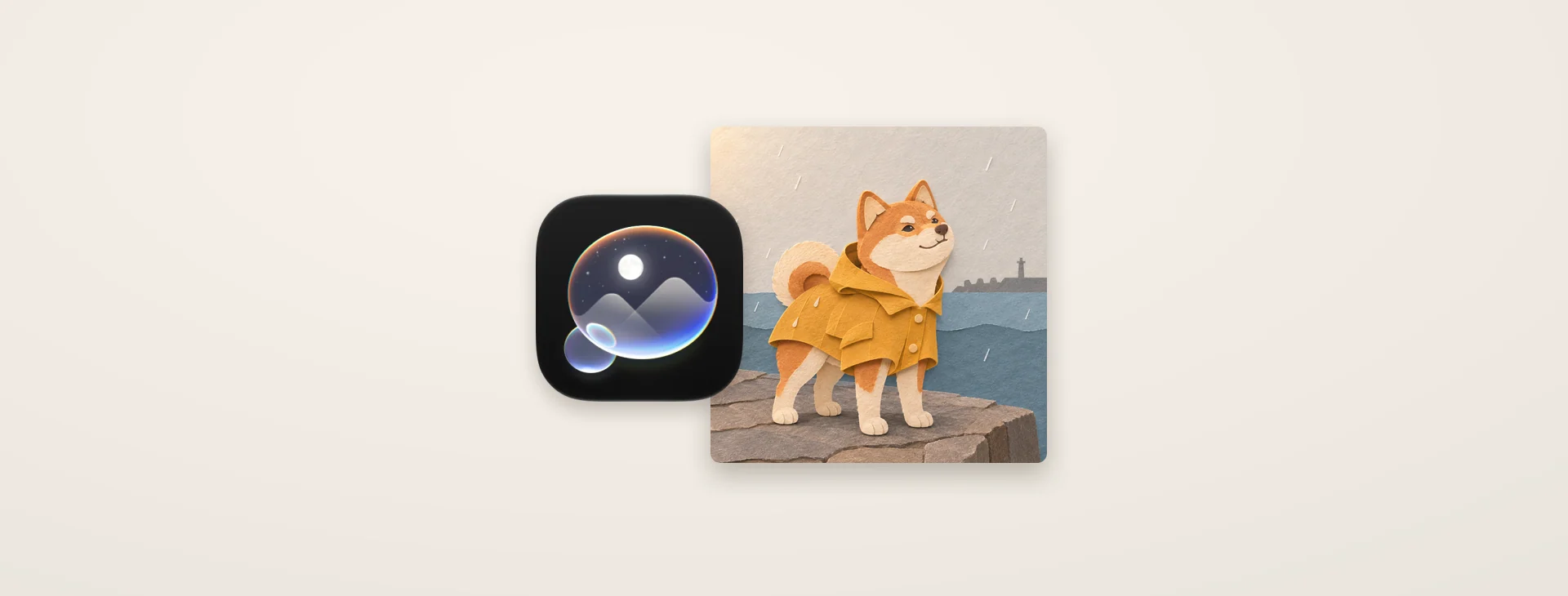
iPad 影像樂園(Image Playground)可以把一段文字變成圖片,也能用你相簿裡的人物或照片當參考。以下以 iPadOS 27 為例,從一句話做出圖片,再調成你想要的畫風和比例。
iPad 影像樂園支援哪些機型?
搭載 M1 或更新 M 系列晶片的 iPad,以及搭載 A17 Pro 或 A20 Pro 的 iPad mini,都支援這一版的 Apple Intelligence。查看 Apple 台灣的機型與語言需求
到「設定」裡找到「Apple Intelligence 與 Siri」,確認已開啟 Apple Intelligence。iPad 和 Siri 要選同一種支援語言,繁體中文也可以。主畫面找不到 App 時,先往下滑搜尋「影像樂園」。如果以前移除過,可以從 App Store 下載。前往 App Store
還在確認手上的 iPad 能不能升級?可先看 iPadOS 27 的相容機型與更新整理。
用影像樂園生成圖片的 4 個步驟
- 新增影像,寫下你想做的圖。打開「影像樂園」,點新增影像後輸入一句描述,例如「一隻穿黃色雨衣的柴犬,在下雨的港邊等船」。
- 選畫風。點「風格」,先試「插圖」等內建選項。想自己指定畫法,就選「任何風格」,把畫法和主題寫在一起。也可以在「風格」選單點 ChatGPT,另外描述想要的風格。
- 挑長寬比。點長寬比按鈕。想做頭像就選方形,手機桌布可用直向,簡報首圖則適合用橫向。
- 送出後看結果。點送出。圖片出來後,先看雨衣的顏色對不對、柴犬有沒有被裁到。App 會把這張圖的不同版本自動收在一起。
Image Playground 的自訂畫風怎麼寫?
把畫法寫成幾個看得見的細節。還是剛才那隻柴犬,可以接著加上「像用厚紙剪出來,紙片邊緣有纖維,海面用灰藍色的紙一層層疊起來」。想比較水彩效果,就只換畫法那一句,柴犬和港邊的描述先保留。
想把親友或寵物放進圖片裡
要做親友的插畫,可以點「加入人物」,從「照片」圖庫挑人。Apple 手冊列出的上限是同一張圖三個人。選好人之後,再用文字補上服裝和場景。文字描述和你挑的人物不符時,App 會優先參考照片。
想拿自家寵物或風景當素材,就點「加入照片」選圖。
圖做好了,要換背景或挪動物件怎麼辦?
從圖庫點開作品,可以在「描述變更」輸入你想改的地方,例如「背景改成晴天」。如果只是想挪動一個物件,點編輯後,用手指點選、塗抹或圈住它,再調位置或大小,確認後套用。如果改完比較喜歡上一版,在作品裡上下滑動就能切回去。
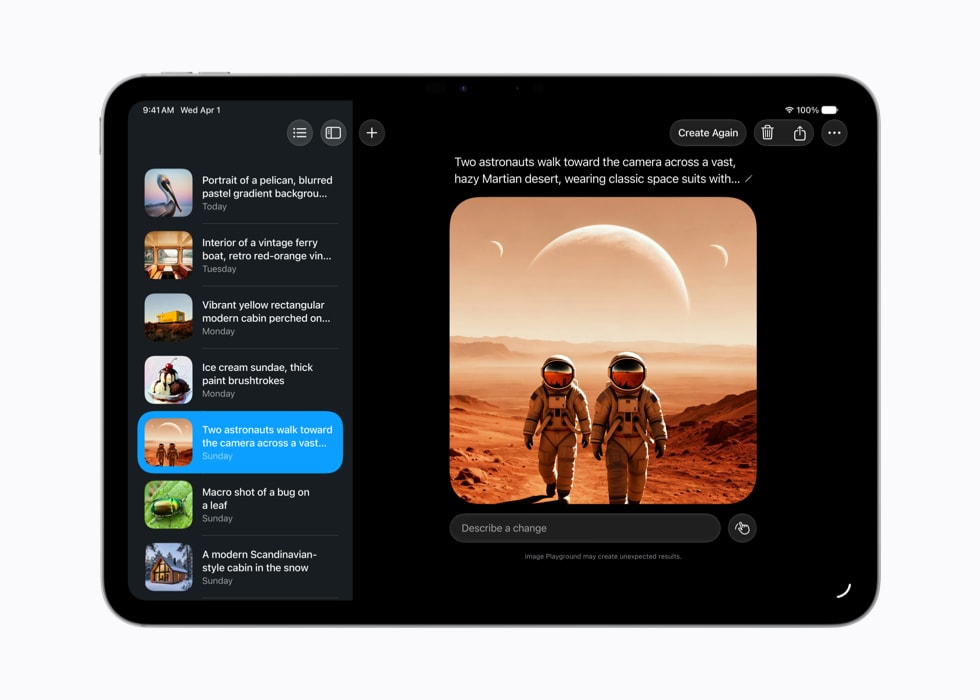
常見問題
做好的圖要怎麼分享?
回到「影像樂園」圖庫,按住要分享的圖片,點分享按鈕,再選要傳送的 App 或聯絡人。
影像樂園有每日生成次數限制嗎?
有些需要雲端運算的生成操作會受每日用量限制,可用次數依功能與請求的複雜度而異。Apple 台灣的用量說明
總結
如果你想做一張簡報封面,可以在描述裡請 App 把主角放在畫面一側,留一點空間給標題。挑好版本後,再到 Keynote 或你平常用的簡報 App 加上文字。