
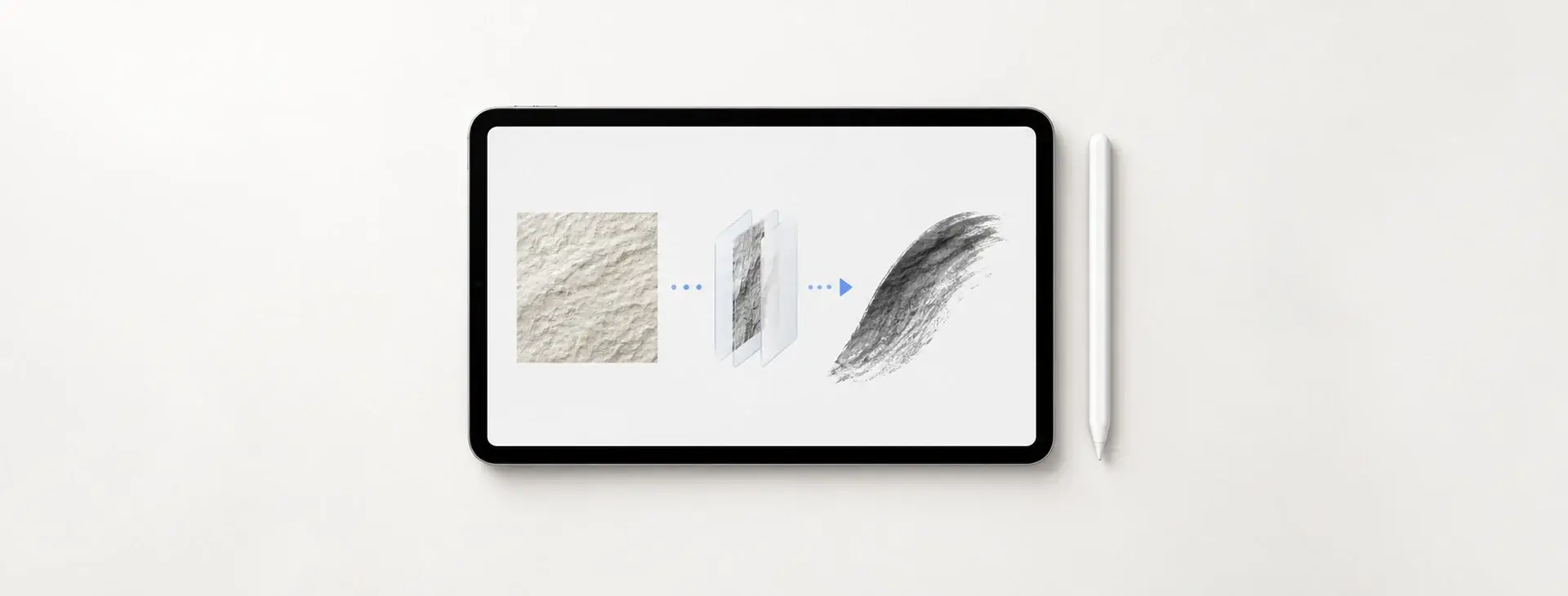
Adobe Capture 筆刷可以把相機或「照片」中的紋理、筆觸與形狀轉成自訂筆刷,再以 ABR 檔匯入 Photoshop iPad。最穩定的流程是:先在 Capture 用相機或既有影像建立 Brush,調整裁切、流量、散佈與尺寸效果,儲存到 Library;接著從 Capture 選「Export As」匯出 ABR 到「檔案」,最後在 Photoshop iPad 的筆刷面板按「+」→「Import from files」匯入。這個流程適合把紙張紋理、鉛筆痕跡、墨刷、植物或實物表面轉成自己的繪圖素材。
Adobe Capture 做 Photoshop 自訂筆刷,完整流程先看這張表
手機閱讀時可左右滑動查看完整表格。
| 階段 | 使用工具 | 主要動作 | 完成後檢查 |
|---|---|---|---|
| 1. 取材 | Adobe Capture | 拍攝或匯入照片 | 主體與背景容易分辨 |
| 2. 製作 | Capture Brush | 裁切、調整流量、散佈與尺寸效果 | 試畫時筆觸方向與密度正常 |
| 3. 匯出 | Capture Library | Export As → ABR → Save to Files | 「檔案」App 中能找到 .abr |
| 4. 匯入 | Photoshop iPad | 筆刷 → + → Import from files | 筆刷出現在 Brushes 面板底部 |
| 5. 校正 | Photoshop iPad | 調整大小、流量、間距等筆刷設定 | 用實際畫布測試,而不是只看預覽 |
本篇依照 Adobe Photoshop iPad 官方筆刷說明與 Adobe Capture 現行工作流程整理;介面名稱可能隨 App 更新略有差異,實際操作時以目前版本顯示為準。
開始前需要準備什麼?
- Adobe Capture:目前可在 iPhone、iPad 使用;App 本身可免費下載,但需要 Adobe 帳號,部分雲端或進階服務會依方案而異。
- Photoshop iPad:本文處理的是把 Capture 建立的筆刷匯入 Photoshop iPad,不是 Procreate 筆刷匯入。
- 一張適合轉筆刷的照片:紙張纖維、鉛筆線、墨水、刷痕、葉片、布料與粗糙表面都可以測試。
- 「檔案」App:用來保存 Capture 匯出的 ABR,並讓 Photoshop iPad 重新匯入。
步驟一:在 Adobe Capture 用照片建立 Brush
- 開啟 Adobe Capture,進入 Brushes(筆刷)功能。
- 直接使用相機拍攝,或從裝置匯入既有影像。
- 先調整取樣範圍,讓真正要保留的紋理位在主要區域。
- 進入編輯後,再依筆刷用途調整裁切、流量、散佈與尺寸效果。
- 用預覽筆觸確認方向與重複節奏。
- 完成後按右上角 Save,選擇 Library 儲存。
什麼照片比較容易成功?
如果要做鉛筆、粉筆、墨刷這類「連續筆觸」,先選方向清楚、背景單純的素材;如果要做紙張、顆粒、葉片或圖樣印章,可以保留較完整的輪廓與紋理。第一次測試不建議同時放太多元素,否則之後很難判斷問題出在原圖、Capture 設定,還是 Photoshop 筆刷參數。
步驟二:從 Capture 匯出 ABR 到「檔案」
- 回到 Capture 的 Libraries gallery。
- 找到剛建立的筆刷,點選筆刷下方的「⋯」。
- 選擇 Export As。
- 匯出格式選擇 ABR。
- 選擇 Save to Files,存到容易找到的位置,例如「我的 iPad」或指定的 iCloud Drive 資料夾。
ABR 是 Photoshop 筆刷格式。若你之後在 Photoshop 找不到檔案,先回到「檔案」App 確認檔案確實存在,再檢查副檔名是否為 .abr。
步驟三:把 ABR 匯入 Photoshop iPad
- 在 Photoshop iPad 開啟任一文件。
- 打開 Brushes(筆刷)面板。
- 點選「+」。
- 選擇 Import from files。
- 找到剛才從 Capture 儲存的 ABR。
- 匯入完成後,到 Brushes 面板底部尋找新增的筆刷。
匯入成功不代表設定已經完成。請建立一張測試畫布,實際用不同筆壓、尺寸與速度畫幾筆,再決定是否需要調整 Photoshop 的筆刷設定。
匯入後筆刷不好用,先檢查這 5 件事
- 方向不對:回 Capture 重新調整原始素材方向或筆刷預覽。
- 筆觸太密:在 Photoshop 檢查間距與流量,不要只縮小筆刷尺寸。
- 紋理太髒:回到原始照片降低背景雜訊,重新取樣通常比一直補參數更快。
- 找不到 ABR:先在「檔案」App 搜尋副檔名,再重新執行 Import from files。
- 預覽好看、實際不好畫:用你真正會使用的畫布尺寸與筆刷大小測試;縮圖預覽無法代表所有尺寸。
Adobe Capture 筆刷和 Procreate 筆刷有什麼不同?
這篇的工作流是「照片/相機 → Adobe Capture → ABR → Photoshop iPad」。如果你的主要繪圖工具是 Procreate,應該改看 PingGO 的 Procreate 筆刷匯入、分類與備份教學。如果你還在決定要以哪一套工具為主,可先看 Procreate 與 Photoshop iPad 工作流比較。
哪些素材值得做成自己的筆刷?
- 紙張與鉛筆:建立較自然的素描顆粒。
- 墨水與乾刷:保留邊緣破碎與墨量變化。
- 布料、石材、牆面:做材質與背景紋理。
- 植物與實物輪廓:適合測試印章型筆刷。
- 自己畫的筆觸:先在紙上做出想要的形狀,再拍攝轉成數位筆刷。
常見問題
Adobe Capture 可以直接在 iPad 做 Photoshop 筆刷嗎?
可以。Adobe 官方目前提供的流程就是在 Capture 以相機或照片建立 Brush,匯出為 ABR,再從 Photoshop iPad 的 Brushes 面板匯入。
Capture 做好的筆刷一定要透過 Creative Cloud Library 嗎?
不一定要只靠 Library 同步。官方流程也支援從 Capture 將筆刷匯出成 ABR,使用 Save to Files 存到裝置,再由 Photoshop iPad 從「檔案」匯入。
Photoshop iPad 找不到剛匯入的筆刷怎麼辦?
先確認 ABR 已存在「檔案」App,再重新從 Brushes → + → Import from files 匯入。Adobe 官方說明指出,匯入的 Capture 筆刷會出現在 Photoshop iPad Brushes 面板底部。
Adobe Capture 的筆刷可以匯入 Procreate 嗎?
本文只驗證 Adobe 官方的 Capture → ABR → Photoshop iPad 流程。Procreate 雖可處理部分 ABR,但兩套 App 的筆刷引擎與參數並不相同,不應預期匯入後效果完全一致。
做自訂筆刷需要 Apple Pencil 嗎?
建立 Capture 素材本身不一定需要 Apple Pencil;Apple Pencil 的價值主要在匯入 Photoshop 後的實際繪製與測試。先把筆刷本身調整好,再評估書寫或繪圖手感會更容易找到問題。
Adobe Capture 筆刷怎麼整理,才不會越做越亂?
如果你會長期建立自訂筆刷,建議從第一支開始就固定命名方式,例如「來源-用途-版本」。同一種紙張紋理若做了不同流量或散佈版本,也要在名稱中標記差異。這樣之後回到 Capture Library 或 Photoshop Brushes 面板時,不需要重新試畫才知道每一支筆刷的用途。
另外,原始照片、匯出的 ABR 與最終測試畫布最好分開保存。原始照片負責重新取樣,ABR 負責備份與移轉,測試畫布則用來比較不同版本的實際效果。若只留下 Photoshop 裡的一支筆刷,之後想重做紋理或換裝置時會比較難追溯。
Adobe Capture 筆刷適合哪些 iPad 創作情境?
這套流程最適合「你已經知道想要什麼質感,但現成筆刷找不到」的情況。例如把自己的鉛筆痕跡轉成素描筆刷、把乾刷墨跡做成邊緣不規則的上色筆刷,或把紙張、石材與布料做成背景紋理。它的價值不在於一次建立大量筆刷,而是把你身邊可拍攝的素材轉成可重複使用的數位資產。
如果只是想快速開始畫圖,先使用 Photoshop 內建筆刷通常更有效率;等到內建筆刷無法滿足特定質感,再進入 Adobe Capture 工作流。這樣可以避免花很多時間製作最後沒有真正使用的筆刷。
最後用一張測試畫布驗收
完成匯入後,不要立刻大量製作筆刷。先選一支筆刷,用三種尺寸、三種速度與不同筆壓各畫一組,再檢查線條邊緣、重複紋理、間距與低透明度表現。確認這支筆刷真的能完成你的工作,再回 Capture 建立第二支,會比一次做十幾支更容易維護。