
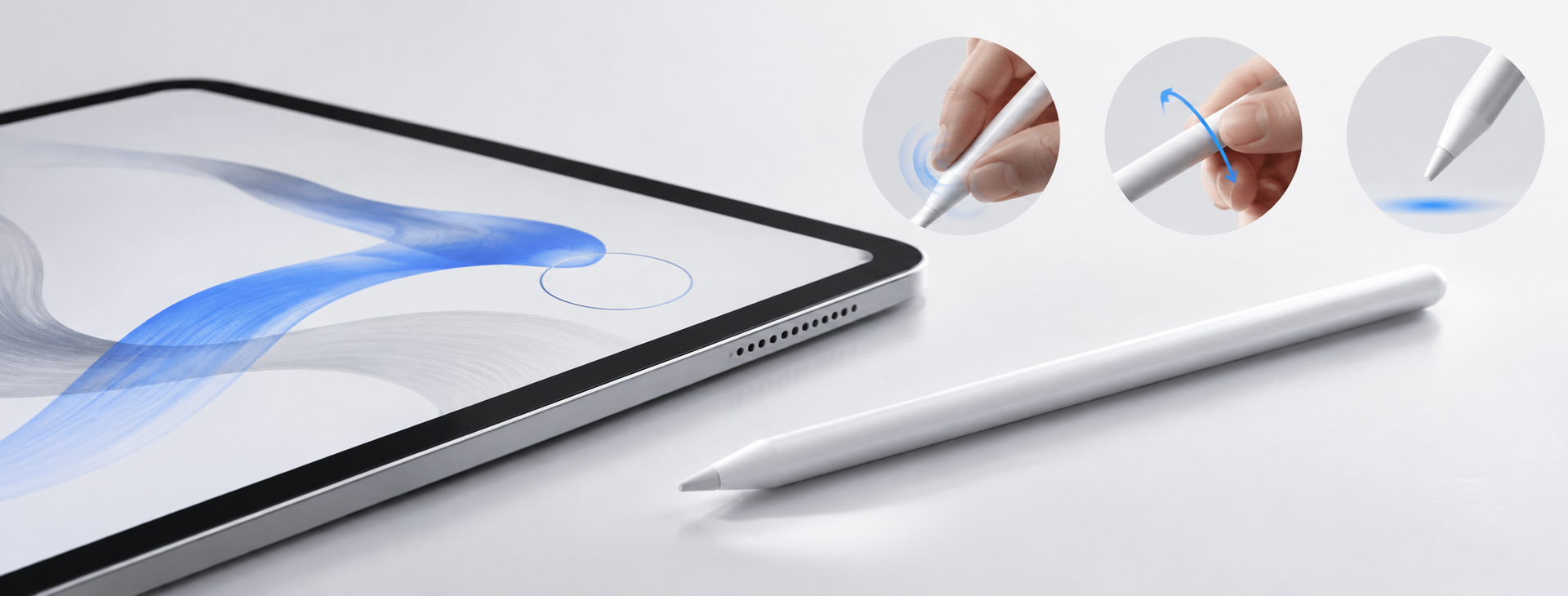
Apple Pencil Pro 的核心功能包括雙指按壓、側轉、觸覺回饋、Apple Pencil 懸浮、點兩下與「尋找」App。雙指按壓可叫出工具面板,側轉可改變支援筆刷的方向,懸浮可在落筆前預覽位置;實際能執行哪些動作,仍會受到 iPad 機型、iPadOS、App 與筆刷是否支援影響。
Apple Pencil Pro 功能一覽
| 功能 | 主要作用 | 使用時先知道 |
|---|---|---|
| 雙指按壓 | 快速開啟面板,切換工具、線條粗細或顏色 | 可用動作會依 App 而不同 |
| 側轉 | 轉動筆桿,控制支援的硬筆或筆刷方向 | 需搭配支援側轉的 App 與筆刷 |
| 觸覺回饋 | 在雙指按壓或點兩下時提供輕微震動確認 | 它是操作確認,不是書寫阻尼 |
| 懸浮 | 落筆前預覽筆尖位置 | 呈現方式依 App 與工具而異 |
| 點兩下 | 在常用工具間快速切換 | 常見為畫筆與橡皮擦切換 |
| 「尋找」App | 協助定位 Apple Pencil Pro | 需先完成正常配對 |
先確認 Apple Pencil Pro 是否相容你的 iPad
功能設定前,先確認硬體相容性。依 Apple 目前公布的資料,Apple Pencil Pro 需要搭配 iPadOS 17.5 或以上版本,並支援以下 iPad:
- 13 吋 iPad Pro(M4 或 M5)
- 11 吋 iPad Pro(M4 或 M5)
- 13 吋 iPad Air(M2、M3 或 M4)
- 11 吋 iPad Air(M2、M3 或 M4)
- iPad mini(A17 Pro)
Apple Pencil 外觀相似,不代表可以跨機型使用。如果不確定自己的 iPad 型號,可先到「設定」→「一般」→「關於本機」查看機型名稱,再對照 Apple Pencil 相容性官方說明。
雙指按壓怎麼用?
握筆時輕壓 Apple Pencil Pro 筆身的感應區域,就能叫出支援 App 提供的工具面板。Apple 官方列出的常見用途包含切換工具、線條粗細與顏色;有些 App 也會提供自己的快速選單或自訂動作。
如果雙指按壓有反應,但顯示的功能和另一個 App 不一樣,通常不代表 Apple Pencil 故障。先查看目前 App 的 Apple Pencil 設定,確認它支援哪些動作,再依自己的筆記或繪圖流程調整。
側轉怎麼用?哪些情況最有感?
側轉是轉動筆桿來改變支援工具的方向。它特別適合具有方向性的硬筆、麥克筆、扁平刷或書法筆刷:就像轉動實體筆尖一樣,筆刷角度可能跟著改變。
如果旋轉筆身後畫面完全沒有差異,先換成具有明顯方向性的筆刷測試。不是每一支圓形筆刷都會呈現可見變化,也不是所有 App 都會以相同方式支援側轉。
Apple Pencil 懸浮功能能做什麼?
Apple Pencil 懸浮功能會在筆尖尚未碰到螢幕前預覽下筆位置,協助你確認游標、筆刷範圍或即將操作的位置。對細節描繪、擦除、標示文件或使用較大筆刷時,先看到落點通常更容易控制。
懸浮顯示的外觀與可用功能由 App 決定。有些工具只顯示位置,有些則可能預覽筆刷大小或方向;因此「看得到懸浮游標」與「每個筆刷都有完整預覽」不是同一件事。
觸覺回饋和點兩下有什麼不同?
點兩下是一個操作手勢,常用來切換工具;觸覺回饋則是 Apple Pencil Pro 對雙指按壓或點兩下提供的輕微震動確認。簡單來說,前者是你下達指令,後者是讓你知道指令已被接收。
觸覺回饋不會改變筆尖與螢幕之間的摩擦力。如果你想調整的是書寫滑順度、阻尼或紙感,應從螢幕表面與筆尖手感評估,而不是把觸覺回饋當成書寫阻力。
「尋找」、磁吸配對與充電怎麼用?
Apple Pencil Pro 可磁力吸附在相容 iPad 側邊,進行配對、充電與放置;完成設定後,也可透過「尋找」App 協助定位。若無法配對或充電,先確認 iPad 機型、iPadOS 版本、吸附位置與筆身之間是否有影響接觸的配件。
如果平常使用筆套或筆身保護配件,也要一起檢查磁吸、充電與雙指按壓是否符合自己的使用方式。可延伸閱讀 Apple Pencil 筆套需要嗎?從握持、保護、磁吸充電與筆槽收納判斷。
為什麼相同功能在不同 App 裡不一樣?
Apple Pencil Pro 提供硬體能力,但 App 會決定如何運用這些能力。雙指按壓可能叫出不同選單,側轉需要筆刷支援,懸浮預覽的資訊量也可能不同。測試功能時,建議依序確認:
- iPad 與 Apple Pencil Pro 是否相容。
- iPadOS 與 App 是否已更新。
- 目前 App 是否支援該功能。
- 目前選用的筆刷或工具是否會呈現可見變化。
- 暫時移除可能影響筆身感應或磁吸接觸的配件,再交叉測試。
功能沒反應時,先從哪裡排查?
| 狀況 | 優先檢查 |
|---|---|
| 雙指按壓沒有反應 | 機型、iPadOS、App 支援與筆身配件 |
| 側轉看不出變化 | 換方向性筆刷並確認 App 支援 |
| 懸浮沒有預覽 | 相容 iPad、App 與目前工具 |
| 線條沒有壓力粗細 | 筆刷設定、App、筆尖與硬體狀態 |
如果問題是線條粗細不隨下筆力道改變,可改看 Apple Pencil 沒有壓力感應怎麼辦?;如果想從整體設備開始整理,則可參考 iPad 繪圖需要哪些配件?。兩者分別處理故障排查與配件選擇,不取代本篇的功能教學。
Apple Pencil Pro 值不值得,關鍵在你的使用方式
Apple Pencil Pro 的價值不只在於功能數量,而是能否減少你在工具列與畫布之間來回操作。經常繪圖、手寫標示,或會使用方向性筆刷的人,通常較容易感受到雙指按壓、側轉與懸浮帶來的流程差異;如果主要只是簡單點選與短篇筆記,則應先確認這些進階功能是否真的符合需求。
想調整實際書寫或繪圖手感時,可再依螢幕表面與使用習慣選擇 Apple Pencil 筆尖。功能與手感是兩個不同層次:先確認硬體與 App 支援,再決定是否需要更換配件,會比一次加入所有配件更容易找到適合自己的使用方式。
常見問題
Apple Pencil Pro 可以搭配舊款 iPad 使用嗎?
不一定,必須在 Apple 公布的相容清單內,並符合 iPadOS 版本需求。購買前應依實際機型名稱核對,不能只看尺寸或外觀。
Apple Pencil Pro 和第 2 代的功能一樣嗎?
不一樣。Apple Pencil Pro 增加雙指按壓、側轉、觸覺回饋與「尋找」等能力;兩者支援的 iPad 機型也不同,不能只以外觀判斷。
貼保護貼會讓雙指按壓或側轉失效嗎?
螢幕保護貼主要改變螢幕表面與書寫手感,不會改變 Apple Pencil Pro 本身具備哪些功能;但筆套、筆身保護配件、App 支援與設定都可能影響實際操作體驗。遇到異常時應分項交叉測試,不要只用單一原因判斷。
本文功能與相容資訊以 Apple Pencil 官方頁面及 Apple 支援資料為主要依據;Apple 可能更新相容機型與系統需求,實際使用前仍建議再次查看官方最新說明。