
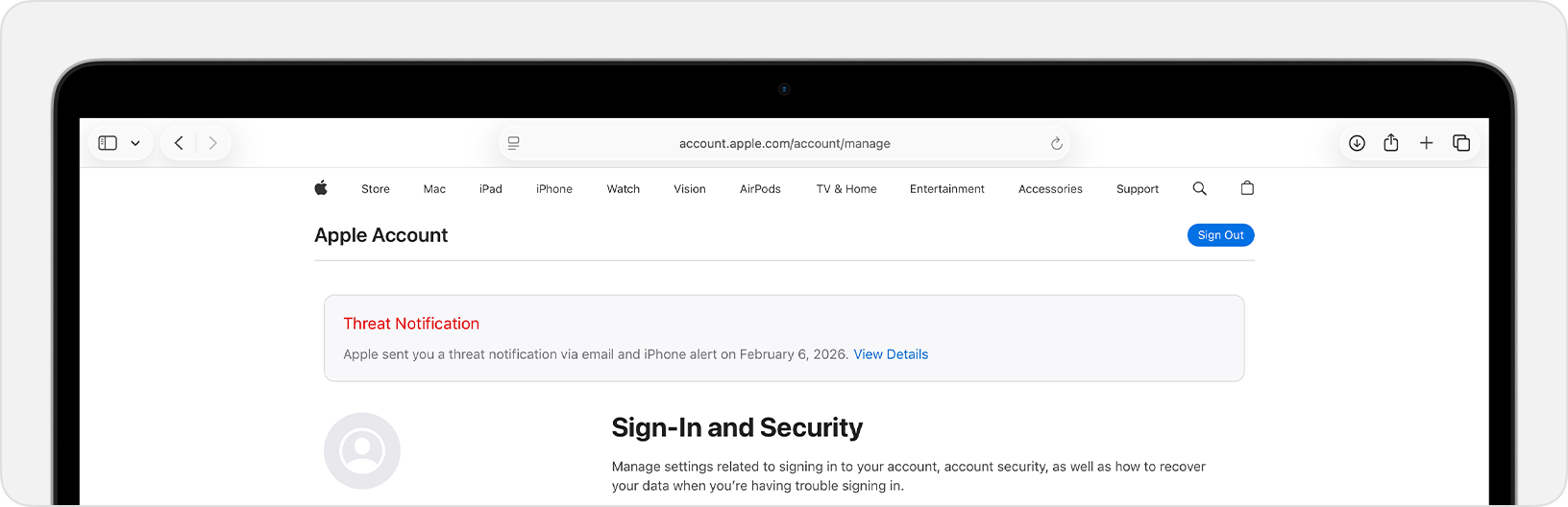
收到自稱 Apple 的「威脅通知」時,先不要點信件或簡訊裡的連結。請自己在瀏覽器輸入 account.apple.com 並登入;如果 Apple 真的向你的帳號發出威脅通知,頁面上方會清楚顯示橫幅。真正的通知不會要求你安裝 App 或描述檔,也不會透過電話、電子郵件索取 Apple 帳號密碼或驗證碼。
確認通知是真的之後,應把它當成需要嚴肅處理的高可信度警示:依 Apple 顯示的步驟保護帳號與裝置、更新系統、考慮啟用「封閉模式」,並尋求專業資安協助。絕大多數使用者不會成為這類高度針對性攻擊的目標;但若帳號頁面確實出現通知,也不宜只把它當成一般垃圾郵件刪掉。
第一步:不要從通知進入,直接登入 Apple 帳號查證
Apple 官方說明指出,威脅通知可能同時出現在 iPhone 鎖定畫面、「設定」、Apple 帳號關聯信箱,以及 account.apple.com。其中最安全的核對方式,是自行輸入官方網址登入,而不是從來信中的按鈕或連結進入。
登入後先看頁面上方。Apple 若曾向你的帳號發送威脅通知,這裡會顯示通知橫幅;沒有看到橫幅,就不能只憑一封外觀相似的信件判定它是真的。通知畫面會因裝置機型與軟體版本而不同,因此不要把字型、顏色或某個截圖當成唯一判斷標準。
Apple 威脅通知會出現在哪裡?
Apple 發現符合傭兵間諜軟體攻擊的活動時,可能透過三個位置通知成為目標的使用者:
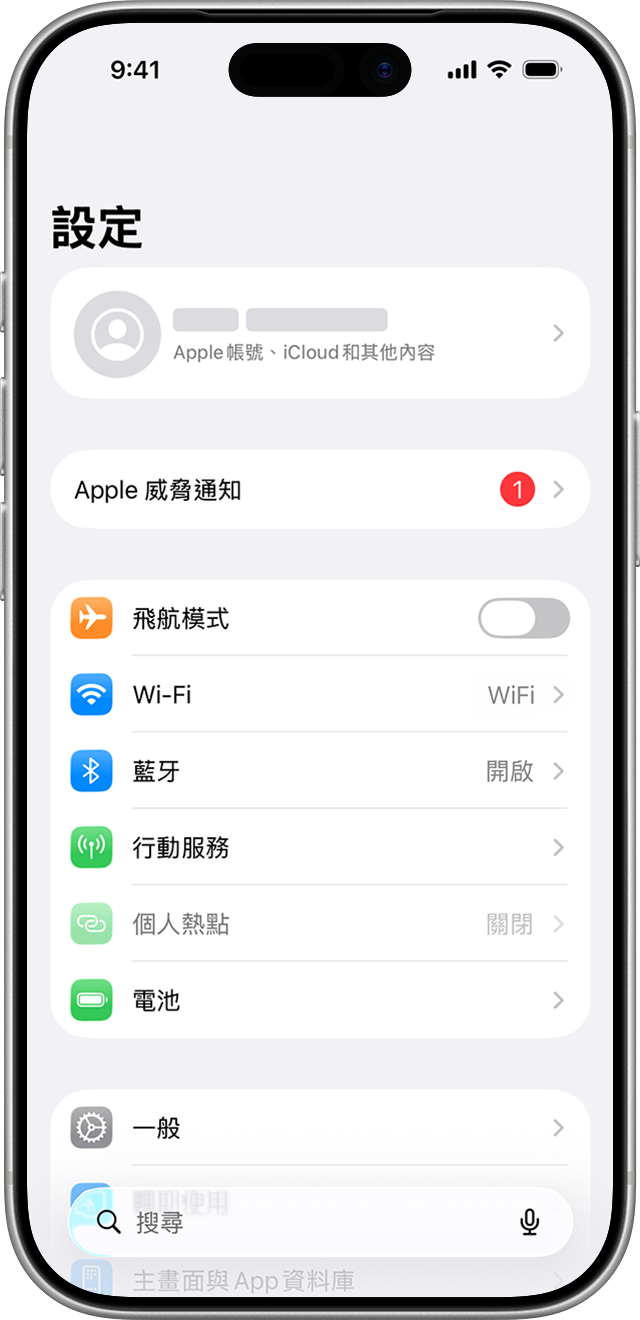
- iPhone:鎖定畫面與「設定」上方顯示「Apple 威脅通知」。
- 電子郵件:寄到 Apple 帳號關聯信箱。Apple 表示自 2026 年起,相關郵件可由 threat-notifications@email.apple.com 寄出;但寄件地址仍不應取代帳號頁面的查證。
- Apple 帳號網站:登入 account.apple.com 後,頁面最上方顯示通知橫幅。
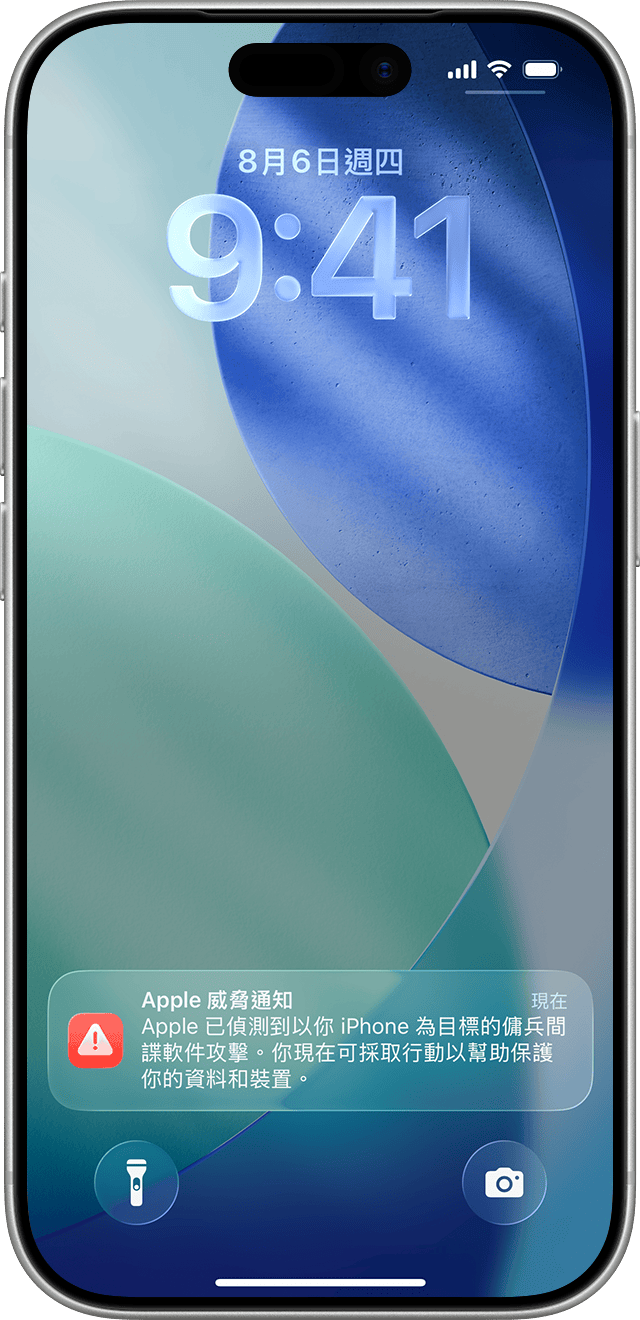
鎖定畫面的警示能提醒你立即處理,但它不是唯一入口。若來不及讀完、通知已消失,或你擔心畫面可能被仿冒,仍回到 account.apple.com 核對。
怎麼分辨真通知與釣魚訊息?
真正的 Apple 威脅通知會引導你保護帳號與裝置,但不會要求你做以下事情:
- 按一下通知裡的連結或打開附件。
- 安裝 App、設定描述檔或遠端控制工具。
- 透過電話、簡訊或電子郵件提供 Apple 帳號密碼、裝置密碼或雙重認證碼。
- 關閉雙重認證、「遭竊裝置防護」等安全功能。
- 支付費用、購買禮物卡,或把錢轉到所謂的「安全帳戶」。
只要訊息要求上述任一項,就先停止操作。寄件地址、來電顯示和頁面外觀都可能遭仿冒;「自己開啟官方帳號網站查證」比「檢查訊息看起來像不像 Apple」可靠。
確認是真的之後:依序完成 5 個處理步驟
1. 先保存通知資訊,不公開轉貼敏感內容
記下通知出現的時間、裝置與 Apple 帳號頁面顯示的建議。若需要截圖,避免把完整電子郵件地址、帳號資訊或其他可識別資料公開貼到社群。Apple 不會說明發出通知的偵測細節,因為揭露這些資訊可能協助攻擊者規避偵測。
2. 依官方通知完成帳號與裝置保護
不要另找來路不明的「清毒工具」。先安裝裝置提供的最新正式系統更新,確認 Apple 帳號已開啟雙重認證,並檢查受信任裝置與帳號聯絡資料。若看到不認識的裝置或帳號資料被修改,直接從 Apple 帳號設定處理,必要時聯絡 Apple 支援。
3. 考慮開啟「封閉模式」
Apple 將「封閉模式」定位為少數可能遭高度精密、針對性攻擊者使用的極端保護措施。iPhone 或 iPad 的路徑是「設定 > 隱私權與安全性 > 封閉模式 > 開啟封閉模式」,之後需重新啟動裝置。
開啟後,部分訊息附件、網站技術、FaceTime 來電、Apple 服務邀請、裝置連接與設定描述檔會受到限制,部分功能可能無法正常使用。為了取得完整保護,應先更新所有裝置,並為 iPhone、iPad 與 Mac 分別開啟;配對的 Apple Watch 會依支援條件自動套用。詳細限制與版本條件請以 Apple 的「封閉模式」說明為準。
4. 尋求能處理高度針對性攻擊的專業協助
Apple 建議收到威脅通知的使用者尋求專業協助,例如 Access Now 的 Digital Security Helpline。這類外部組織無法得知 Apple 發送通知的內部偵測原因,但可依個人風險、工作性質與裝置狀況提供較合適的安全建議。若你是記者、社運人士、政治人物、外交人員或掌握敏感資料,更不宜只靠一般防毒 App 自行判斷。
5. 暫停高風險操作,依專業建議再決定後續
在完成評估前,避免用受影響裝置處理敏感聯絡、重要文件或新的帳號驗證。不要因焦慮而隨意安裝描述檔、把裝置交給不明人士遠端操作,或在沒有備份與專業建議下急著清除所有內容;這些動作可能增加風險,也可能讓後續判讀變得更困難。
帳號頁面沒有通知,但已點連結或輸入密碼怎麼辦?
如果 account.apple.com 沒有顯示威脅通知,而收到的訊息要求你登入、安裝軟體或提供驗證碼,應先按釣魚風險處理:
- 關閉可疑網頁,不再回覆來信或來電。
- 若曾在可疑頁面輸入 Apple 帳號密碼,立即從官方帳號頁面更改密碼,並確認雙重認證仍已開啟。
- 檢查 Apple 帳號中的受信任裝置、電話與電子郵件地址,移除不認識的項目。
- 更新 iPhone、iPad 或 Mac,移除自己不認識的 App 與設定描述檔。
- 看似由 Apple 寄出的可疑電子郵件或簡訊,可依 Apple 指引轉寄或寄送截圖至 reportphishing@apple.com。
Apple 的社交工程與網路釣魚防範說明也提醒,詐騙者可能偽造電話號碼、製造緊迫感,甚至要求你停用安全功能。不要因對方知道部分個人資料,就把它當成官方身分證明。
一般使用者平常需要開啟封閉模式嗎?
大多數人不會成為傭兵間諜軟體的目標,也不需要把「封閉模式」當成日常預設。更實際的基本防護包括:安裝最新安全性更新、使用裝置密碼與 Face ID/Touch ID、為 Apple 帳號開啟雙重認證、開啟「遭竊裝置防護」、從 App Store 安裝 App、使用獨立密碼或通行密鑰,以及不打開未知寄件人的連結與附件。
若你遇到的是綠點、橙點或不明相機取用,而不是 Apple 帳號頁面上的威脅通知,處理方式不同。可以先閱讀 iPhone 相機權限與隱私指示燈檢查,確認是哪個 App 使用相機或麥克風,再決定是否收回授權。
常見問題
寄件地址是 threat-notifications@email.apple.com,就一定是真的嗎?
不一定。Apple 表示自 2026 年起可使用這個地址寄送威脅通知,但寄件資訊可能遭仿冒。最終仍應自己輸入 account.apple.com,查看帳號頁面上方是否有通知。
收到通知代表 iPhone 已經確定被入侵嗎?
Apple 將威脅通知描述為可信度極高的警示,表示使用者可能遭傭兵間諜軟體個別鎖定,應嚴肅看待;但通知本身不會提供攻擊細節,也不能只靠通知判定裝置已被成功入侵。後續應依官方建議並尋求專業評估。
沒有收到通知,就代表完全沒有安全風險嗎?
不是。威脅通知針對 Apple 偵測到的高度針對性攻擊,並不涵蓋所有釣魚、惡意 App、帳號外洩或一般網路犯罪。即使沒有通知,仍應維持更新、雙重認證與連結辨識等基本防護。
資料來源
- Apple:關於 Apple 威脅通知與防範傭兵間諜軟體(發佈日期:2026 年 8 月 13 日)。
- Apple:關於「封閉模式」。
- Apple:辨識及防範社交工程詐騙。
- 蘋果仁:蘋果向多國用戶發出間諜軟體攻擊警告(2026 年 11 月 3 日;用作台灣讀者問題與事件背景,事實以 Apple 官方文件為準)。