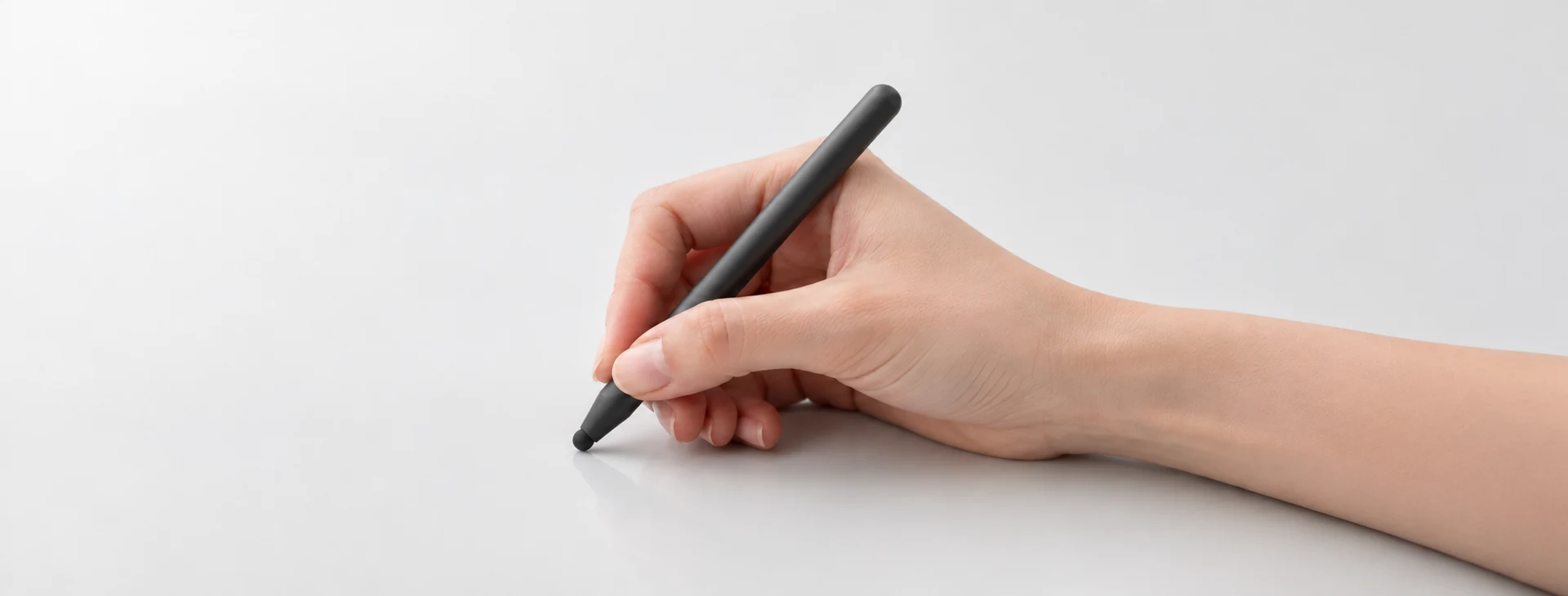
Goodnotes 手掌誤觸讓頁面亂滑或突然縮放時,先確認筆型,再依症狀調整設定。Apple Pencil 與 Logitech Crayon 已內建防誤觸,通常不需另外設定;使用手指或一般電容式觸控筆時,才需要在 Goodnotes 調整書寫姿勢與靈敏度。
先觀察是整頁移動、手勢被觸發,還是單純多出異常筆跡,再按下列 4 個步驟排查,避免一開始就重裝 App、換筆尖或撕除保護貼。
Goodnotes 手掌誤觸與 Apple Pencil 亂線有什麼不同?
兩種問題看起來都像「寫字時螢幕自己動」,但應該分開處理。
- 手掌誤觸:手掌或手指接觸螢幕後,整頁突然捲動、放大縮小、切換工具,或觸發不想要的手勢。
- 筆跡亂線:頁面沒有移動,卻多出長直線、跳線或歪掉的筆跡,可能還涉及筆尖、充電、螢幕水分與輸入狀態。
- 單指滑動失效:想用一根手指移動畫面卻不動,未必是故障,有時是筆與手指的操作模式不同。
如果主要症狀是突然多出直線,而不是頁面被手掌推走,可以先看 PingGO 的 Apple Pencil 亂線排查教學。本文則集中處理 Goodnotes 的手掌與手勢辨識問題。
第 1 步:確認你使用哪一種筆
先依筆型選擇檢查方式,避免調整與目前輸入方式無關的設定。
使用 Apple Pencil 或 Logitech Crayon
Apple Pencil 與 Logitech Crayon 具有內建的手掌防誤觸功能,通常不需要另外手動設定。若仍有捲動、誤觸或縮放問題,先在同一份空白筆記中測試不同握筆方式,再比較 Apple 備忘錄是否也發生。不要把調高 Goodnotes 靈敏度當成保證有效的修復方式。
使用手指或一般電容式觸控筆
這類輸入方式可能需要由 Goodnotes 辨識手掌接觸範圍。你可以接著調整書寫姿勢與防誤觸靈敏度,避免把手掌當作一般的手指操作。
第 2 步:在 Goodnotes 找到「Stylus & Palm Rejection」設定
- 打開 Goodnotes 中一份筆記文件。
- 點選右上角的更多(⋯)選單。
- 找到 Stylus & Palm Rejection(觸控筆與手掌防誤觸)。
- 選擇符合自己實際握筆方式的書寫姿勢,再依情況測試靈敏度。
部分版本也可以從 Goodnotes 資料庫畫面的設定進入上述選單。介面名稱與位置可能隨版本更新而調整;如果找不到,先確認 App 版本,不必照著舊截圖硬找。操作方式可參考 Goodnotes 官方手掌防誤觸教學。
第 3 步:Low、Medium、High 要選哪個?
Goodnotes 的靈敏度是在調整「要忽略多小的手部接觸」,不代表選到 High 就一定最好:
- Low(低):優先排除較大面積接觸,例如整個手掌;官方列為建議的起點。
- Medium(中):排除中等面積接觸,例如幾根手指放在畫面上。
- High(高):排除未被辨識為筆尖的接觸;如果使用筆尖非常細的電容式觸控筆,官方反而建議先測 Low 或 Medium。
調整時請保持同一份文件、同一種筆和相同握筆姿勢,每次只改一個設定、寫幾行再觀察結果。這樣比較容易看出是不是靈敏度造成差異。
第 4 步:Goodnotes 手掌誤觸仍未改善時,做交叉測試
- 先在空白文件重現:如果只有某一份筆記會發生,先記下文件與操作狀態,不要直接刪除檔案。
- 試試不同的接觸順序:先讓筆尖靠近書寫區,再自然放下手掌;也可以改變手掌落點,觀察頁面是否仍被觸發。
- 換到 Apple 備忘錄測試:若只在 Goodnotes 出現,優先檢查 App 或其手勢設定;若其他 App 也會發生,再把 iPad 與 Apple Pencil 的輸入狀態一起檢查。
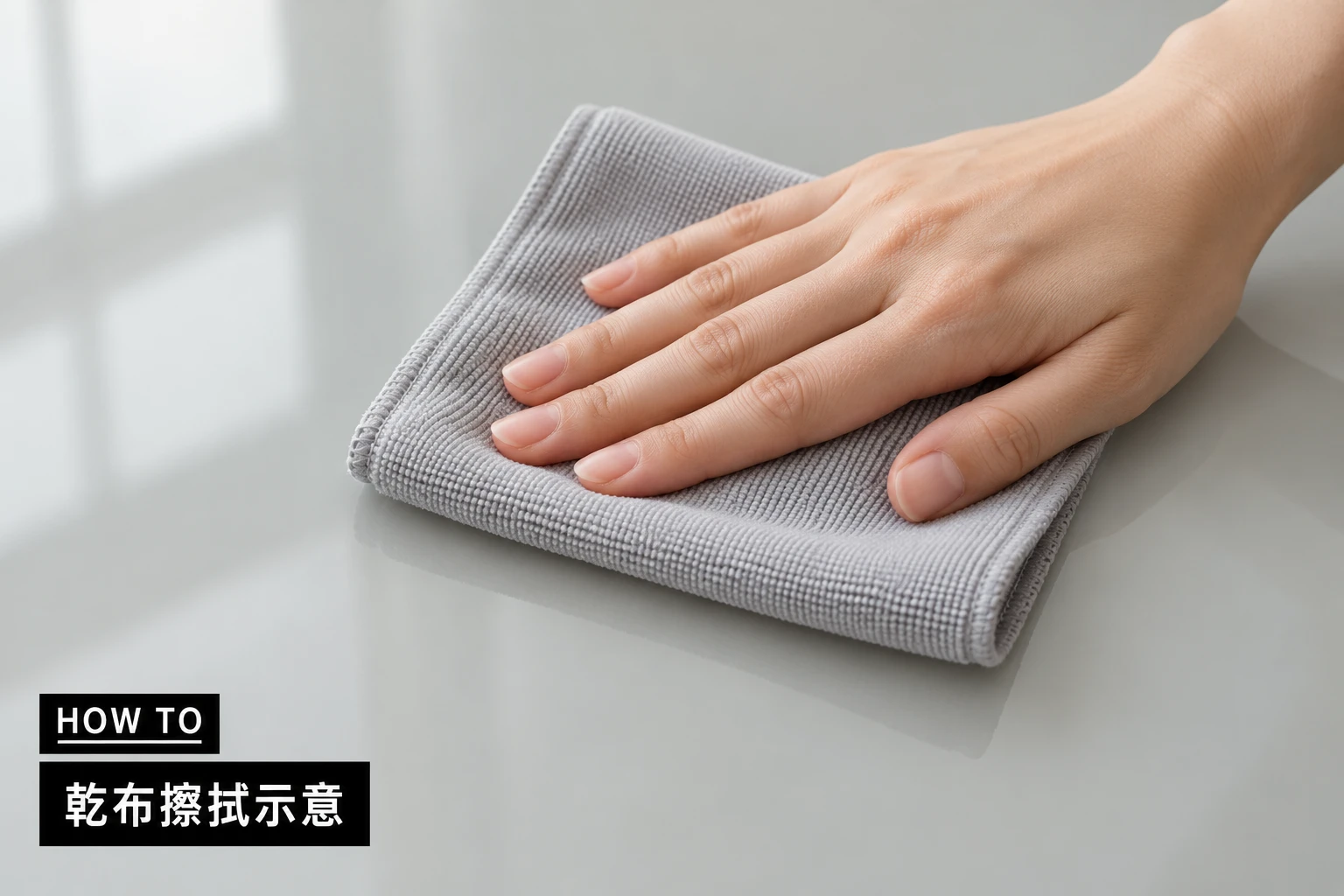
- 保持螢幕與手掌乾燥:先使用乾淨柔軟的布擦除水分與油污,再重試。
- 記錄是否只在充電時出現:可以暫時停止充電後比較;單次改善不代表已證實充電器故障,也不要自行修改充電設備。
如果伴隨明顯的亂線、筆跡跳到遠處或斷觸,Goodnotes 另有 Apple Pencil 異常線條的官方排查建議,包含筆工具、筆尖、藍牙與螢幕乾燥度檢查。
寫字時一直觸發手勢,該買防誤觸手套嗎?
先確認使用的是 Apple Pencil,還是一般電容式觸控筆,以及問題是否只在 Goodnotes 發生。繪圖手套可能改變手掌接觸螢幕的狀態,但不是所有誤觸問題的必要解方,也不能保證修復 App 或硬體異常。
如果你同時在 Procreate 繪圖,可參考 iPad 繪圖手套與誤觸的使用判斷,了解手套、觸控操作與繪圖習慣的差別;若本文的問題是捲動或縮放,仍應先完成 Goodnotes 設定與跨 App 測試。
什麼情況需要聯絡支援?
如果已確認筆型、測試不同文件與 App,卻仍頻繁出現觸控失靈、頁面異常移動或無法正常書寫,建議先記下 iPad 型號、Apple Pencil 型號、Goodnotes 版本、問題發生時是否充電,以及一段可辨識症狀的畫面錄影,再向 Goodnotes 或 Apple 支援反映。
Goodnotes 手掌誤觸常見問題
防誤觸靈敏度一定要設成 High 嗎?
不需要。一般電容式觸控筆可先從官方建議的 Low 開始,再用同一份文件比較。筆尖很細時,High 也可能排除原本想要的輸入;Apple Pencil 使用者應先依筆型與症狀檢查,不必直接調到最高。
頁面突然縮放,就代表 Apple Pencil 壞掉了嗎?
僅憑縮放現象無法判定硬體故障。先比較空白文件和其他 App,記錄手掌落下時是否觸發手勢;如果另外出現長直線、跳線或斷觸,再接續筆跡異常的排查流程。
需要先重裝 Goodnotes 嗎?
先完成前面的設定與交叉測試。若後續確實需要重裝,請先確認筆記已有可用備份,避免排查過程遺失資料;持續異常時可帶著版本資訊與錄影聯絡支援。