

開啟 iPad 的「詢問可否瀏覽」後,孩子在 Safari 打開還沒核准的網站,可以先送出要求。 家長在自己的「訊息」就能看到孩子想看的網站,再決定要不要開放。
iPad 怎麼開啟「詢問可否瀏覽」?
先確認孩子是用自己的兒童 Apple 帳號加入「家人共享」。孩子的 iPad 先更新到 iPadOS 27 或更新版本。家長若用 iPhone 或 Mac 回覆,也要更新到 iOS 27 或 macOS 27 以上。群組內的其他裝置同樣要更新到對應的 27 版或更新版本,再升級「螢幕使用時間」的分級保護控制。更新前可對照 iPadOS 27 相容機型與更新說明。
- 在家長的 iPhone 或 iPad 打開「設定」,點「家人共享」,再選孩子的名字。
- 進入「App 與網站」>「取用限制」。往下找到「網站」,點「過濾」。
- 選「只限核准的網站」。系統提示時,輸入你設定的「螢幕使用時間」密碼。
設定好後,孩子打開未核准的網站會看到要求許可的畫面。如果還在找設定位置,可對照 Apple 台灣的網站核准設定說明。
孩子怎麼送出網站要求?家長在哪裡回覆?
- 孩子在 Safari 送出要求。 開啟想看的網站,點「請求取用權」,照畫面送出給家長。
- 家長打開「訊息」。 在自己的 iPhone、iPad 或 Mac 上點開孩子傳來的要求,看看網址和網站預覽。像是查作業資料,可以一起確認網址是不是老師分享的那一個。
- 選擇核准或拒絕。 核准後,孩子就能開啟該網站。若選拒絕,孩子會收到通知。
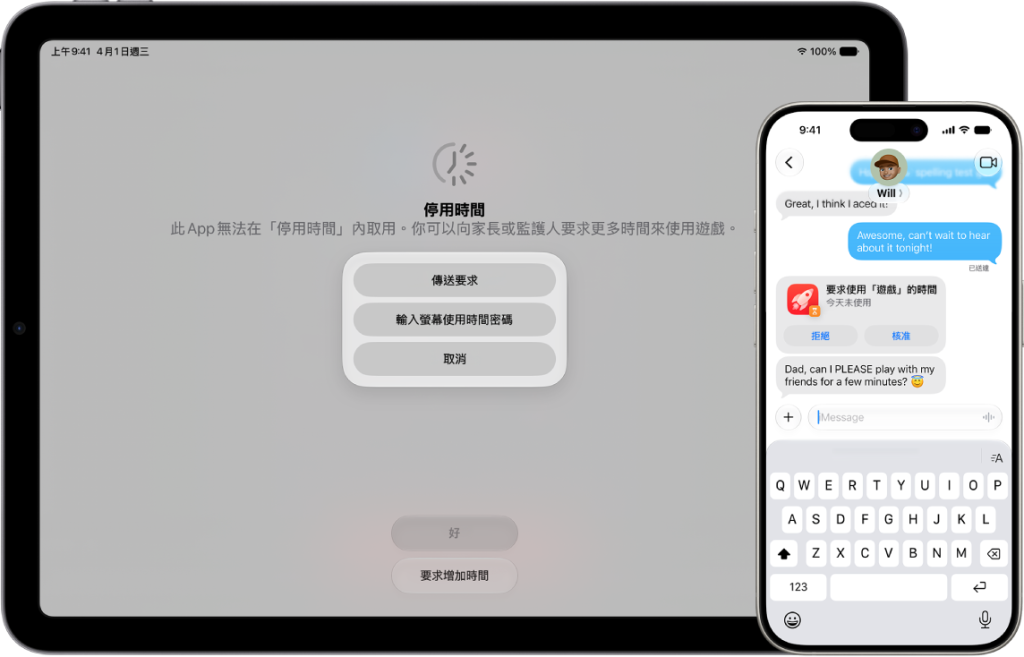
家長就在旁邊時,可以用孩子的 iPad 直接處理。點「請求取用權」,再選「輸入螢幕使用時間密碼」,由家長輸入密碼後照畫面操作。
網站核准後,下次還要再問嗎?
核准的網站會加入「允許」清單,孩子以後可以直接開啟,直到家長把它封鎖。想收回許可,就在家長的 iPhone 或 iPad 開啟「設定」>「家人共享」>孩子的名字>「App 與網站」。找到要撤回的網站,點「封鎖網站」並確認。
家長收不到網站要求怎麼辦?
- 孩子的 iPad 沒有出現請求按鈕。 先換一個尚未加入「允許」清單的網站。新網站仍能直接打開,就回到「過濾」核對是否選了「只限核准的網站」。
- 孩子已送出,家長的手機沒跳提醒。 先直接打開「訊息」找要求。沒看到的話,確認收件人是家庭組織者或家長/監護人,並已存進孩子的聯絡人。送出後滿 24 小時還沒回覆,就請孩子從原本的網站再送一次。
常見問題
可以先讓孩子使用常上的學校網站嗎?
可以。家長能在孩子的「App 與網站」設定中事先允許指定網站。像是每週要交作業的學習平台,可以先放進允許清單。
「購買前詢問」也能用來核准網站嗎?
要核准網站,請在「訊息」打開孩子送出的網站要求。「購買前詢問」處理的是 App 的下載或購買。不同要求可以對照 Apple 的家庭核准指南。
總結
第一次設定好,可以挑一個你們都認得、還沒核准的網站,請孩子試送一次。家長在「訊息」收到要求,核准後孩子的 iPad 也能打開同一個網址,就完成了測試。