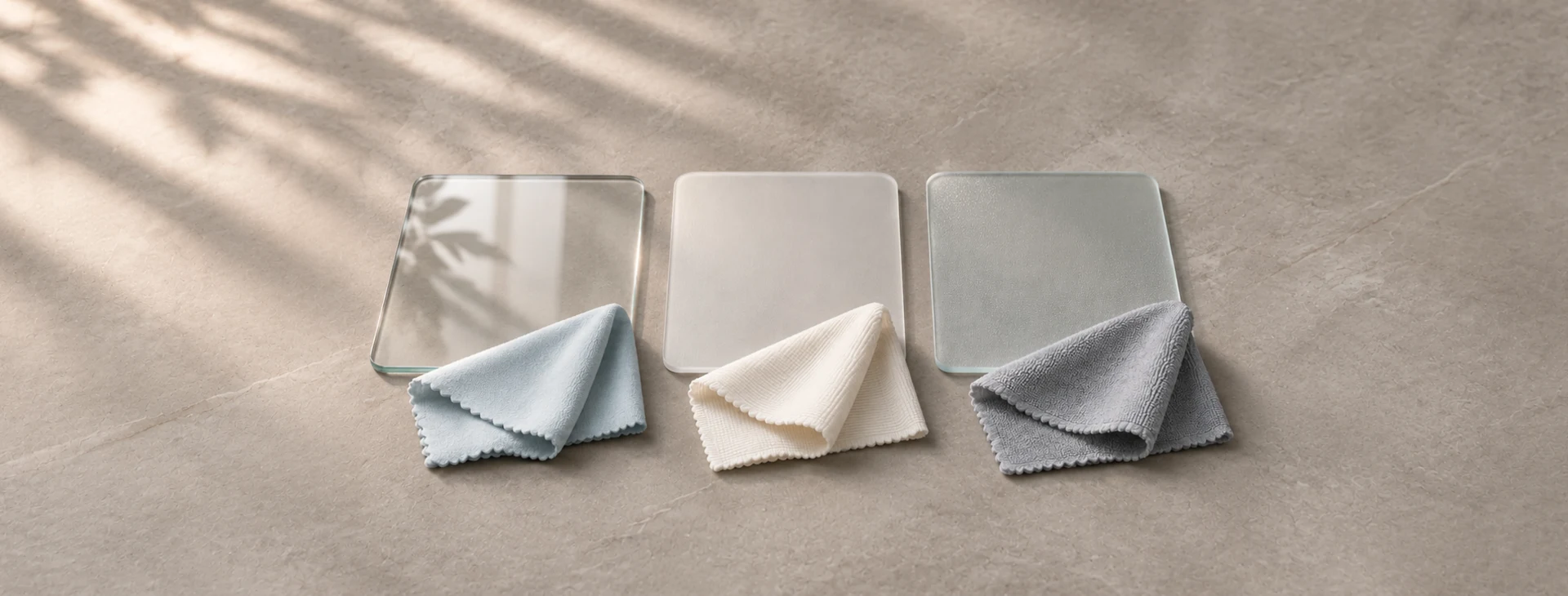
選 iPad 清潔布,先看螢幕表面。標準玻璃可用乾淨、柔軟、不起毛絮的布。貼了類紙膜,就照膜片品牌的清潔說明選布。若是奈米紋理玻璃,先查 Apple 的機型手冊,看應該用哪塊布。
不同的螢幕表面,該用哪種布?
有貼保護貼或類紙膜時,布碰到的是膜面。即使是同一款 iPad,貼膜前後適合的清潔方式也可能不同。
| 螢幕表面 | 適合用什麼布 | 清潔時避免 |
|---|---|---|
| 標準玻璃 | 柔軟、不起毛絮、乾淨的布 | 紙巾、粗糙布與直接噴液 |
| 類紙膜或其他保護貼 | 依保護貼或膜片品牌的說明選布 | 照裸玻璃的方式清潔 |
| 奈米紋理玻璃 | iPad Pro(M4/M5)使用隨附的 Apple 擦拭布 | 用未確認適用的布或清潔液 |
iPad 清潔布怎麼挑?檢查這 4 個地方
布面和邊緣摸起來柔軟
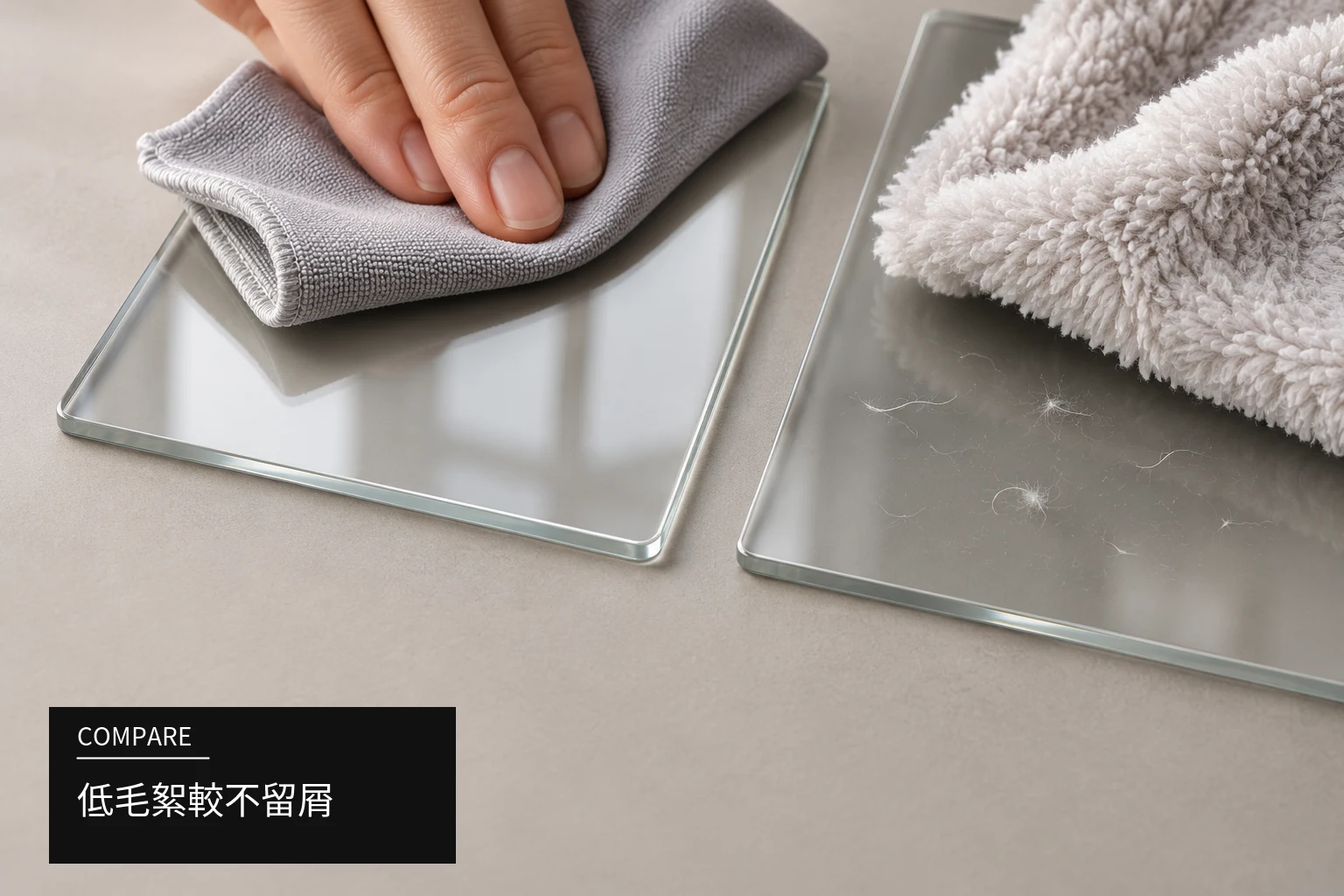
用手摸摸布面和邊緣,留意有沒有粗硬的縫線。包裝即使寫著「超細纖維」,也可以先攤開看看會不會掉絮。擦標準玻璃時,紙巾和粗糙毛巾先留給別的用途。
攤開看有沒有砂粒或硬屑
每次擦之前,在亮處看一下布面。布如果沾過桌上的砂粒、金屬屑或乾掉的髒污,先洗乾淨或換一塊。硬屑夾在布和螢幕之間,來回擦可能留下刮痕。
大小夠你換一面擦
挑一塊折起來還能換面用的布。擦過指紋或油污後,翻到乾淨的一面再擦其他地方,才不會把油污帶回去。
洗過之後還是柔軟、不掉絮
想重複使用,就挑有清洗說明的布。洗完晾乾再用,摸起來變硬、還會掉絮或有洗劑殘留,就先換一塊。如果用的是 Apple 擦拭布,Apple 建議用洗碗精和清水手洗,沖乾淨後風乾至少 24 小時。
三種螢幕表面,各自怎麼擦?
標準玻璃
先把 iPad 關機、拔掉連接線,再用柔軟、不起毛絮的布輕擦指紋。需要微濕時,用水稍微沾濕布,避開充電孔等開口。依 Apple 的清潔說明,擦 iPad 時應避開家用玻璃清潔劑、噴霧劑、溶劑、氨水、研磨劑及含過氧化氫的產品。
類紙膜
清潔前先確認膜片能不能拆。PingGO 磁吸款可以拆下來清潔。貼合款還在 iPad 上時,按膜片說明擦拭膜面,避免把整台 iPad 拿去沖水。需要去除油污時,可以參考類紙膜的清潔步驟。
奈米紋理玻璃
如果你的 11 吋或 13 吋 iPad Pro(M4/M5)選配了奈米紋理玻璃,照 Apple 的 iPad 手冊,日常用隨附的 Apple 擦拭布乾擦。偶爾遇到擦不掉的污漬,可依 Apple 的奈米紋理顯示器清潔說明,用少量 70% 異丙醇沾濕布再擦。液體只沾在布上,避免直接噴到螢幕。
Apple 的英文版通用說明也列出電子顯示器用超細纖維布,以及棉與彈性纖維混紡布。你的 iPad 手冊有指定擦拭布時,先照機型手冊選。想看擦拭和洗布的完整步驟,可參考奈米紋理玻璃清潔指南。
清潔組附的清潔液,需要用嗎?
如果只是擦日常指紋,先用符合螢幕表面的乾淨擦拭布。手邊有組合包,先看瓶身寫的是哪種表面,再對照 Apple 或膜片品牌的清潔說明。只寫「萬用」或看不出成分、濃度的清潔液,先別用在螢幕上。
常見問題
怎麼確認 iPad Pro 是奈米紋理玻璃?
先翻一下原始訂單或購買憑證,找「奈米紋理玻璃」的選配紀錄。11 吋和 13 吋 iPad Pro(M4/M5)的 1 TB、2 TB 機型才有這個選項,還是要看當初選了哪種玻璃。外貼霧面膜也會讓螢幕看起來偏霧,光看外觀容易弄混。
奈米紋理 iPad Pro 隨附的擦拭布不見了,怎麼辦?
可以向 Apple 另外買一塊原廠擦拭布,這款可用於奈米紋理顯示器。
總結|先看看手邊的布,再決定要不要買
如果你用的是標準玻璃,手邊已有乾淨、柔軟且不起毛絮的眼鏡布,就可以先用它。平常也會擦鍵盤或桌面的話,把螢幕用布分開收,避免把桌面上的灰塵帶到螢幕。手邊沒有合用的布,再照螢幕表面挑一塊。