
iPad 筆記 App 可依記錄與複習需求選擇:重視資料夾整理、PDF 與長期筆記庫,可先試 Goodnotes;想打開就寫、常用錄音與同步複習,可先試 Notability;只需要快速記錄、掃描、清單與跨 Apple 裝置同步,先用內建的 Apple 備忘錄通常就夠。
真正要比較的不是功能數量,而是你每天最常完成的任務、資料要怎麼找回來,以及願不願意為進階功能付費。
先用使用情境選 App,不要先看功能表
選 iPad 筆記 App 前,先回答三個問題:
- 你主要記什麼?課堂手寫、會議錄音、PDF 標註,還是臨時想法與清單?
- 之後怎麼找?依科目與專案分層整理、用搜尋找手寫內容,或只要最近使用就能找到?
- 需要在哪些裝置繼續用?只在 Apple 裝置、需要 Windows/Android,或要與同學與同事協作?
這三題會比「哪一款功能最多」更快排除不適合的選項。App 的功能、價格與方案會更新,付費前請確認官方頁面與帳號顯示的權益。
Goodnotes、Notability、Apple 備忘錄快速比較
手機可左右滑動查看完整比較
| App | 最適合 | 整理方式 | 錄音/PDF | 開始門檻 |
|---|---|---|---|---|
| Goodnotes | 長期課程、專案與大量手寫筆記 | 筆記本、資料夾與較深的分層 | 可匯入與標註 PDF;方案包含錄音功能 | 有免費方案;完整功能依方案解鎖 |
| Notability | 快速開寫、課堂或會議錄音 | 以主題、分隔與側欄快速切換 | 可加 PDF;付費方案強調錄音、轉錄與複習工具 | 有免費方案;進階功能依方案限制 |
| Apple 備忘錄 | 快速記錄、清單、掃描與簡單手寫 | 資料夾、標籤與智慧型資料夾 | 可加入掃描、錄音、圖片與手寫;PDF 工作流較簡單 | iPad 內建,通常可直接開始 |
Goodnotes 適合誰?重視整理、PDF 與長期筆記庫
Goodnotes 比較適合會建立多本筆記、按課程或專案整理資料,並長期累積 PDF、手寫頁面與複習內容的人。
官方目前提供免費方案,並將無限筆記本、儲存空間、錄音、協作與 AI 等能力分配在不同方案。方案差異與價格可查看 Goodnotes 官方方案頁。
比較適合:大學生、研究與專案型使用者、經常匯入講義 PDF 的人。
需要注意:如果只是偶爾記幾行文字,完整的筆記本與資料夾流程可能比需求更重。
Notability 適合誰?想快速開寫,並把錄音和筆記放在一起
Notability 的優勢在於快速進入記錄,以及把手寫、文件與錄音放在同一個學習流程。對於需要一邊聽課、一邊寫重點,之後再用錄音或轉錄內容回找段落的人,這種整合比深層資料夾更重要。
官方目前有 Starter、Lite、Plus 與 Pro 等方案;免費筆記數量、錄音轉錄、手寫搜尋、版本紀錄與 AI 複習功能依方案不同。最新限制與價格應以 Notability 官方方案頁為準。
比較適合:重視開啟速度、課堂/會議錄音,以及較簡單側欄整理的人。
需要注意:不要因為有錄音就預設一定適合;先確認課堂、會議或訪談是否允許錄音。
Apple 備忘錄適合誰?先用內建工具完成日常記錄
Apple 備忘錄適合不想先建立複雜系統,只要快速寫字、畫圖、做清單、掃描文件、加入連結或與他人協作的人。Quick Note 也能在其他 App 或畫面上快速收集資訊;配合 iCloud,可讓內容在自己的 Apple 裝置間更新。
Apple 官方說明目前支援圖片、掃描、錄音、手寫、清單與協作等功能,可參考 Apple iPad 備忘錄使用指南。
比較適合:臨時想法、日常清單、簡單課堂筆記與 Apple 生態系使用者。
需要注意:如果你大量標註講義 PDF、需要多層課程架構或精細模板,可能較快遇到工作流限制。
選 iPad 筆記 App 時,真正要比較的 5 個面向
1. 先分清「筆記方法」和「筆記 App」
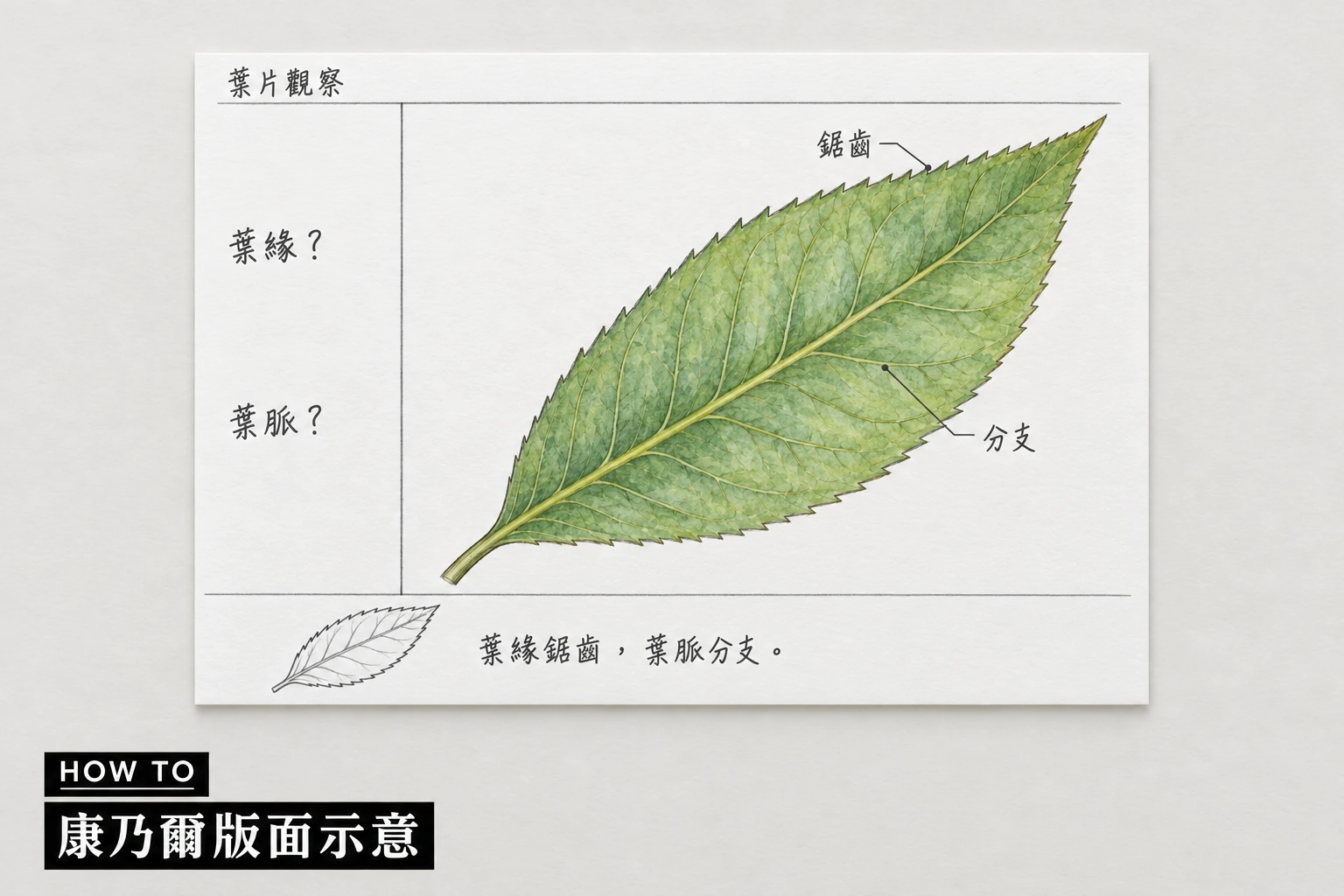
康乃爾、大綱、心智圖或圖表法是在決定怎麼整理資訊;Goodnotes、Notability、Apple 備忘錄則是在決定用什麼工具完成。如果還沒決定內容要怎麼記,可先看〈iPad 筆記方法怎麼選?〉;若已決定使用康乃爾流程,再看〈iPad 康乃爾筆記法教學〉。
2. 看你會不會累積大量 PDF
如果每一堂課都有講義、研究資料或題本,測試匯入速度、書籤、頁面管理、搜尋與輸出,比測試筆刷顏色更重要。不要只匯入一頁範例,最好拿一份實際使用的長 PDF 試一次。
3. 看你怎麼找回舊筆記
常忘記內容放在哪裡的人,應實測手寫搜尋、標籤、資料夾深度與最近項目;習慣按科目固定分類的人,則要確認搬移、重新命名與批次整理是否順手。
4. 把錄音需求和錄音權限一起評估
錄音、轉錄與筆記同步對課堂回顧很有幫助,但不是所有場合都能錄。真正的決策題不是「哪一款能錄」,而是「你是否經常在獲得同意的情況下需要錄音,以及之後會不會真的回聽」。
5. 價格要看整個使用週期
免費版很適合測試,但要看筆記本數量、儲存、同步、搜尋、錄音與 AI 是否受限。方案價格會變動,也可能因地區、平台或促銷不同;不要只看今天的折扣,應評估一年後仍需要哪些功能。
最實際的試用方法:用同一份教材跑完 20 分鐘
不要同時搬移全部舊筆記。先挑一份真實講義,在候選 App 各完成一次:
- 匯入同一份 PDF 或建立同樣的空白筆記。
- 手寫一頁,加入圖片、標記與一段短錄音(若情境允許)。
- 關閉 App,再嘗試搜尋一個手寫關鍵字並找到那一頁。
- 輸出或分享一次,確認格式與連結是否符合需求。
- 隔天回來整理資料夾,觀察自己是否記得內容放在哪裡。
這個測試能同時看見書寫感、整理、搜尋、同步與輸出摩擦,比只看別人的功能排名更接近自己的日常。
常見問題
換筆記 App 會讓 Apple Pencil 寫得更順嗎?
App 會影響筆刷、延遲感、手勢與頁面工具,但書寫體驗也受 iPad 型號、Apple Pencil、筆尖、螢幕表面、電量與系統狀態影響。若出現明顯延遲、斷觸或亂線,應把 App 與硬體、筆尖及螢幕表面分開排查。
需要一開始就買付費版嗎?
不需要。先用免費方案完成一份真實筆記,確認你確實需要無限筆記、更多儲存、錄音轉錄、跨裝置同步或 AI 功能,再決定是否升級。