
iPadOS 27 螢幕使用時間能用「排程」安排 App 可用時段,再搭配「使用時限」管理每天能用多久。想安排上課、工作或休息時間,先到「設定 → 螢幕使用時間 → 螢幕使用時間排程」建立時段;想限制遊戲或娛樂每天的使用長度,再進入「使用時限」調整。
這次的名稱和操作方式與舊版不完全相同。如果你在 iPad 上找不到「螢幕使用時間排程」或「使用時限」,先確認是否已更新到 iPadOS 27;家長若要從自己的裝置管理孩子,也要注意「家人共享」中的版本條件。
還不確定自己的裝置能否更新,可先查看 iPadOS 27 相容裝置與更新重點,再回到本文設定排程。
排程和使用時限差在哪?
排程管理時段,使用時限管理時數。例如平日白天只想使用學習工具、晚上才開放遊戲,適合先建立「螢幕使用時間排程」;如果希望娛樂 App 每日最多使用一段時間,就要另外設定「使用時限」。兩者可以一起搭配,並不互相取代。
- 螢幕使用時間排程:依平日、週末或不同時間區段,安排允許使用的 App 類別。
- 使用時限:針對娛樂、遊戲、社群媒體等類別,設定每日可使用時數,還能選擇是否配合排程。
- 永遠允許:讓必要的 App 或聯絡人不受一般排程與時限影響。
iPadOS 27 螢幕使用時間排程怎麼設定?
操作前先更新至 iPadOS 27,並確認已啟用「螢幕使用時間」。Apple 在 iPad 使用手冊中提供以下入口:
- 打開 iPad 的「設定」,進入「螢幕使用時間」。
- 點選「螢幕使用時間排程」,開啟「排程」。
- 點選「加入排程」,選擇要套用的星期,再按「完成」。
- 進入需要調整的「時間區段」,設定名稱、開始與結束時間,以及允許的使用時限類別。
- 回到排程概覽,檢查平日與週末是否落在正確時段;需要修改時,重新點選對應時間區段即可。
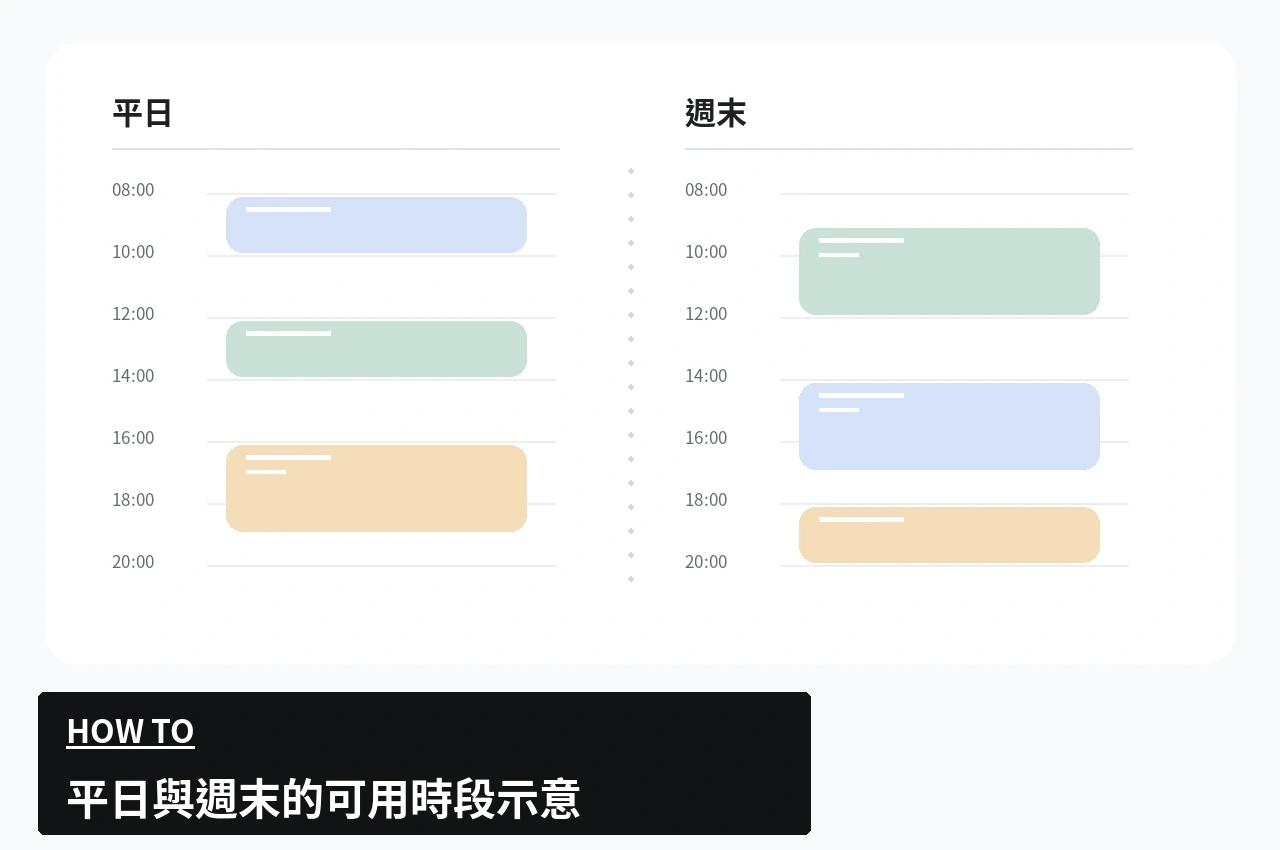
例如上課日與週末可建立不同的時間區段,避免把所有日子都套用相同安排。以下是時段安排的概念示意,不是 iPadOS 的實際設定截圖;圖中的時段由使用者自行決定。
遊戲、娛樂每天可以用多久?設定「使用時限」
排程建立後,再設定各類 App 的使用時間:
- 前往「設定 → 螢幕使用時間 → 使用時限」。
- 若希望時限依你剛建立的時間區段調整,開啟「與螢幕使用時間排程相符」。
- 選擇「遊戲」「娛樂」「社群媒體」等類別,利用滑桿或加減按鈕調整時數。
- 找不到想控制的類別時,點選「管理類別」建立需要的類別,再加入對應時段。
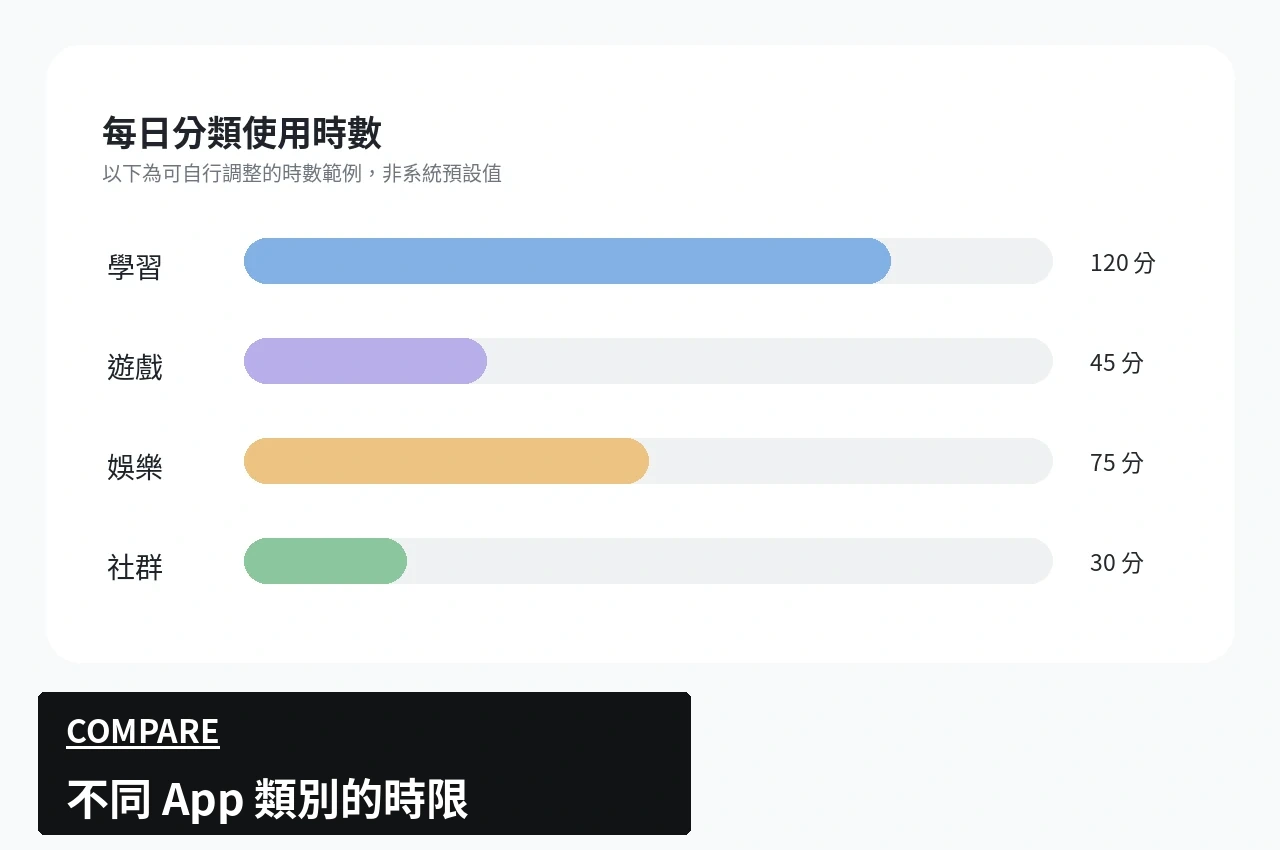
你可以讓不同 App 類別有不同時數,也可以設定每日總使用量。重點是依自己的讀書、工作和休息情境調整,而不是每種 App 都套用同一個限制。下圖是不同類別時數的設定概念範例,不是系統預設值。
重要 App 不想被限制?設定「永遠允許」
有些 App 或聯絡人需要隨時可用,例如必要的通訊工具。開啟「設定 → 螢幕使用時間 → 永遠允許」,可使用「加入 App」或「加入聯絡人」調整;不需要的項目也能透過編輯移除。
這項設定與一般使用時限用途不同。若是替孩子管理裝置,設定時應考慮家庭日常聯絡與緊急需求,而不是一味把所有 App 都限制住。Apple 也提供相關通訊對象限制說明供進一步查閱。
家長怎麼替孩子設定?
如果孩子已加入「家人共享」,家長可以從自己的 iPhone 或 iPad 管理其螢幕使用時間;先確認孩子使用自己的 Apple 帳號,而不是與家長共用帳號。
- 在家長裝置開啟「設定」,進入「家人共享」,選取孩子的姓名。
- 點選「螢幕使用時間」,依畫面指示完成分級保護控制設定。
- 為孩子建立需要的「螢幕使用時間排程」與「使用時限」,再檢查可用 App、聯絡人及其他內容限制。
版本提醒:Apple 表示要使用 iOS/iPadOS 27 的新版排程與家庭管理功能,相關家庭裝置需升級到對應的 27 或更新版本。若家中有裝置無法升級,可以繼續使用舊版螢幕使用時間功能,或直接在孩子的裝置上管理;介面和選項會有所不同。詳細前提見 Apple 家長管理說明。
找不到排程,或設定後沒有照預期生效?
可以按照以下順序排查,避免一開始就重置 iPad:
- 確認版本:在「設定 → 一般 → 關於本機」查看 iPadOS 版本。若不是 27 或更新版本,先確認裝置可否升級,再依目前系統的介面操作。
- 確認功能是否已開啟:檢查螢幕使用時間的 App 與網站活動是否已啟用,以及排程本身是否開啟。
- 確認日期、時段與類別:重新進入排程檢查選取的星期、起訖時間,以及所選的 App 類別。
- 確認「永遠允許」:如果某個 App 似乎沒有受到限制,看看它是否被加入永遠允許。
- 家庭與多裝置同步:如果設定的是孩子的裝置,確認家人共享、孩子 Apple 帳號和各裝置系統版本;個人多裝置則檢查「裝置間共享」設定。
若仍找不到相同選項,不要照著其他版本截圖盲目操作。請直接查看 Apple 目前的iPadOS 27 排程與使用時限教學,並依實際裝置版本選擇相應手冊。
常見問題
排程和使用時限要兩個都設定嗎?
不一定。只想控制每天使用多久,可以先用「使用時限」;如果還想限制特定時段可以使用哪些 App,才需要搭配「螢幕使用時間排程」。
可以讓學習 App 一直使用、只限制遊戲嗎?
可以依類別分配時數與時段;必要的 App 或聯絡人可另外評估是否加入「永遠允許」。但實際分類與限制結果應以 iPad 畫面及你選取的 App 為準。
家裡有舊版 iPad,還能設定嗎?
舊版仍有螢幕使用時間功能,但新版 27 的排程、使用時限與家庭控制介面需要符合系統要求。若無法更新家中所有裝置,可按 Apple 說明沿用舊版功能。
結語:先安排可以使用的時段,再分配時數
想讓 iPad 的時間管理更符合日常作息,最實用的順序是先決定哪些時段要用哪些 App,再為娛樂、遊戲等類別設定適合的使用時數。家長則應同時檢查家人共享和必要的通訊權限。先設一份簡單排程,實際使用一段時間後再微調,會比一開始設太多限制更容易維持。