
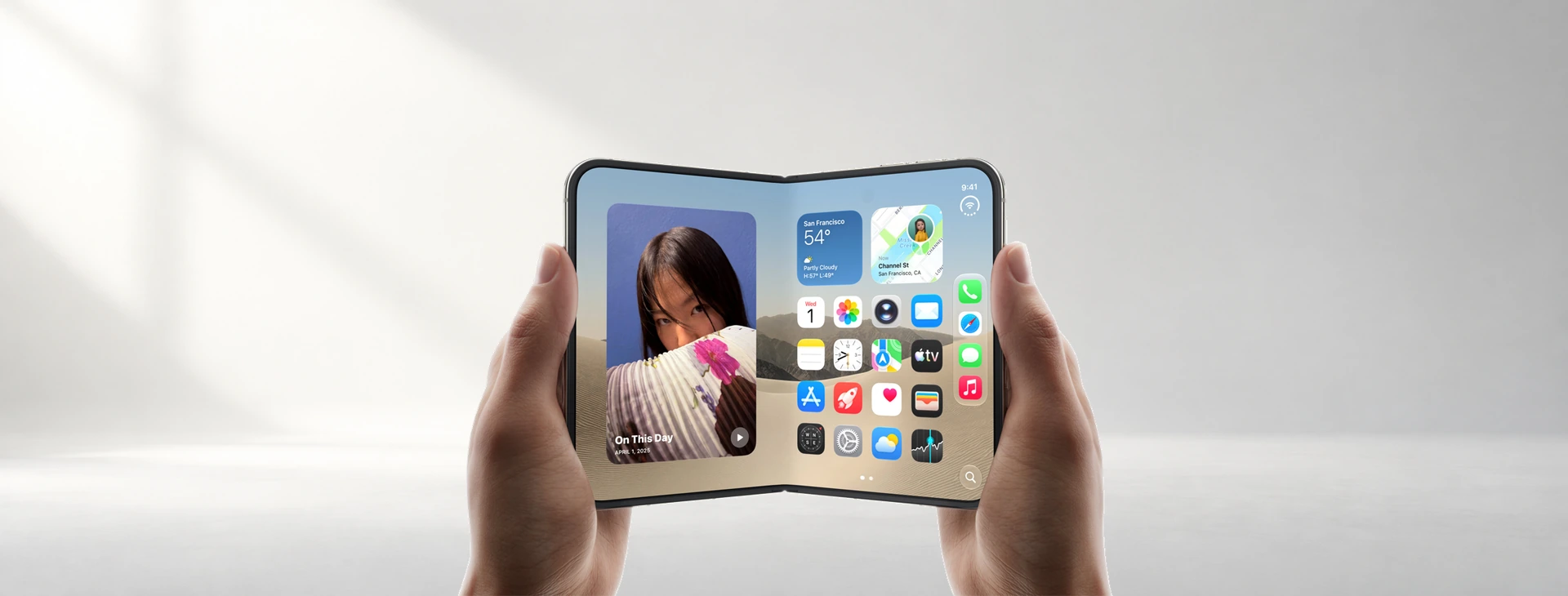
iPhone Duo 使用教學,先從分割畫面、Touch ID 與雙螢幕相機開始。把手機攤開後,你可以一邊查資料、一邊記筆記;拍合照時,也能讓自己入鏡,不必一直跑回手機前按快門。先熟悉這些基本操作,再依日常需要調整。
以下按工作、解鎖、拍照與桌面使用情境說明設定方式。以 iPhone Duo 與現行 iOS 27 使用手冊為準,選單名稱與可用項目可能隨系統、App 版本及語言不同。
iPhone Duo 使用教學:先把兩個 App 並排打開
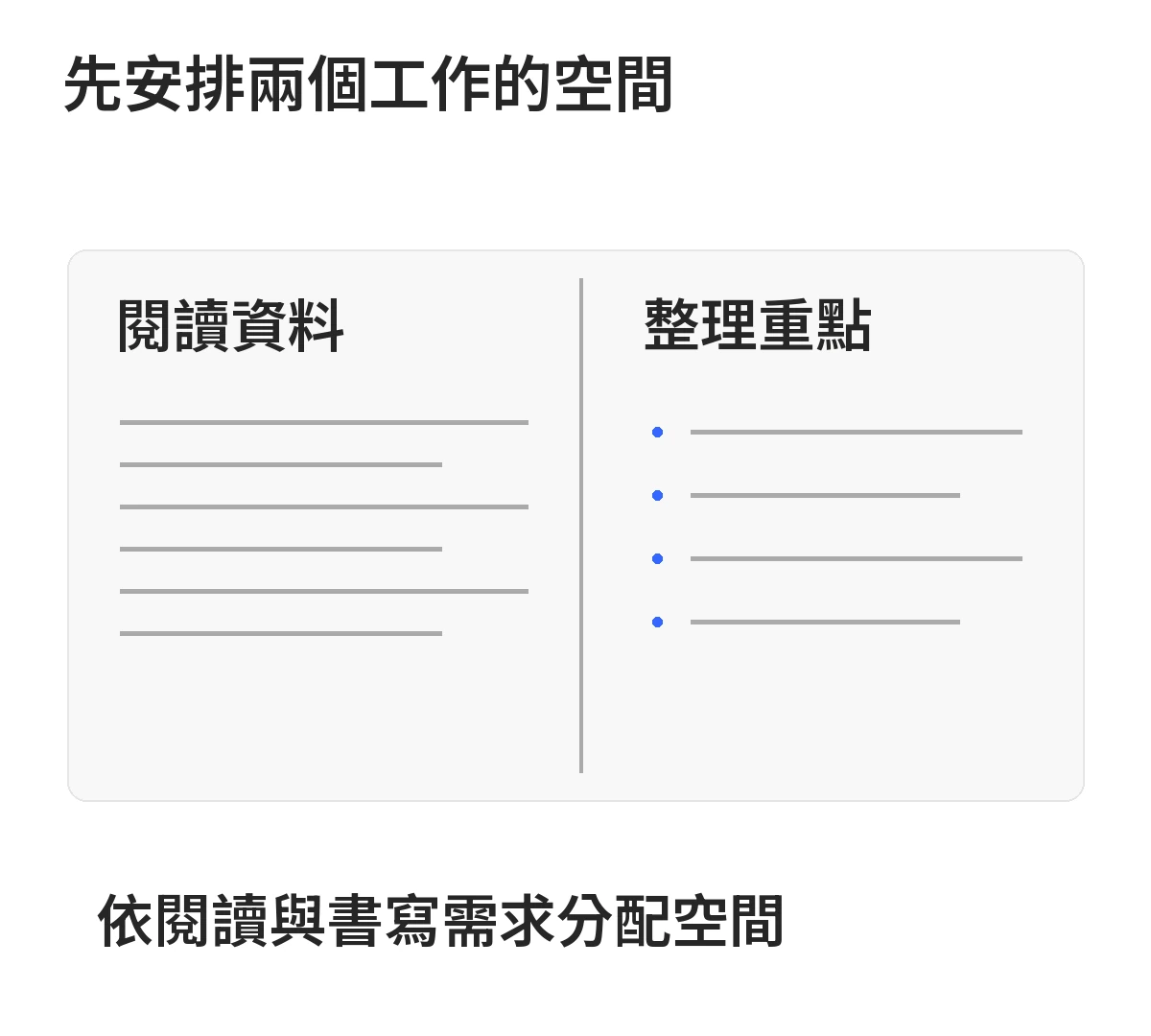
常常在網頁與備忘錄之間切來切去,可以先練習「分割顯示」。將 iPhone Duo 展開並以橫向使用,兩個 App 便能各占一半畫面。適合查地址同時回訊息、看文件同時記重點,或對照兩封郵件。
開啟分割畫面與交換位置
- 打開第一個 App,從畫面底部向上滑,在中央稍作停留。
- 繼續將 App 拖向左側或右側,另一半會顯示主畫面。
- 選擇第二個 App,完成並排。
也可以在主畫面或 App 資料庫長按 App 圖示,選擇「以分割顯示打開」。想交換左右位置,從其中一個 App 底部向上滑、稍停,再拖到另一側即可。分割顯示採平均分配,先依這個版型安排內容,別把中線當成任意比例縮放工具。
同一個 App 開兩個視窗,常用組合可以配對
支援多視窗的 App,例如 Safari、備忘錄、郵件與檔案,可以在分割顯示下再次點選同一個 App 圖示,打開另一個視窗。需要比對資料時,這比來回切換頁面更容易保留閱讀位置;第三方 App 是否支援,仍要看個別 App。
若總是一起使用 Safari 與備忘錄,並排後點一下中間分隔線,就能將兩者配對,下次開啟其中一個時一起出現。要取消配對或回到單一 App 全螢幕,請把分隔線拖到螢幕最左側或最右側邊緣。完整手勢可對照 Apple 分割顯示操作說明。
鍵盤、音量與保護殼:把握持操作調順手
雙手打字時,把鍵盤分開
攤開後用兩隻拇指輸入,完整鍵盤的中央按鍵可能比較難碰到。以橫向展開 iPhone Duo,在文字欄位叫出鍵盤,點鍵盤上的「更多」,選擇分割鍵盤的選項。左右兩半會靠近握持位置;想恢復時,再從「更多」選回完整鍵盤。
這是展開內螢幕的輸入方式。闔上手機、以直向使用外螢幕時,則可依需要改用單手鍵盤,不必把兩種鍵盤設定混在一起。
音量鍵方向不順手,先檢查固定位置設定
前往「設定」→「聲音與觸覺」,檢查「固定位置音量控制項目」。關閉固定位置後,音量鍵會依握持方向調整:一般由左至右顯示的語言環境中,上方或右方按鍵提高音量,下方或左方按鍵降低音量。
如果偏好按鍵功能一直固定,也可以保留固定位置。螢幕方向鎖定時,按鍵會依鎖定方向運作;不是每次轉動手機都會重新改變。需要調亮度或旋轉鎖定時,從螢幕右上角向下滑即可打開控制中心。
保護殼遮住外螢幕左側,可以調整顯示邊緣
若裝殼後左邊的文字或按鈕被殼框遮住,進入「設定」→「螢幕顯示與亮度」,使用左邊緣調整功能,將顯示內容向內縮。這是在調整畫面可見範圍,保護殼本身仍應選擇明確支援 iPhone Duo、開孔與轉軸活動正常的款式。
若有翹起、壓迫、無法正常闔合或按鍵卡住,應先停止使用該保護殼,不能只靠縮小畫面解決。內外螢幕的保護方式也不同,可接著閱讀 iPhone Duo 內外螢幕防護與保護貼注意事項。
Touch ID 怎麼設定?先登錄兩種常用握法
iPhone Duo 的 Touch ID 位於側邊按鈕。建議依自己闔上與展開時的實際握法,到「設定」→「Touch ID 與密碼」新增常用手指,完成掃描後替指紋命名,例如「右拇指」與「左食指」,日後比較容易管理。
想碰一下就進主畫面,開啟輕觸開啟
前往「設定」→「輔助使用」→「側邊按鈕」,開啟「輕觸按鈕來打開」。螢幕喚醒後,將已登錄的手指放在側邊 Touch ID 上,即可在驗證成功後解鎖並開啟手機,減少額外操作。
手指潮濕、感應區髒污,或系統要求輸入密碼時,仍需依畫面提示處理。這個設定不會取消裝置密碼,也不代表所有情況都能只用指紋。
Apple Watch 解鎖有型號與佩戴條件
經常戴錶的人,可以在「設定」→「Touch ID 與密碼」的「使用附近的裝置解鎖」區域,檢查 Apple Watch 選項。Apple 現行手冊列出的支援型號為 Series 9 或後續錶款、Ultra 2 或後續錶款,以及 SE 3。
Apple Watch 需要設定密碼、戴在手腕上並已解鎖,也要靠近 iPhone Duo。啟用後,喚醒 iPhone 並向上滑動即可依條件解鎖。請依 Apple Watch 與 iPhone 的官方支援說明確認,不要只因另一款手錶曾有成功經驗,就認定所有舊款都在支援範圍內。
拍合照與小孩:善用智慧拍攝、雙面預覽
智慧拍攝讓掌鏡的人也能入鏡
聚餐或旅行合照時,可以先把 iPhone Duo 放在穩固桌面或腳架上,利用適當的半摺姿勢對準拍攝區域,再開啟相機。手機穩定後,畫面會出現「智慧拍攝」按鈕;若沒有看到,也可到相機控制項目中尋找。
- 先確認取景範圍、手機穩定度與人物站位。
- 點選「智慧拍攝」,走進畫面,擺好姿勢或保持靜止。
- 手機偵測到姿勢後自動拍攝,拍完回到手機檢查照片;需要停止時,再點一次智慧拍攝按鈕。
它適合減少反覆按快門的動作,仍需留意鏡頭是否被遮住、人物是否在畫面內,以及桌面是否容易晃動。詳細啟動方式可見 Apple 智慧拍攝教學。
雙面預覽與「看這裡」用途不同
替別人拍照時,在展開的相機畫面點選外螢幕選項,開啟「Duo 雙面預覽」,拍攝對象便能透過外螢幕看見自己的構圖。適合讓對方自行調整站位、髮型或表情,少一點拍完才發現沒有準備好的情況。
拍小孩或寵物時,可以改用「看這裡」,在外螢幕播放動畫吸引注意。它是協助主體朝向鏡頭的工具,並不會保證每次都看鏡頭;仍需由拍攝者掌握時機按下快門。雙面預覽重在確認構圖,看這裡重在吸引視線,依拍攝對象選擇即可。
放在桌上時,待機模式不用一直插著充電
到「設定」→「待機模式」確認功能已開啟,再於鎖定畫面將 iPhone Duo 半摺成支援的書本狀或帳篷狀、放在平穩桌面,就能查看時鐘、小工具或其他資訊。iPhone Duo 不必接上充電器就能使用待機模式。
如果只想在床邊充電時使用,可以在待機設定開啟「僅充電時」,也可選擇哪些擺放姿勢會啟動。需要調整外觀時,在待機畫面進行自訂,依選用錶面更換樣式、顏色與小工具;放在辦公桌上時,也別忘了檢查通知內容是否適合直接顯示。
兩人視訊或手寫筆記,再加上適合自己的功能
同桌兩人要一起加入 FaceTime,可在通話選單中使用 Duo 雙面 FaceTime,讓身旁的人透過外螢幕加入,不必擠在同一個畫面。若需要查看雙向同拍、邊緣光補光等操作,可延伸閱讀 iOS 27.2 FaceTime 與日常功能設定教學。
偏好手寫的人,iPhone Duo 支援的是 Apple Pencil(USB-C)。先確認手上的筆款,再依 Apple Pencil 與 iPhone Duo 配對及功能限制連接,不要把 Pro、第 1 代或第 2 代當成可直接替代的型號。
兩顆電池的健康度,應分開查看
前往「設定」→「電池」→「電池健康度」,iPhone Duo 會分別顯示兩顆電池的資訊,可查看最大容量、循環使用次數、製造日期與初次使用時間等項目。
兩邊數據在正常使用下可能略有差異,不能只因數字沒有完全一致就判定故障。應一起留意系統是否建議維修,以及實際是否出現異常關機、續航明顯變化等狀況;需要處理時,將系統顯示與使用情況提供給 Apple 或授權維修中心。
剛入手先做哪幾項?依最常遇到的情境安排
如果主要用來工作,先練習 Safari 與備忘錄分割顯示,再把常用組合配對;經常雙手輸入,就試試分割鍵盤。若最在意拿起手機後能快速使用,先登錄兩種握法會用到的指紋,再決定是否開啟輕觸開啟與 Apple Watch 解鎖。
常拍家人與旅遊合照,可以優先練習智慧拍攝、雙面預覽與看這裡。等這些操作順手後,再安排待機畫面與其他功能。每次先設定好一個常用情境,確認操作順手後,再加入其他功能。