
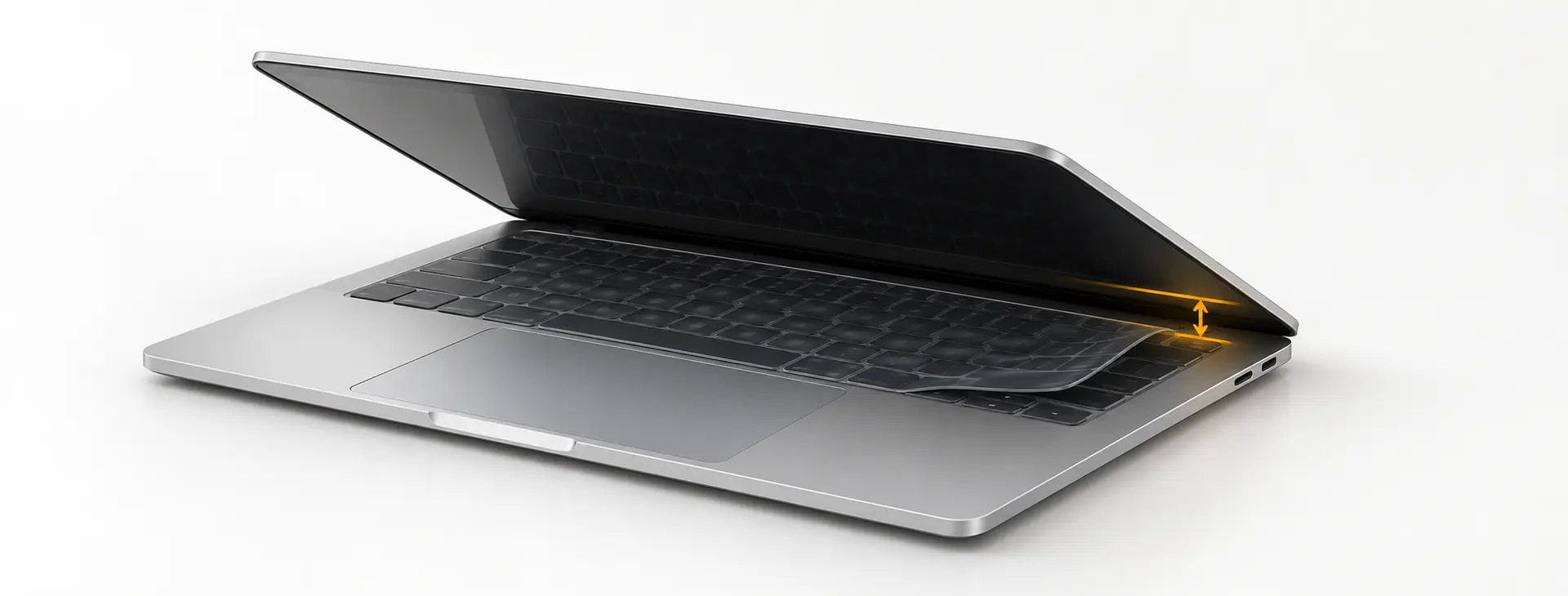
如果是配備 Retina 顯示器的 MacBook,合上螢幕前應移除鍵盤膜。Apple 指出螢幕與鍵盤、掌托區之間的間隙極小,鍵盤膜增加的厚度可能讓螢幕無法停在原本設計的閉合位置;已經選擇使用鍵盤膜的人,至少要把「合蓋前取下」當成固定步驟。
MacBook 鍵盤膜可以合蓋嗎?先看 Apple 官方警告
MacBook 合蓋後,顯示器會非常接近鍵盤與掌托區。Apple 在官方支援文件中明確說明:在上機殼放置物品,可能在合蓋時造成顯示器損壞;配備 Retina 顯示器的 Mac 筆記型電腦,也不應使用掌托保護蓋或鍵帽蓋,因為額外厚度可能影響原本設計的閉合位置。
這個判斷重點不在鍵盤膜看起來有多薄,也不在包裝是否標示「超薄」,而是它是否讓原本極小的間隙多了一層材料。不同機型、使用磨耗與鍵盤膜變形狀況都可能不同,沒有實測間隙時,不應自行推定某個厚度一定能安全合蓋。
官方依據可查看:Apple 支援:請勿在配備 Retina 顯示器 Mac 筆記型電腦上使用掌托或鍵帽蓋。
不同使用情境,應該怎麼處理?
| 使用情境 | 建議動作 | 理由 |
|---|---|---|
| 打開螢幕、短時間使用鍵盤膜 | 依鍵盤膜說明使用;準備合蓋時取下 | 降低合蓋時額外厚度介入間隙的風險 |
| 讓 MacBook 進入睡眠並合蓋 | 先移除鍵盤膜,再檢查鍵盤與掌托 | 避免鍵盤膜、碎屑或其他物品被夾在螢幕之間 |
| 放入收納包或背包 | 取下鍵盤膜,另行平整收納 | 移動與外部壓力會讓「合蓋後仍夾著物品」更不值得冒險 |
| 鍵盤膜已翹起、變形或沾有顆粒 | 停止夾著合蓋;清潔或更換前先移除 | 變形與異物會讓接觸點更難預測 |
合蓋前的 5 步驟安全檢查
- 先把鍵盤膜完整取下。不要只掀起一角,也不要折在鍵盤上。
- 看一遍鍵盤、掌托與螢幕邊緣。確認沒有筆、轉接頭、紙張、線材或硬顆粒。
- 把鍵盤膜平整收納。避免摺痕或捲曲,下一次使用前也比較容易檢查是否變形。
- 自然合上螢幕。如果出現不尋常阻力、無法貼合或需要額外施力,立即重新打開並檢查,不要硬壓。
- 收進包內前再確認一次。特別是通勤或旅行時,避免匆忙把鍵盤膜留在機身內。
已經夾著鍵盤膜合蓋,現在要做什麼?
先把 MacBook 放在平穩桌面,打開螢幕並移除鍵盤膜。接著在良好光線下檢查螢幕、鍵盤和掌托區,分辨只是可擦拭的鍵帽印痕,還是出現裂痕、固定亮暗線、局部變色或結構異常。
- 如果只是灰塵或輕微印痕,先依 Apple 對顯示器的清潔方式處理,避免用粗糙布料或直接對螢幕噴清潔液。
- 如果畫面顯示異常、玻璃有裂痕,或轉軸與合蓋手感明顯不同,先停止反覆開闔與施壓,並聯絡 Apple 或授權維修中心檢查。
- 如果目前沒有異常,也不要把這次結果當成日後可以持續夾著合蓋的保證;後續仍應在每次合蓋前取下。
「超薄鍵盤膜」就可以不取下嗎?
不建議只憑「超薄」、「專用」或「可合蓋」等商品描述改變安全邊界。Apple 的官方說明著眼於螢幕與上機殼間隙,以及額外厚度對閉合位置的影響;若沒有可驗證的機型間隙與完整測試,就不能從行銷用語推論長期合蓋一定安全。
鍵盤膜的實際價值通常在防止使用當下的灰塵或潑濺接觸鍵帽,但它不需要在闔上電腦後繼續覆蓋。把「使用時覆蓋、合蓋前取下」建立成習慣,比反覆猜測厚度是否剛好更直接。
攜帶 MacBook 時,先取下鍵盤膜再放進收納包;尺寸與含殼量測可參考〈iPad/MacBook 收納包選購指南〉。