
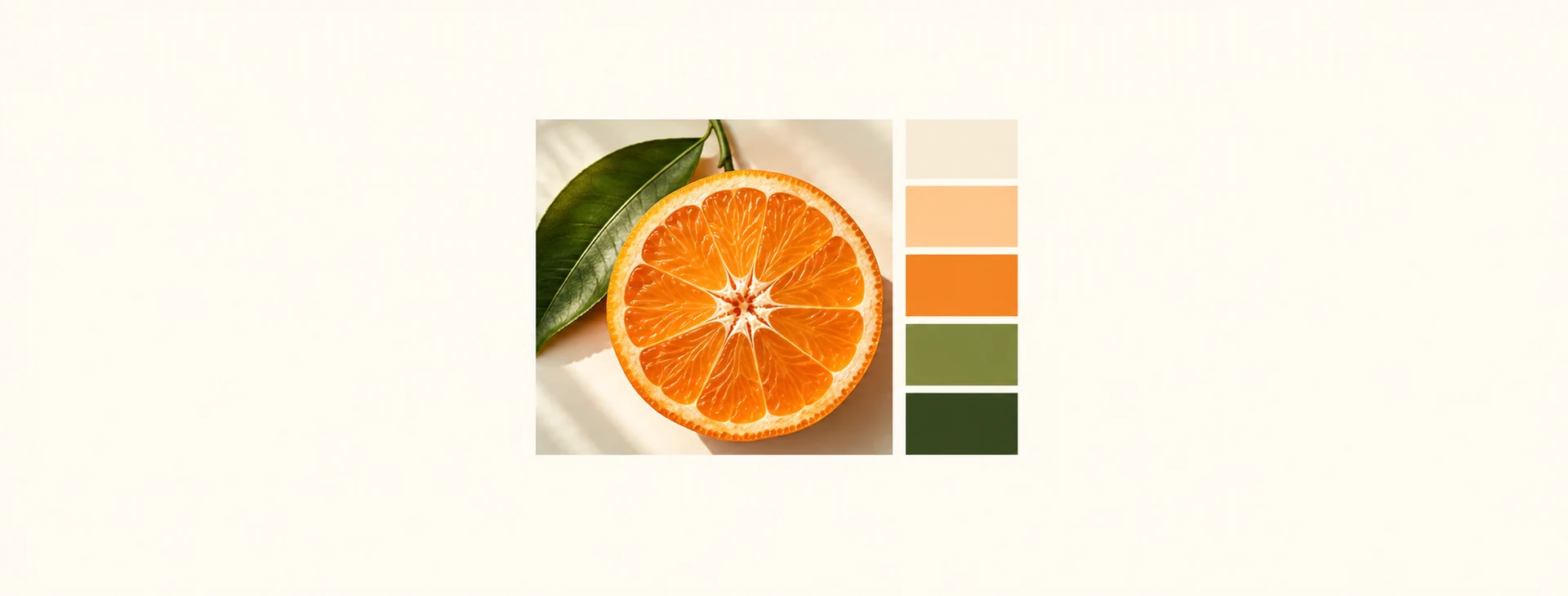
想讓同一系列插畫維持一致配色,可以先把照片裡的顏色整理成 Procreate 調色盤,再將常用色票存成可重複使用的檔案。照片用來找靈感,調色盤則保存選好的顏色;分開整理,之後較容易重用。
以下說明照片取色、匯入色票與備份確認。操作名稱依 Procreate 現行官方手冊,並附英文選項方便對照;介面可能隨版本與語言不同,請以你的 App 顯示為準。
先分清楚:照片、色票與調色盤
可以把調色盤想成一組準備用在同一件作品的顏色清單,色票則是其中一個顏色。開始前,先決定這組配色要用在哪裡,例如植物插畫、人物膚色或一系列社群圖。用途明確,後面挑色、命名與備份才有依據。
這裡處理的是配色素材的建立與管理。如果你的問題是螢幕與印刷顏色不一致,請接著看 Procreate RGB、CMYK 色彩模式教學,不要只靠重新匯入調色盤處理色差。
Procreate 調色盤如何從照片建立?
- 在作品中點右上角目前顏色,切到「調色盤」(Palettes)。
- 點右上角「+」,選「New from Photos」,再選照片。
- 生成後替調色盤重新命名。圖片放在「檔案」時,可選「New from File」讀取 JPG 或 PNG。
以上入口可對照 Procreate 官方調色盤手冊。建議先選主體與背景容易分辨的照片。例如橘子與綠葉的照片,可當作暖色主體搭配深綠背景的起點;但照片中的每一個陰影色,都不一定需要放進你的作品。
先在測試畫布畫幾塊相鄰色塊,確認主體、背景與文字的辨識度。若顏色各自漂亮、放在一起卻難分辨,回到用途重新選擇,比繼續增加色票更有效。
想指定某個顏色:手動取色再保存
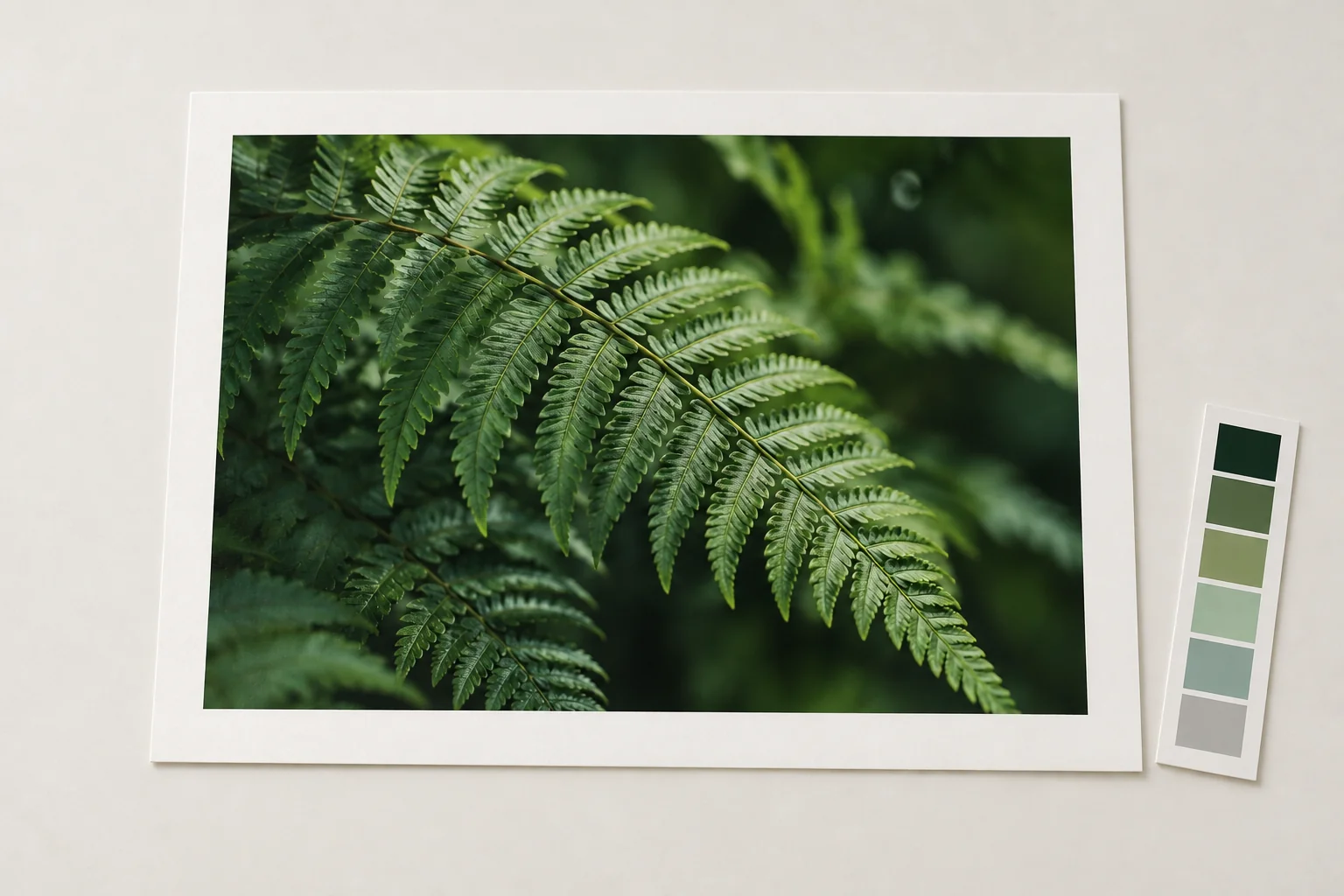
若照片已放在畫布上,可長按畫布啟動滴管,移到想取的顏色後放開。長按沒有反應時,可到 Actions → Prefs → Gesture Controls → Eyedropper 檢查手勢設定;取色方式見 官方色彩介面說明。
在調色盤點空白位置,可保存目前顏色。要修改既有色票,可長按它再選 Set。第一次整理時,建議先保留少量、用途清楚的顏色,例如背景、主體、陰影與強調色,先試畫,再補不足的部分。
取色前也留意圖層:取到疊加後的畫面顏色,與取到目前圖層本身的顏色,可能是不同結果。官方滴管支援切換這兩種取樣方式;如果結果不如預期,先確認取樣範圍,再判斷是否需要換色。
匯入色票前,先看你拿到什麼檔案
| 手上的素材 | 選擇方式 | 用途 |
|---|---|---|
| JPG/PNG 照片 | 從照片或檔案建立 | 由圖片取得配色 |
| .swatches | 匯入調色盤檔 | 帶入已整理的 Procreate 色票 |
| .ase/.aco | 匯入 Adobe 色票檔 | 使用相容的外部色票 |
依 官方匯入說明,Procreate 支援 .swatches、.ase 與 .aco。將檔案保存到「檔案」App 後,打開作品 → 目前顏色 → Palettes →「+」→ New from File,選取色票檔;匯入的調色盤會出現在清單底部。
下載到的如果是 ZIP,先解壓縮,找出裡面的色票檔再匯入。只有一張色票預覽圖時,應依照片方式建立配色;把圖片副檔名改成 .swatches,並不會讓它變成可匯入的調色盤。
命名與常用設定,讓下次找得到
命名時可以使用「用途+來源+版本」,例如「植物插畫_庭院照片_v1」。它比「新調色盤 3」更容易判斷內容,也能和備份檔名互相對照。
想把某一組設成目前使用的調色盤,在名稱旁的「⋯」選 Set as active。接著切回其他色彩分頁,確認顯示的是你要的那一組。
多人共用或一系列作品有固定配色時,建議保留原始版本,再另建調整版本。不要讓同名檔案同時代表不同內容;日後收到修改需求,才能知道該從哪一版繼續。
分享與備份:保存後,還要試著匯入
在調色盤名稱旁的「⋯」選 Share,可保存或分享 .swatches 檔。建議放到你能在「檔案」App 找到的位置,再記錄檔名與日期。
完成備份後,做一次小檢查:
- 到保存位置,確認找到的是色票檔,而不是預覽圖片。
- 依前面的匯入步驟重新讀取該檔案。
- 對照調色盤名稱與幾個代表色,確認內容是預期版本,再處理測試產生的重複項目。
這是我們建議的備份確認方式,不是只看分享視窗有沒有關閉。重要專案也可另存一份到不同位置,並確認另一台裝置確實能取得檔案。
筆刷需要另外整理與備份,操作可參考 Procreate 筆刷匯入、分類與備份教學。若主要用途是筆記標記,則可看 iPad 筆記配色與重點標記,先建立顏色用途,再增加色票數量。
常見問題
刪掉調色盤後,可以按復原找回嗎?
官方手冊提醒,刪除調色盤無法復原。刪除前先確認已有可讀取的備份;如果沒有備份,不要為了測試而刪除原本那一組。
Compact 與 Cards 檢視會改變色票顏色嗎?
這兩種選項改變的是呈現方式:Compact 較緊湊,Cards 顯示較大的色票與名稱。可依辨識需要切換,不是兩套不同配色。
可以把調色盤帶到 Procreate Dreams 嗎?
可以。依 官方 Dreams 說明,可將 Procreate 的調色盤拖到 Dreams 的 Stage 或 Timeline;拖到 Color Panel 不會完成匯入。兩個 App 的並排方式請依你的 iPadOS 版本操作。
先完成一組能找回、能重用的配色
今天可以先選一張照片,建立一組用途明確的調色盤,試畫後命名,再匯出並重新匯入確認。確認配色用途與備份位置,之後開新作品時就能直接查找。