
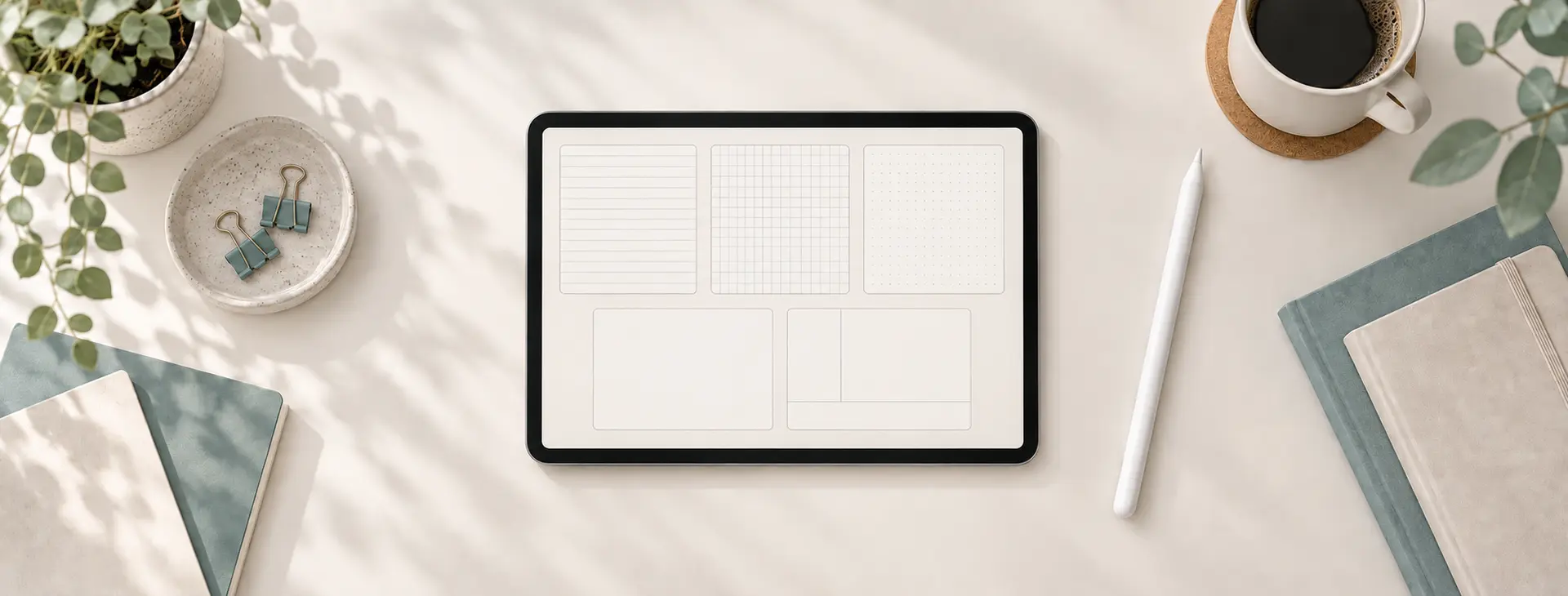
如果你主要寫連續文字,先用橫線;要對齊公式、表格或圖形,先用方格;文字與圖像經常混排,點陣通常更有彈性;以素描、心智圖或自由配置為主,可用空白;想把課堂記錄直接變成複習題,則選康乃爾版型。先拿同一份內容各試寫一頁,再決定預設模板,不必只因版面看起來漂亮就更換。
頁面模板解決的是「這一頁要怎麼排」,不是「要用哪一款 App」或「要採哪一種筆記方法」。把這三件事分開,才不會下載很多模板,實際寫起來卻一直卡在對齊、縮放與留白。
先分清楚:筆記方法、筆記 App 和頁面模板不是同一件事
- 筆記方法:決定怎麼整理資訊,例如康乃爾、大綱、心智圖、圖表或句子法。可先看〈iPad 筆記方法怎麼選?〉。
- 筆記 App:決定用什麼工具建立、搜尋、同步與輸出筆記。可參考〈iPad 筆記 App 怎麼選?〉。
- 頁面模板:決定單頁的線條、格距、方向與區塊,影響書寫對齊、畫圖自由度和之後閱讀的速度。
同一種筆記方法可以放在不同模板上。例如大綱法可用橫線,也可用點陣;康乃爾法則是把提示、主筆記與摘要區預先分開。相反地,同一張方格紙也可以拿來寫數學、畫流程圖或做圖表整理。
橫線、方格、點陣、空白與康乃爾模板快速比較
手機可左右滑動查看完整比較
| 模板 | 適合任務 | 主要優點 | 常見限制 |
|---|---|---|---|
| 橫線 | 講課重點、會議紀錄、段落式文字 | 容易維持行距,開始門檻低 | 畫圖、跨欄與自由配置較受限制 |
| 方格 | 數學、公式、表格、圖形與工程草稿 | 水平與垂直都能對齊,方便估算比例 | 格線太深或太密時容易干擾閱讀 |
| 點陣 | 條列、手帳、流程圖、文字與圖像混排 | 保留對齊參考,又比完整格線輕 | 不習慣點距的人仍可能寫歪或分心 |
| 空白 | 素描、心智圖、概念發散與自由構圖 | 限制最少,可依內容調整大小與方向 | 連續文字較難維持行距與邊界 |
| 康乃爾 | 需要提問、回想、摘要與定期複習的課程 | 提示區、主筆記區與摘要區已預先分工 | 快速畫圖、長公式或直接標註 PDF 時不一定順手 |
橫線模板:適合先把文字記完整
橫線最適合資訊主要沿著時間或段落向下發展的任務,例如課堂講述、會議紀錄、閱讀摘要與日記。它的好處是不用一直決定文字要放在哪裡,能把注意力留給內容。
選橫線時不要只看紙張顏色,也要看行距是否配合你的手寫大小。若每一行都要刻意縮小字,或寫兩行後必須頻繁縮放,代表行距不合適。可以用正常書寫姿勢連續寫五分鐘,觀察字是否自然落在線上,以及一頁能否容納一個完整段落。
橫線不是不能加圖,而是圖表比例與跨欄配置較不自由。若一頁常有一半文字、一半示意圖,可改試點陣,不必勉強把所有內容擠在行線之間。
方格模板:公式、表格與圖形需要穩定對齊
方格同時提供水平與垂直參考,適合計算、座標、表格、程式流程、工程草稿,以及需要把字詞排成欄位的內容。寫數學時可用格線控制等號、分數與步驟的位置;整理比較資料時,也能快速建立欄與列。
真正需要比較的是格距和線條深淺。格距太小,漢字與公式容易擠在一起;格距太大,單頁能放的步驟變少。格線顏色若比筆跡更醒目,複習時視線會先被背景帶走。優先選擇在一般縮放比例下仍看得到、但不搶字的線條。
點陣模板:想要對齊,又不想被完整格線綁住
點陣是在結構與自由之間的折衷。點可以協助維持字的高度、縮排、圖框與箭頭方向,但不會像完整方格一樣把整頁切成許多小區塊。它適合條列筆記、簡易手帳、流程圖與文字加示意圖的混合頁面。
不過,點陣不會自動讓筆記變整齊。若你寫連續文字時仍需要清楚的基線,橫線可能更省力;若要畫精確表格或長公式,方格會更直接。模板的作用是減少當下的排版決策,不是增加一套必須遵守的規則。
空白模板:圖像與關係比行距更重要
空白頁適合素描、心智圖、概念發散、介面草稿與沒有固定閱讀方向的內容。你可以先把核心概念放在中央,再依關係向外延伸,也能讓圖像占據主要空間,不必避開線條。
它的代價是缺少定位參考。若內容最後仍要轉成段落,可先用空白頁發散,再建立一頁橫線或大綱式摘要;不必要求同一張頁面同時完成創意探索與整齊歸檔。
康乃爾模板:版面本身就是複習流程
康乃爾版型不只是把頁面切成三格。主筆記區用來記錄內容,提示區把重點改寫成問題或關鍵字,摘要區則要求你用自己的話濃縮。它適合需要之後回想、測驗與反覆複習的課程。
如果只是下載版型、最後仍把三個區域都填成連續文字,便沒有真正使用這套方法。第一次可先閱讀〈iPad 康乃爾筆記法怎麼用?〉,跑完一次「記錄 → 提問 → 回想 → 摘要 → 回顧」流程,再決定是否設為常用模板。
模板選對類型後,還要檢查 4 個細節
1. 直向或橫向,要看實際使用姿勢
直向適合上下延伸的段落與閱讀;橫向在分割畫面、左右比較、寬表格與流程圖時較有空間。不要只看單頁截圖,應在平常使用的桌面、支架角度與分割畫面狀態下試寫。
2. 紙張比例要配合螢幕與輸出
如果筆記主要留在 iPad 閱讀,可優先看畫面利用率;若常輸出成 PDF 或列印,則要先確認紙張尺寸、邊界與縮放結果。畫面上剛好滿版,不代表匯出後一定不會出現過寬邊界或字太小。
3. 格距與線條深淺會影響辨識
同一種模板也可能有多種格距、線色與深色版本。先用你平常的筆刷粗細寫一段中文、數字與符號,再縮回整頁閱讀。能在不放大的情況下快速找到標題與重點,通常比局部看起來精緻更重要。
4. 先確認 App 的匯入、複製與跨裝置行為
第三方模板可能以 PDF、圖片或 App 專用格式提供。匯入前先確認能否新增頁面、複製相同版型、在常用裝置開啟,以及匯出後線條是否仍清楚。Goodnotes Marketplace 可看到橫線、網格、點陣與康乃爾等不同模板範例,但商品頁的相容性與檔案規格仍要逐一確認,可參考 Goodnotes Marketplace 模板頁。
最實際的選法:用同一份內容完成 15 分鐘測試
- 挑一頁真實教材或一段會議內容,不要用空白範例。
- 選兩種候選模板,各寫五到七分鐘。
- 每頁都加入一段文字、一個條列、一個小圖或公式。
- 縮回整頁,找出標題、關鍵字與上一個例子的答案。
- 隔天再看一次,記錄哪一頁比較容易讀懂,而不是哪一頁當下比較漂亮。
如果兩種都能完成任務,就選需要調整最少的那一種。常用模板的價值是讓你直接開始寫,而不是每次都先挑顏色、紙張與裝飾。
常見問題
Goodnotes 筆記模板選方格還是點陣?
需要精確對齊公式、表格或圖形時,方格較直接;想保留對齊參考,又經常混合文字、箭頭與圖像,可先試點陣。最終仍要看格距是否配合你的字體大小。
每一科都要使用同一種模板嗎?
不需要。同一門課也可能同時有講授、計算、畫圖與複習。可以保留一個預設模板,再依任務切換,不必為了整本看起來一致而犧牲記錄效率。
康乃爾模板適合數學嗎?
若課程需要整理概念、錯題原因與複習提示,可在摘要與提示區使用康乃爾結構;大量推導與圖形計算仍可能更適合方格。也可以把計算頁與康乃爾複習頁分開。
下載很多模板會讓筆記更有效率嗎?
不一定。模板數量越多,選擇與維護成本也越高。先保留能覆蓋主要任務的兩到三種版型,再依實際缺口新增,通常比一次建立大型模板庫更容易持續。
下一步:建立一個預設版型,再保留兩個任務型選項
先把最常使用的版型設為預設,讓臨時記錄可以立刻開始;另外保留一個適合圖表或計算的版型,以及一個適合複習或自由構圖的版型。使用一週後,只看三件事:是否更快開始、是否減少反覆縮放與對齊、隔天是否更容易找回重點。能改善這三件事的模板,才值得留在你的日常流程中。