
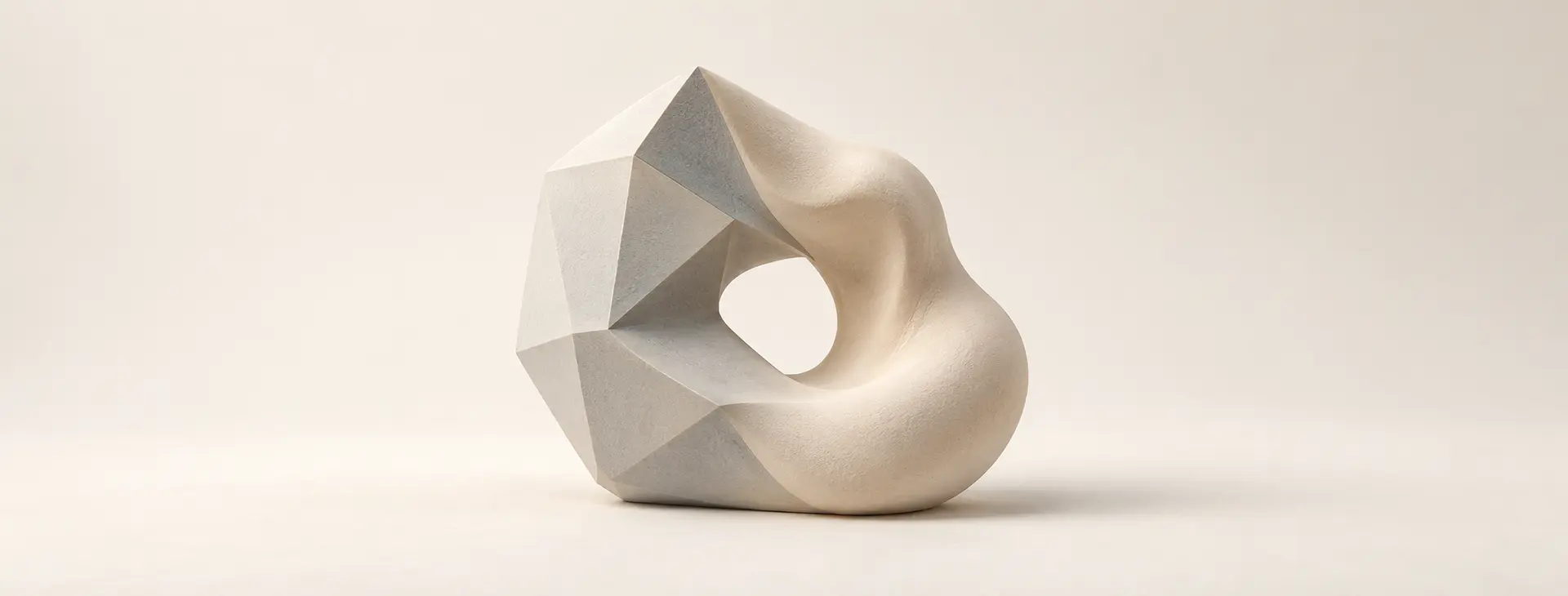
直接回答:如果你要畫有尺寸、孔位、零件關係或準備 3D 列印的模型,先選 Shapr3D;如果你要捏角色、怪物、玩具原型,並直接雕刻、上色與看材質效果,先選 Nomad Sculpt。兩者都能在 iPad 搭配 Apple Pencil 使用,但解決的不是同一種建模任務:前者偏精準 CAD,後者偏有機雕刻。
不要先用「哪一款功能比較多」決定。先問成品需不需要精確尺寸與工程格式,還是更重視自由塑形與表面表現;這個分界比價格、介面或網路推薦更能避免選錯。
Shapr3D 與 Nomad Sculpt,核心差別是什麼?
Shapr3D 的建模邏輯從草圖、尺寸、約束和實體幾何開始,適合產品、家具、空間、機構零件與可製造物件。Nomad Sculpt 則從球體、方塊等基礎形體開始,以筆刷推、拉、削、平滑,再配合多重解析度、動態拓樸、材質與頂點繪製完成作品。
| 比較項目 | Shapr3D | Nomad Sculpt | 怎麼判斷 |
|---|---|---|---|
| 主要任務 | 精準 CAD、產品與空間建模 | 角色、造型、有機雕刻與上色 | 成品要不要精確尺寸 |
| 建模方式 | 草圖、尺寸、約束、擠出與布林運算 | 筆刷雕刻、重網格、多重解析度 | 像畫工程圖,還是像捏黏土 |
| Apple Pencil 角色 | 選取、畫草圖、控制幾何 | 直接雕刻、平滑、遮罩與繪製 | 是否需要連續筆觸塑形 |
| 輸出重點 | STEP、Parasolid、STL、3MF 等 CAD/製造工作流 | OBJ、STL、glTF 等網格與視覺工作流 | 下一站是工程軟體還是雕刻/渲染軟體 |
| 收費方向 | 免費 Basic+付費訂閱,輸出能力依方案而異 | 台灣 App Store 為買斷下載,另有其他平台版本 | 先確認長期工作流與輸出需求 |
什麼情況適合選 Shapr3D?
當你需要「可量測、可修改、可交付」的模型,Shapr3D 通常比較直接。像是設計手機架、家具零件、收納盒、建築量體或準備 3D 列印的外殼,尺寸與幾何關係比表面筆觸更重要。
- 需要輸入明確長度、角度、半徑與孔位。
- 模型會交給工程、製造、CNC 或 3D 列印流程。
- 希望在 iPad、Mac 或 Windows 之間延續同一個 CAD 專案。
- 常用草圖、擠出、倒角、薄殼、布林運算與截面檢查。
Shapr3D 官方目前列出 iPadOS 17 以上需求,並建議搭配 Apple Pencil。Basic 方案可免費使用建模核心,但專案數與匯出品質/格式有方案限制;如果工作需要 STEP、Parasolid 或高解析度網格,應在正式開案前查看官方支援格式與方案差異。不要先完成整個模型,最後才發現交付格式不在目前方案內。
什麼情況適合選 Nomad Sculpt?
當你想從一團形體開始,快速試角色輪廓、表情、肌肉、布料、玩具或生物造型,Nomad Sculpt 比傳統 CAD 更貼近雕刻直覺。它的重點不是先定尺寸,而是用 Apple Pencil 直接塑造體積與表面。
- 要做角色、怪物、動物、頭像、玩具或概念造型。
- 習慣以 Clay、Smooth、Flatten、Mask 等筆刷逐步塑形。
- 希望在同一個 App 內處理雕刻、頂點上色、材質與即時預覽。
- 模型會再送到 Blender、遊戲引擎或其他網格工作流。
Nomad 官方手冊顯示,它提供多重解析度、Voxel Remesher 與 Dynamic Topology 等拓樸工具,也能對顏色、粗糙度與金屬度進行頂點繪製。這讓它很適合快速創作,但高面數模型也會更吃記憶體;操作時要定期查看多邊形數量,而不是等到專案開始卡頓或閃退才處理。
要做 3D 列印,兩款都可以嗎?
都可以輸出常見網格格式,但「可輸出」不等於「適合相同任務」。
機構件、卡扣、盒體、孔位或需要精確配合的零件,通常適合在 Shapr3D 先把尺寸和實體幾何做好,再輸出 STL 或 3MF。角色公仔、裝飾造型與不規則表面,則適合在 Nomad Sculpt 完成雕刻,再檢查網格、厚度、封閉性與列印方向。
如果作品同時有兩種需求,可以分工:Shapr3D 負責精準底座與結構,Nomad Sculpt 負責有機外形;但交換前要先確認格式、單位、比例和材質資訊是否會保留。不同軟體間的往返並不保證所有歷史步驟都能繼續編輯。
iPad 與 Apple Pencil 要怎麼準備?
先用小專案測效能
不要只看晶片名稱判斷。CAD 的大型組件、雕刻的高面數模型,以及長時間即時渲染,負載方式不同。最實際的方法是先用預計購買的 App 做一個 20 至 30 分鐘的小專案,觀察選取、旋轉、縮放、筆觸延遲、溫度、記憶體與匯出時間。
畫面清晰度與摩擦感要分開決定
3D 建模需要頻繁看輪廓、網格與細節,也需要穩定控制 Apple Pencil。若你同時在意清晰預覽與筆觸阻尼,可使用可拆式類紙膜,在長時間雕刻時裝上、做材質或成品檢查時取下;這是使用情境的切換,不代表每個人都必須加裝類紙膜。
先確認 Pencil 與 iPad 相容性
不同 Apple Pencil 型號對應的 iPad 不同。若還在挑設備,可先閱讀「Apple Pencil 型號比較」,再依建模時的握持、快捷操作與預算決定,不要只因 App 支援觸控筆就假設所有 Pencil 都能與手上的 iPad 配對。
用一個 30 分鐘測試,選出比較適合的 App
- 選同一個題目:例如做一個有明確尺寸的馬克杯,或一個自由造型的小怪物。
- 限制 15 分鐘建模:記錄你卡在幾何設定、筆刷塑形,還是介面尋找。
- 再用 10 分鐘修改:改尺寸、比例或輪廓,觀察修改是否符合你的思考方式。
- 最後匯出:把檔案送到實際下一站,確認格式、比例、材質與解析度。
- 比較摩擦成本:哪一款讓你花更少時間對抗工具,而能把注意力放在作品本身。
這個測試比觀看長篇功能清單更有效,因為它把選擇放回你的成品、修改方式與交付流程。
常見問題
Shapr3D 可以拿來雕角色嗎?
可以建立幾何化角色或硬表面造型,但如果主要工作是皺褶、肌肉、皮膚與自由有機表面,Nomad Sculpt 的筆刷雕刻與重網格流程通常更順手。
Nomad Sculpt 可以做精確尺寸嗎?
它能調整物件與變形,但核心仍是網格雕刻,不是以尺寸約束、工程圖與實體 CAD 為中心。需要零件配合、公差或製造交付時,Shapr3D 通常更合適。
沒有 Apple Pencil 也能用嗎?
Shapr3D 可搭配滑鼠、觸控板與鍵盤操作;Nomad 也能用觸控操作。不過在 iPad 上進行草圖、選取或長時間雕刻時,壓力感應觸控筆通常能提供更直接的控制。購買前仍要確認 iPad 與 Apple Pencil 型號相容。
兩款 App 的價格怎麼比較?
截至 2026 年 9 月 29 日,Shapr3D 採免費 Basic 加付費訂閱方案,功能與輸出能力依方案不同;Nomad Sculpt 在台灣 App Store 顯示為買斷下載。價格與方案可能調整,決策時應查看Shapr3D 官方方案及Nomad Sculpt 台灣 App Store的即時資訊。
結論:先決定成品,再決定工具
先寫下成品的三個條件:是否要精確尺寸、是否以自由造型為主、最後要交給哪個軟體或製作流程。接著用同一個小題目分別試做與匯出;若兩種任務都會出現,就讓 CAD 與雕刻分工,而不是勉強用一款 App 包辦所有階段。
選定 App 後,再依實際運筆時間與畫面檢查需求調整 Apple Pencil、筆尖、繪圖手套或可拆式類紙膜。配件應服務工作流,不需要在還沒確認建模方式前一次買齊。