
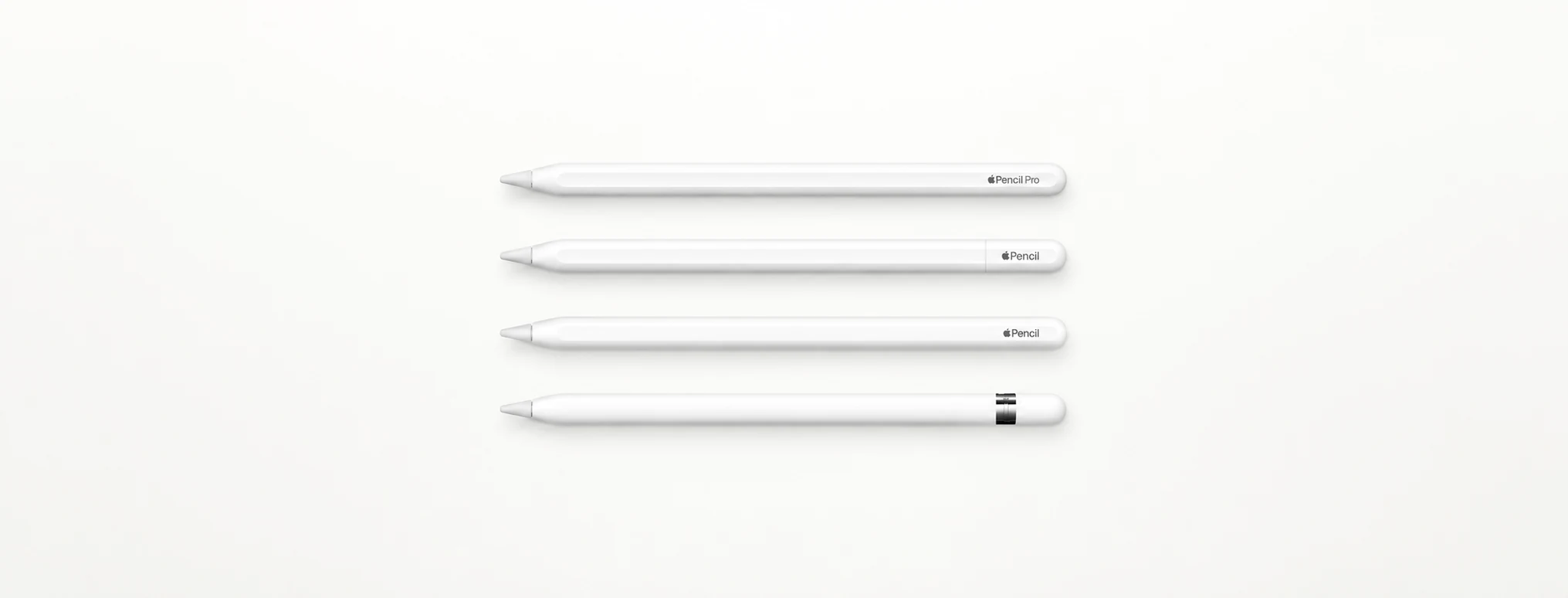
Apple Pencil 怎麼選?先確認你的 iPad 支援哪一款,再比較壓力感應與充電方式。需要繪圖、筆刷力度與完整手勢,且 iPad 相容,優先選 Apple Pencil Pro;以做筆記、標示文件為主,Apple Pencil(USB-C)通常已足夠。第 2 代與第 1 代則主要服務特定舊款 iPad,不能只看外型或名稱判斷。
最容易買錯的情況是把 Apple Pencil Pro 與第 2 代視為上下相容,或以為 USB-C 款具備壓力感應。以下依 Apple 官方現行資料,整理四款功能、充電方式與完整相容 iPad 清單。
Apple Pencil 怎麼選?先看這 4 個結論
- 新款 iPad Pro、iPad Air 或 iPad mini(A17 Pro):需要壓力感應與進階操作選 Pro;主要做筆記可選 USB-C。
- iPad Pro 2018~2022、iPad Air 第 4/5 代、iPad mini 第 6 代:要壓力感應與磁吸充電選第 2 代;一般筆記可選 USB-C。
- iPad(A16)或 iPad 第 10 代:USB-C 款連接較直接;需要壓力感應才考慮第 1 代,但須搭配 USB-C 對 Apple Pencil 轉接器。
- 更早的相容 iPad:多數只能使用第 1 代,沒有跨代升級空間。
也就是說,Apple Pencil 並不是 Pro 一定能取代第 2 代、USB-C 一定比第 1 代高階。相容性先決定可選範圍,功能才決定最後一款。
Pro、USB-C、第 2 代與第 1 代功能差異
| 比較項目 | Apple Pencil Pro | Apple Pencil(USB-C) | Apple Pencil(第 2 代) | Apple Pencil(第 1 代) |
|---|---|---|---|---|
| 壓力感應 | 有 | 沒有 | 有 | 有 |
| 傾斜度感應 | 有 | 有 | 有 | 有 |
| 配對與充電 | iPad 側邊磁吸 | USB-C 連接線 | iPad 側邊磁吸 | Lightning;部分 iPad 需轉接器 |
| 磁力吸附 | 收納、配對、充電 | 僅收納,不充電 | 收納、配對、充電 | 沒有 |
| 懸浮預覽 | 有 | 部分相容 iPad 支援 | 部分相容 iPad 支援 | 沒有 |
| 點兩下切換工具 | 有 | 沒有 | 有 | 沒有 |
| 雙指按壓/側轉/觸覺回饋 | 有 | 沒有 | 沒有 | 沒有 |
| 「尋找」App | 支援 | 不支援 | 不支援 | 不支援 |
| 適合情境 | 專業繪圖、頻繁切換工具、完整體驗 | 筆記、標示、一般書寫 | 舊款相容 iPad 的繪圖與筆記 | 較早期 iPad,或 iPad 10/A16 的壓力感應需求 |
USB-C 款最大的功能取捨是沒有壓力感應。傾斜筆身仍可做出陰影效果,但下筆力道不會直接改變線條粗細。若你在 Procreate 等 App 中依賴輕重筆觸,Pro、第 2 代或第 1 代會更合適。遇到壓力功能異常,可再查看Apple Pencil 壓力感應排查。
Apple Pencil Pro 的雙指按壓、側轉、觸覺回饋與「尋找」是四款中獨有的完整功能組合;實際能否在特定 App 中使用對應工具,仍要看 App 支援。完整操作可延伸閱讀Apple Pencil Pro 功能教學。
四款 Apple Pencil 相容 iPad 完整清單
以下依 Apple Pencil 相容性官方清單整理。Apple Pencil Pro 另需 iPadOS 17.5 或以上版本;Apple Pencil(USB-C)需 iPadOS 17.1.1 或以上版本。
* iPad(A16)與 iPad 第 10 代搭配 Apple Pencil(第 1 代)時,需要 USB-C 對 Apple Pencil 轉接器進行配對與充電。
依使用情境選擇:哪一款最適合你?
只做筆記、批改 PDF:USB-C 通常已足夠
Apple Pencil(USB-C)保留精準書寫、低延遲與傾斜度感應,能應付課堂筆記、會議記錄、文件標示與簡單草圖。它的限制是沒有壓力感應、點兩下與磁吸充電;吸在 iPad 側邊只用於收納,仍要拉開尾端滑蓋接線充電。
重視繪圖、筆刷控制:在相容前提下選 Pro 或第 2/1 代
需要靠力道改變線條粗細、透明度或筆刷效果時,不建議只因為 USB-C 連接方便就選 USB-C 款。新款相容 iPad 優先考慮 Pro;舊款 iPad Pro、Air 或 mini 6 則看第 2 代;只支援第 1 代的早期 iPad,就選第 1 代。
iPad(A16)或第 10 代:便利與壓力感應二選一
這兩款 iPad 同時支援 USB-C 與第 1 代,但取捨很清楚:
- 選 USB-C:配對與充電較直覺,適合筆記與文件標示,但沒有壓力感應。
- 選第 1 代:保留壓力感應,適合繪圖,但需要轉接器,日常收納與充電較繁瑣。
想要最完整操作:Apple Pencil Pro
如果你的 iPad 支援 Pro,而且會頻繁繪圖或切換工具,雙指按壓、側轉、觸覺回饋、點兩下與「尋找」能減少中斷。若只是偶爾手寫,這些功能未必值得成為唯一決策因素,USB-C 款可能更符合實際需求。
Apple Pencil Pro 和第 2 代可以互換嗎?
不可以。兩者外觀與磁吸方式相近,但相容 iPad 不同。M4/M5 iPad Pro、M2~M4 iPad Air 與 iPad mini(A17 Pro)支援 Pro,不支援第 2 代;iPad mini 6、iPad Air 第 4/5 代,以及部分較早期 iPad Pro 支援第 2 代,不支援 Pro。
因此,不能用「Pro 是第 2 代升級版」來推論舊 iPad 一定可用,也不能只測試是否吸得住。能磁力吸附不代表能完成配對或充電。
怎麼確認自己的 iPad 型號?
- 開啟 iPad 的「設定」。
- 前往「一般」→「關於本機」。
- 查看「機型名稱」,例如 iPad Air 11 吋(M2)或 iPad(第 10 代)。
- 若仍不確定,可依機型號碼對照 Apple 官方 iPad 機型辨識頁。
購買前請同時確認 iPadOS 版本與 Apple 官方最新相容清單。Apple Pencil 的名稱、接頭或外觀只能協助辨識,不能取代相容性核對。
買好 Apple Pencil 後,別忘了確認充電與書寫手感
Pro 與第 2 代使用側邊磁吸配對和充電;USB-C 款需接線;第 1 代則使用 Lightning,部分 iPad 另需轉接器。詳細步驟可參考四款 Apple Pencil 充電方式,配對完成後也可用「電池」小工具查看Apple Pencil 剩餘電量。
若已經確認型號相容,接下來才需要處理筆尖與螢幕表面的手感。想讓落筆位置更清楚,可考慮支援四款 Apple Pencil 的精瓷細尖;想在紙感書寫與清晰觀看之間切換,可依 iPad 型號選擇可拆卸磁吸類紙膜。
結論:相容性優先,功能需求其次
Apple Pencil 怎麼選,最穩妥的順序是:確認 iPad 機型與系統版本 → 排除不相容款式 → 判斷是否需要壓力感應 → 選擇磁吸充電或接線方式。新款相容 iPad 的繪圖使用者可優先選 Pro;一般筆記可選 USB-C;第 2 代與第 1 代則依舊款 iPad 相容性與壓力感應需求決定。這樣比單看價格、外觀或世代名稱,更能避免買回去才發現無法配對。