Affinity iPad 版已於 2026 年 11 月 3 日上架台灣 App Store,App 名稱是「Affinity by Canva」。下載免費,需要 iPadOS 18.0 以上版本,容量約 1.9 GB。Sketch、Vector、Pixel、Layout 四個核心工作區可由個人帳戶免費使用;Canva AI Studio 則要搭配 Canva 付費方案。
這次更新把草圖、向量、照片編修與多頁排版放進同一份 .af 專案。對原本會在幾個 App 之間匯出、再匯入的人來說,少了一段交接流程。下載前仍要先看三件事:iPadOS 版本、可用儲存空間,以及目前介面語言沒有列出繁體中文。
Affinity iPad 版的下載條件
台灣 App Store 顯示的目前版本為 3.3.3,下載頁標示免費並含 App 內購買。安裝前可先核對以下條件。
- 系統版本:需要 iPadOS 18.0 或以上版本。
- 儲存空間:App 本體約 1.9 GB,實際專案、字型、照片與快取還會另外占用空間。
- 帳號:核心工具可由個人帳戶免費使用,仍需要登入或建立 Canva 帳號。
- 語言:App Store 列有英文、日文與簡體中文等語言,目前沒有列出繁體中文。
- AI 功能:Canva AI Studio 需要 Canva 付費方案,不能只看到 App 免費就把所有 AI 功能都算進去。
可直接查看 台灣 App Store 的 Affinity by Canva 頁面。價格、版本與語言可能隨更新調整,下載時再看一次最準。
四個工作區放進同一份專案
新版 Affinity 的重點不只是把幾個工具排在一起。Sketch、Vector、Pixel 與 Layout 共用同一份 .af 檔案,草圖可以接著整理成向量,向量和照片也能進入版面,不必為了換工作區先輸出一份中間檔。
Sketch 適合從 Apple Pencil 草圖開始
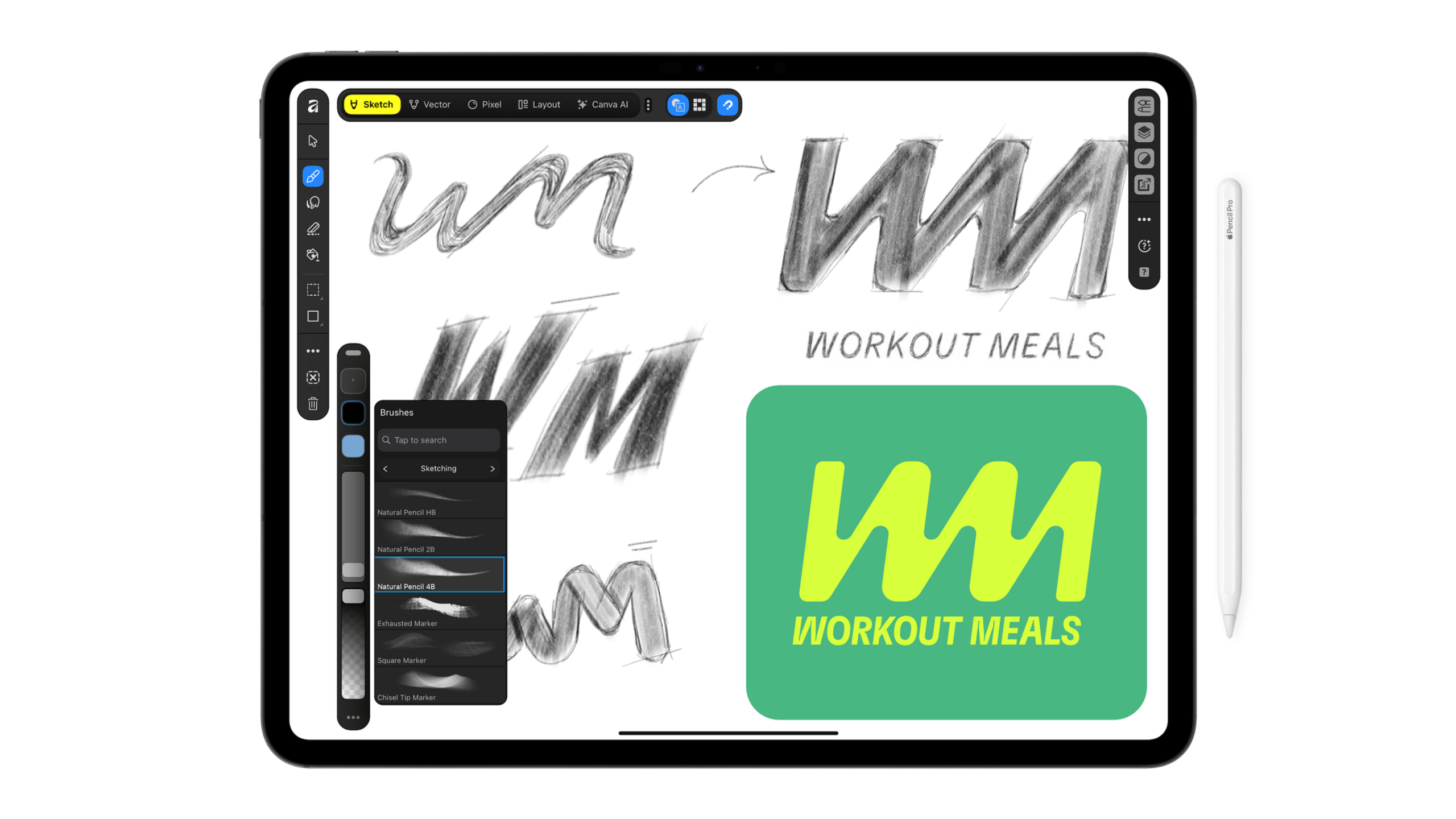
Sketch 工作區支援筆壓與傾斜。Canva 也列出 barrel roll、擠壓和懸浮等 Apple Pencil 操作,但實際可用項目仍取決於 Apple Pencil 與 iPad 型號。舊款 Apple Pencil 沒有的硬體能力,不會因安裝 App 就新增。
Vector 處理曲線、節點與可縮放圖形
Vector 工作區可把草圖整理成曲線、路徑與節點,適合 Logo、圖示和插畫。Sketch to Shapes 能把手繪形狀轉成可編輯的向量,之後仍要逐一檢查節點、線寬和封閉路徑,尤其是要交付印刷或切割檔時。
Pixel 用於照片、RAW 與局部修整
Pixel 工作區提供 RAW 處理、選取、合成與非破壞性調整。官方也提到以 Apple Pencil 操作的 Mask Tool,適合沿著頭髮、毛髮或植物邊緣建立遮色片。這些是編輯工具,不代表每次自動選取都能直接交件,細邊、透明物和文字仍要放大檢查。
Layout 把作品整理成多頁文件
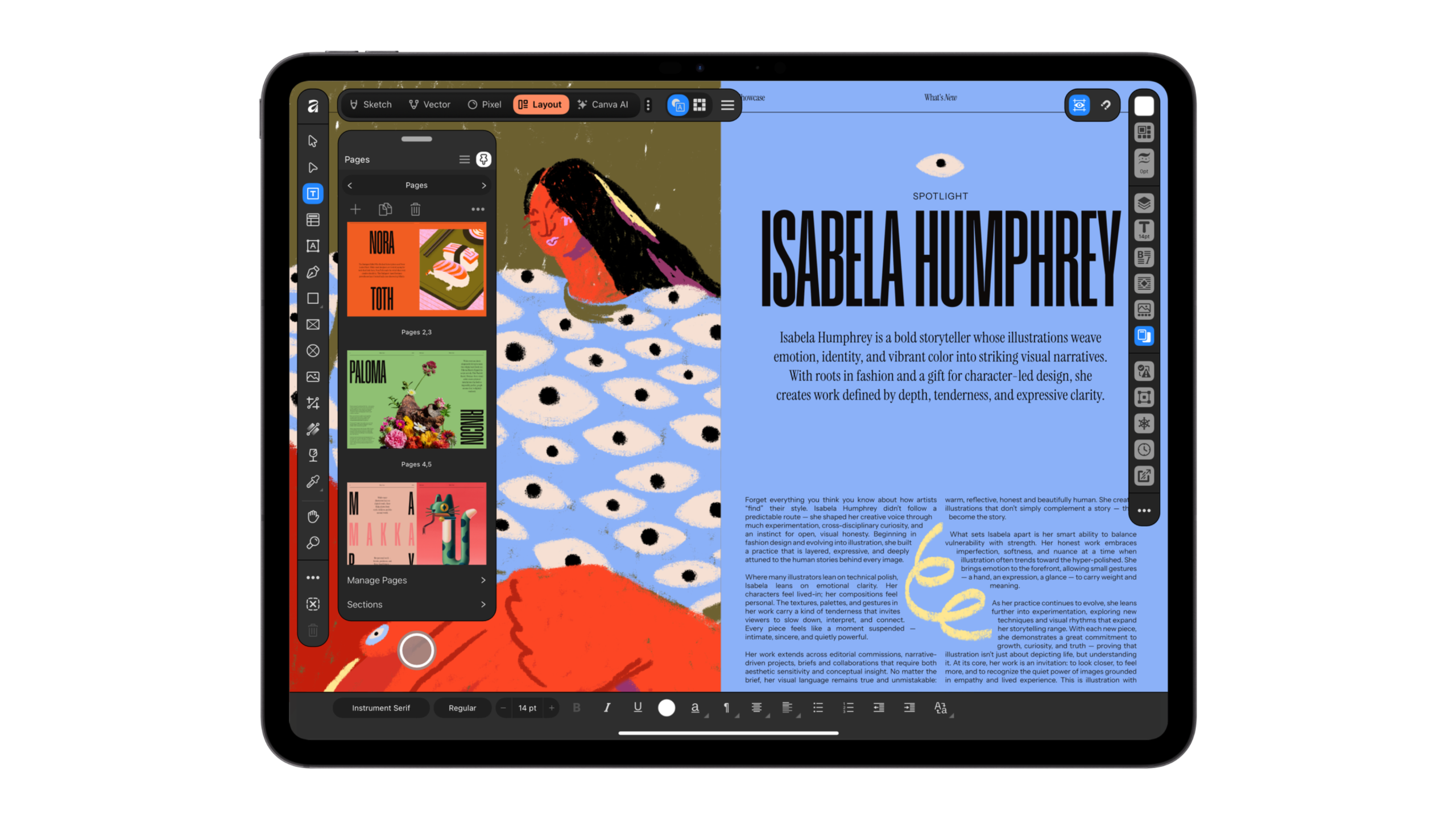
Layout 工作區處理頁面、格線、主版與文字排版,可用來做作品集、型錄和小誌。若專案最後要送印,除了畫面外,還要測試字型、出血、色彩與 PDF 輸出,不應只看預覽畫面判斷完成。
免費功能和付費 AI 怎麼分
Canva 的發布說明把 Sketch、Vector、Pixel、Layout 列為個人使用者可免費使用的核心工具。台灣 App Store 也將 App 標成免費下載,並標示含 App 內購買。
付費界線主要落在 Canva AI Studio。生成式延伸、背景處理和其他 AI 工具要看 Canva 方案,不宜把「核心工具免費」解讀成所有服務、雲端容量和未來功能都永久免費。準備使用 AI 前,也要先看素材是否包含客戶資料、未公開作品或不能上傳的內容。
舊檔案與跨平台先用副本測試
官方列出的匯入格式包含 PSD、AI、INDD、IDML、PDF 與 SVG,也表示新版 Affinity 可以在同一份 .af 檔案中往返桌面與 iPad。格式能開啟,仍不等於每個字型、效果、遮色片和版面都會完全一致。
第一次搬專案時,先複製一份代表性檔案。打開後檢查中文字型、漸層、遮色片、混合模式和多頁版面,再輸出 PDF 或 SVG,回到原本工作環境重開一次。唯一的原始檔不要直接覆寫。
如果你正在比較不同向量工具,可先看 Linearity Curve 與 Affinity Designer 的 iPad 工作流比較。那篇文章處理的是兩套工具怎麼選;這次上架消息則回答新版 Affinity 是否已能在 iPad 下載、哪些功能免費,以及遷移前要測什麼。
下載後先做一個小型實作
- 更新到符合條件的 iPadOS,並預留 App 與專案所需空間。
- 用一張草圖測試 Sketch 的筆壓、傾斜與手勢,確認自己的 Apple Pencil 型號支援哪些操作。
- 把草圖轉進 Vector,調整幾個節點,再加入一張照片測試 Pixel。
- 在 Layout 建立兩頁文件,輸出一份 PDF 與一份日常會交付的格式。
- 到另一台裝置重開輸出檔,確認字型、圖層、透明與色彩沒有意外變化。
這個測試不用做成完整作品。拿一份含中文字、向量、照片和兩頁排版的小檔,就能看出它能否接進原本流程。只想用 AI 的人則先確認付費方案與資料使用規則,再決定是否訂閱。
Affinity iPad 版常見問題
Affinity iPad 版真的免費嗎?
核心的草圖、向量、照片和排版工具由官方列為個人帳戶免費使用。Canva AI Studio 需要付費方案,App Store 也標示含 App 內購買。
iPadOS 17 可以安裝嗎?
不行。台灣 App Store 目前要求 iPadOS 18.0 或以上版本。
有繁體中文介面嗎?
台灣 App Store 目前列出的語言包含簡體中文,沒有列出繁體中文。若介面語言會影響操作,建議下載後先確認常用工具名稱是否能順利辨識。
能完全取代桌面版嗎?
官方把它定位為完整的 iPad 創作體驗,並支援大型檔案與常見設計格式。實際能否取代桌面版,仍要看外掛、字型、批次功能、輸出流程和專案規模。先用代表性專案測一次,比只比較功能清單可靠。
Apple Pencil Pro 才能使用嗎?
App 可搭配 Apple Pencil 操作,但筆身旋轉、擠壓、懸浮等能力要看 Apple Pencil 與 iPad 型號。沒有這些硬體功能的舊款 Apple Pencil,仍可使用其本身支援的繪圖操作。
資料來源
- Canva 官方 Affinity for iPad 發布說明,2026 年 11 月 3 日。
- 台灣 App Store 的 Affinity by Canva 頁面,本次查核於 2026 年 11 月 4 日完成。