如果你要的是快速展開想法與協作的無邊際白板,可先從 Apple「無邊記」開始;如果你已用 Goodnotes 管理課程或專案,希望把腦力激盪與長期筆記留在同一套系統,可先比較 Goodnotes 白板。
快速比較:無邊記 vs Goodnotes 白板
| 比較重點 | Apple 無邊記 | Goodnotes 白板 |
|---|---|---|
| 最適合的任務 | 快速發散、視覺蒐集、共同腦力激盪 | 把白板構思接回既有筆記與專案資料 |
| 畫布結構 | 持續延伸的自由畫布 | Whiteboard 可含多個 Board,並以側邊欄與 Minimap 導覽 |
| 協作 | 支援共享白板即時共同編輯 | Whiteboard 支援即時協作 |
| 選擇關鍵 | 白板本身就是主要工作空間 | 白板只是長期筆記流程中的一段 |
先確認需要白板,還是一般筆記工具
Apple「無邊記」和 Goodnotes 都可以在 iPad 上搭配 Apple Pencil 寫字、畫圖與整理想法,但它們的出發點不同。
「無邊記」把重點放在一張可持續延伸的創意畫布。Apple 官方目前將它定位為無邊際的創造力面板,可以放入照片、繪圖、連結與檔案,也能邀請其他人共同編輯。這種設計很適合腦力激盪、專案初期發散、視覺蒐集與共同討論。
Goodnotes 的 Whiteboard 也是無限畫布,但它更接近「筆記系統裡的一種文件」。Goodnotes 官方指南說明,一份 Whiteboard 可以包含多個 Board,側邊欄能新增、重新排序與切換不同 Board,也提供 Minimap 來移動畫布。對已經把講義、會議紀錄或專案資料放在 Goodnotes 的人來說,白板可以直接接到原本的整理習慣。
如果你其實還在比較 Goodnotes、Notability 與 Apple 備忘錄,而不是專門選白板,可先看〈iPad 筆記 App 怎麼選?〉,兩個問題不要混在一起。
無邊記比較適合什麼?先把想法快速攤開
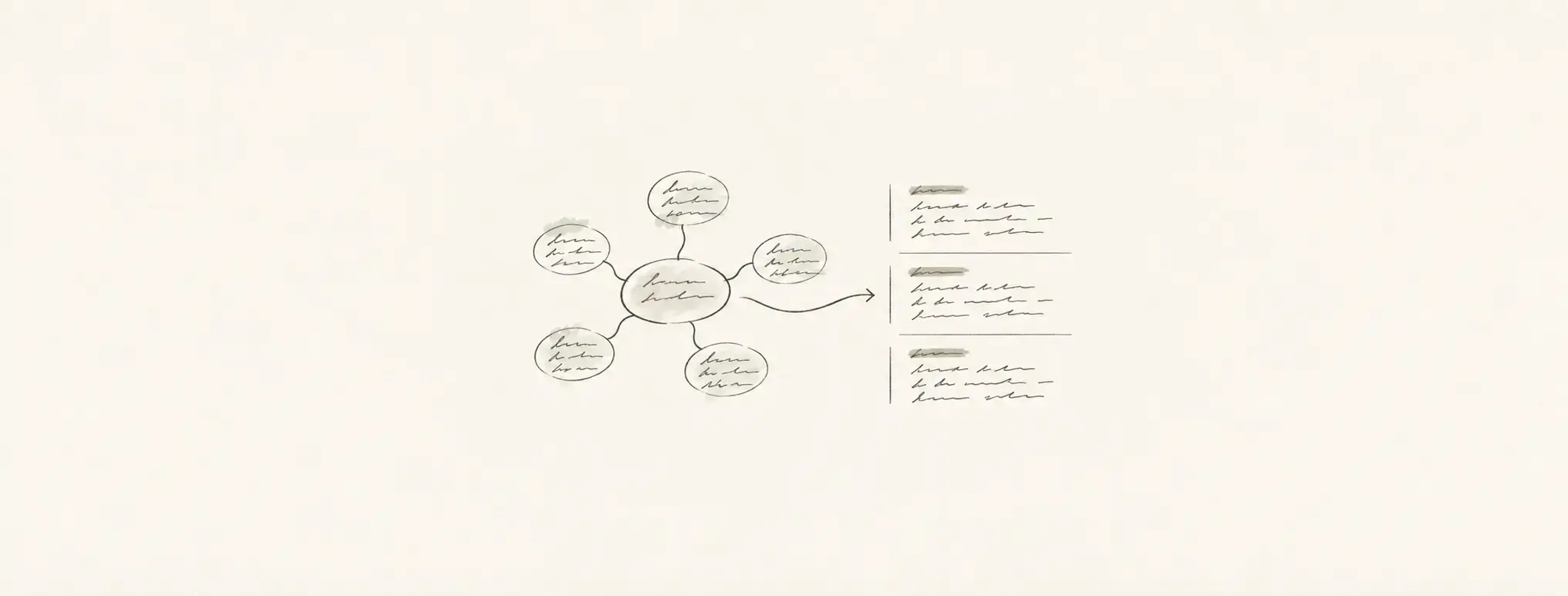
「無邊記」最有價值的情境,是你還不知道最後的結構會長什麼樣子。
例如規劃旅行時,可以先把景點截圖、網址、便條紙和手寫箭頭丟在同一張白板;開會時,可以把每個人的想法先放上去,再慢慢分群;設計專案剛開始時,也可以把參考圖、關鍵字與草圖先拉進畫布,不必先決定頁面順序。
Apple 目前的 iPad 使用手冊說明,「無邊記」可在同一張白板放入照片、繪圖、連結和檔案,而且共享白板能即時看到其他參與者的編輯。若使用共享功能,Apple 也要求參與者登入 Apple 帳號並使用相容的系統版本。可參考 Apple「無邊記」使用指南。
比較適合:
- 專案剛開始,內容還在發散。
- 常把照片、連結、便條紙與手寫草圖混在一起。
- 需要和其他 Apple 裝置使用者一起即時整理想法。
- 不想一開始就建立筆記本、章節或固定頁面。
需要注意:「畫布很自由」也代表後期可能更依賴自己的分區、命名與整理規則。如果一張白板越放越大,最好在內容穩定後主動分拆主題,而不是把所有資料永遠堆在同一張板上。
Goodnotes 白板比較適合什麼?把發散和長期筆記接在一起
Goodnotes 白板的優勢不是單純「也有無限畫布」,而是它與既有 Goodnotes 資料庫的距離更近。
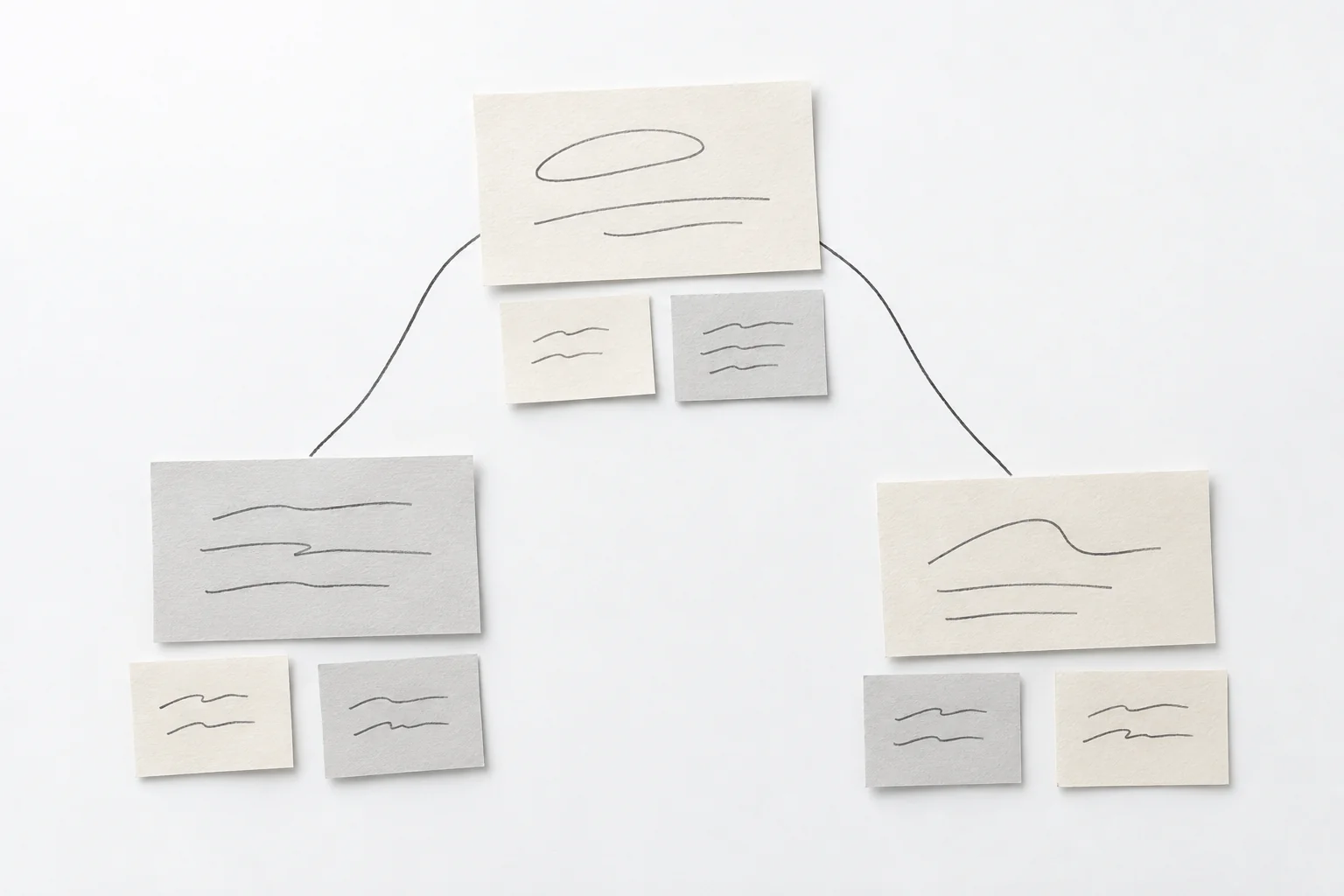
如果你平常已用 Goodnotes 管理不同課程、研究主題或客戶專案,白板可以用在前期構思,再回到原本的文件與筆記整理。官方目前也支援一份 Whiteboard 放入多個 Board,利用側邊欄與縮覽圖切換,對需要把一個大專案拆成多個思考區的人比較有秩序。
比較適合:
- 已經把主要筆記放在 Goodnotes。
- 白板內容最後會回到課程、研究或專案筆記。
- 一個主題需要多個 Board,而不是一直延伸同一張大畫布。
- 希望腦力激盪和長期資料整理留在同一個 App。
需要注意:Goodnotes 的功能與方案會持續更新,不要只因為「有白板」就直接搬移全部資料。先用一個真實專案測試 Board 管理、協作與後續整理是否符合自己的習慣。
兩者最大的差別:不是自由度,而是「內容最後要去哪裡」
很多比較會停在「兩邊都是無限畫布」,但真正影響長期使用的,是白板完成之後的下一步。
如果白板本身就是成果:無邊記更直接
你的目標如果是共同腦力激盪、視覺規劃、概念地圖或靈感牆,白板本身就是主要工作空間。「無邊記」的低結構會讓開始速度很快。
如果白板只是筆記流程的一段:Goodnotes 比較連續
如果白板只負責「想」,後面還要整理成課程筆記、研究內容或專案資料,Goodnotes 的價值在於減少 App 之間來回切換。
這也是為什麼不建議只看筆刷數量或畫布大小。先問自己:「這些想法整理完之後,我下一步會在哪裡繼續工作?」答案通常比功能列表更有用。
協作怎麼選?先看團隊原本在哪個環境工作
兩款工具目前都支援即時協作,但「支援協作」不等於每個團隊都會用得一樣順。
如果團隊本來就在 Apple 生態系,用 iCloud、訊息與 Apple 帳號協作,「無邊記」會比較貼近原有流程。Apple 官方也明確說明,共享白板的更動會儲存在 iCloud,參與者能看到最新編輯。
如果團隊的筆記與教材原本就在 Goodnotes,則不必為了開白板另建一套資料位置。這時候 Goodnotes 的價值是把討論、構思與原本的筆記庫維持在同一套工作流。
因此,協作工具不要只問「能不能一起編輯」,還要測三件事:
- 邀請一個人加入需要幾步?
- 對方打開後能不能立刻找到目前討論區域?
- 會議結束後,這張白板要怎麼被重新找到?
學生做心智圖,哪一個更適合?
如果只是上課時快速把概念拆成分支、加箭頭、貼圖片,「無邊記」可以很快開始;如果這張心智圖之後還要和同一科目的 PDF、課堂筆記與複習資料一起保存,Goodnotes 白板通常更有連續性。
選擇時不要把「心智圖」本身當成唯一需求。更重要的是複習時,你會用搜尋、資料夾、筆記本,還是直接回到那張白板。
如果你發現問題其實不是 App,而是 iPad 上寫字難整理或字跡不好控制,可另外看〈iPad 寫字不好看怎麼辦?〉,把書寫手感和 App 工作流分開處理。
實際測試:用同一個 15 分鐘任務,不要靠功能表決定
最簡單的選法,是拿同一個真實任務分別跑一次。
- 建立一張「下個月企劃」白板。
- 放入 3 張圖片、2 個連結和 5 個手寫想法。
- 把想法分成 3 組,再畫出彼此關係。
- 邀請一位協作者加入,請對方移動一個項目。
- 關閉 App,隔天重新找到這張白板。
- 思考白板完成後,資料接下來要放在哪裡。
如果你在第 1~4 步覺得越自由越好,通常會更偏向「無邊記」;如果第 5~6 步的整理和回找對你更重要,Goodnotes 的整合價值會逐漸放大。
從紙本或一般筆記轉過來,要不要一次搬完?
不用。白板工具最適合先承接「正在進行中的新專案」,而不是一次搬完所有舊資料。
先挑一個兩週內真的會用到的主題,測試新增資料、手寫、協作、回找與後續整理。確認流程穩定後,再決定哪些舊內容值得搬。
如果你正在從紙本轉成 iPad,而不是單純換白板 App,可接著看〈從紙本筆記轉成 iPad 數位筆記怎麼開始?〉。若最後選擇 Goodnotes,也要把同步與備份分開理解,可參考〈Goodnotes 同步不等於備份〉。
最後怎麼決定:先看「開始、整理、交接」三個階段
選擇時,先看最常卡在哪個階段:如果是「開始」太慢,就選能讓你最快把想法攤開的工具;如果是「整理」與「隔天找回」最痛苦,就把資料結構放在更前面;如果是「交接」給同學或同事最常出問題,就直接用真實協作者測一次。
決策順序應該是工作流先、功能再、價格最後。把白板放回你真正的學習或專案流程裡測試,通常比找一個功能最多的 App 更容易選對。