

iPad 外接 SSD、USB 隨身碟或 SD 記憶卡後,可以透過「檔案」App 讀取內容。買之前先確認三件事:iPad 使用 USB-C 還是 Lightning 接孔、儲存裝置是否為支援的檔案格式,以及連接時能否取得足夠供電。只要條件符合,通常不需要安裝額外的檔案管理 App。
已經接上卻找不到磁碟,也不必急著格式化。先在「檔案」App 查看「位置」,再逐項排除轉接器、供電與檔案格式。格式化會清除資料,請先備份後再決定是否需要更改格式。
先確認 iPad 接孔:USB-C 和 Lightning 不一樣
外接儲存裝置能否連上 iPad,第一步是確認你的 iPad 連接埠與外接裝置的接頭,而不是只看外接 SSD 的容量或宣傳速度。
- USB-C iPad:若外接裝置也是 USB-C,可以使用適合的 USB-C 傳輸線;若是 USB-A 隨身碟或 SD 卡,則需要對應的轉接器或讀卡機。
- Lightning iPad:依裝置類型使用相容的 Lightning 對 USB 或 SD 卡相機轉接器。需要供電的外接裝置,可能要使用可連接 USB 電源的轉接方式。
- 高速傳輸需求:部分 iPad 支援 Thunderbolt/USB 4,但不能直接推論每一款 iPad、SSD、線材及 Hub 都能達到相同速度。
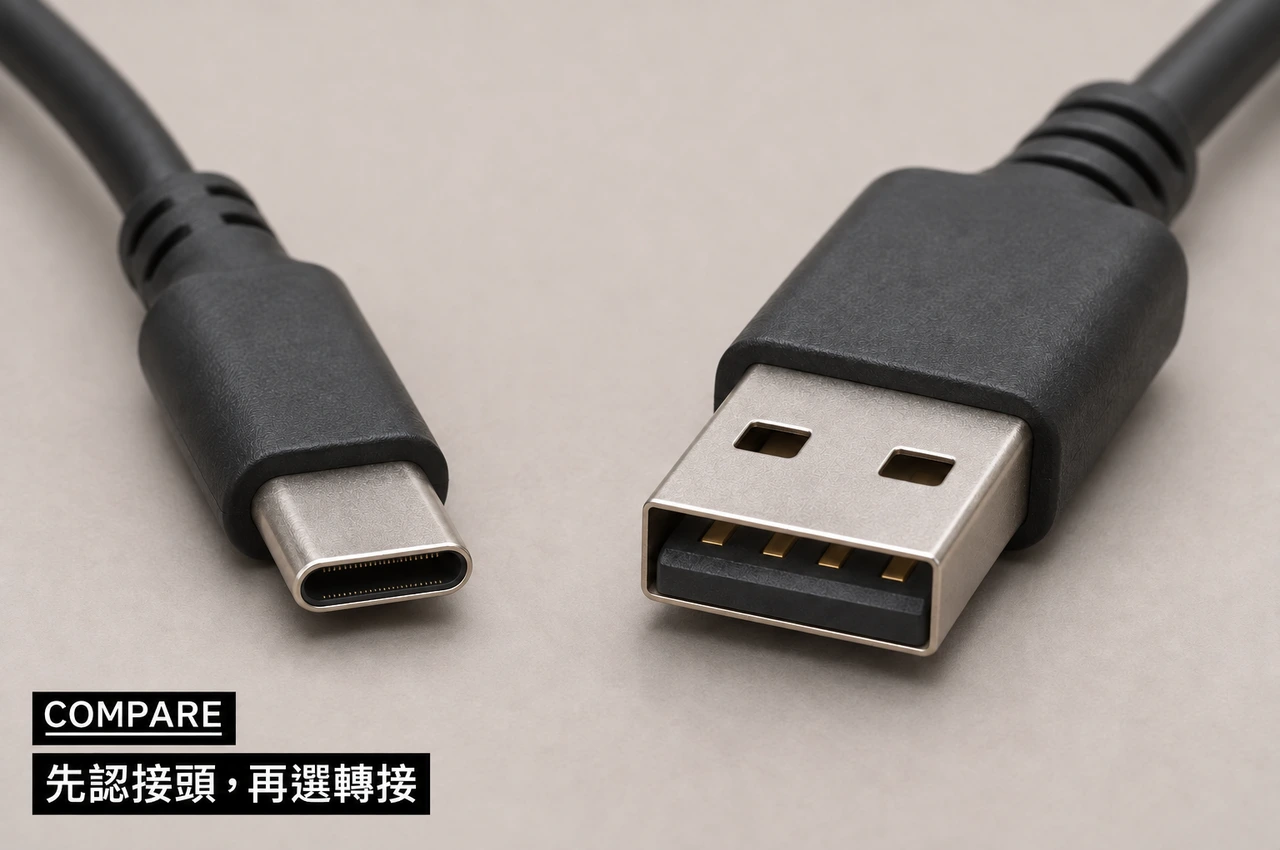
如果不確定自己的 iPad 是哪個型號,可先閱讀 PingGO 的iPad 型號辨識教學;實際購買前仍應以對應機型的 Apple 技術規格為準。
iPad 外接 SSD 怎麼讀取?5 個步驟開啟與傳輸檔案
- 連接裝置:將外接 SSD/隨身碟透過適合的傳輸線或轉接器接到 iPad。SD 記憶卡則先插進相容的讀卡機。
- 打開「檔案」App:點選「瀏覽」,找到側邊欄的「位置」。
- 選擇外接裝置:點選外接磁碟或記憶卡名稱,查看其中的資料夾及檔案;若暫時沒看到「位置」,可再點一次「瀏覽」。
- 複製或移動檔案:在「檔案」App 選取目標,使用「拷貝」或「移動」,再選擇 iPad 本機、iCloud Drive 或外接磁碟作為目的地。完成後重新確認目的地確實出現檔案。
- 完成傳輸再拔除:先確定複製與寫入已結束,避免在資料尚未寫完時直接拔除裝置。
也可透過支援的 App(例如 Pages 或其他可存取「檔案」位置的 App)進行傳輸。詳細入口與步驟可參考 Apple 的 iPad 外接儲存資料傳輸說明。
外接 SSD 要用 APFS、exFAT 還是 FAT32?
Apple 列出的 iPad 外接儲存裝置支援格式包含 APFS、加密 APFS、macOS 擴充格式(HFS+)、exFAT、FAT32 與 FAT,並要求裝置只有一個資料分割區。不是只要插得進 USB-C,就一定能讀取任何格式的磁碟。
- APFS:適合主要在 Apple 裝置間使用的磁碟;若需要跨平台與他人分享,購買或格式化前要確認對方電腦能否讀取。
- exFAT:常被用來作為 Mac 與 Windows 間交換檔案的選項,適合需要跨裝置搬移大型檔案的人;仍應確認各設備及 App 的實際支援。
- FAT32:可在許多舊設備上使用,但對單一大檔案有格式本身的限制,裝長影片前要特別留意。
改格式前請先備份。配備 USB-C 的 iPad,可在「檔案」App 的「位置」按住外接儲存裝置名稱,選擇「清除」並指定支援格式;此動作會清除磁碟上的現有檔案。若不確定,先用 Mac 或 PC 備份,再進行格式調整。Apple 官方操作見外接儲存裝置重新格式化說明。
為什麼接上硬碟卻沒有出現?先檢查供電
有些外接硬碟在接上 iPad 時,電力需求超過目前連接方式能提供的範圍,裝置可能無法正常辨識。Apple 指出,部分外接硬碟需要額外電源;支援 Thunderbolt/USB 4 的機型可以視情況使用有獨立供電的 USB Hub。
下圖對照一般直接連接與額外供電的概念。這是連接方式示意,不代表每台 SSD 都要外接電源,也不是某個品牌的產品結構圖。
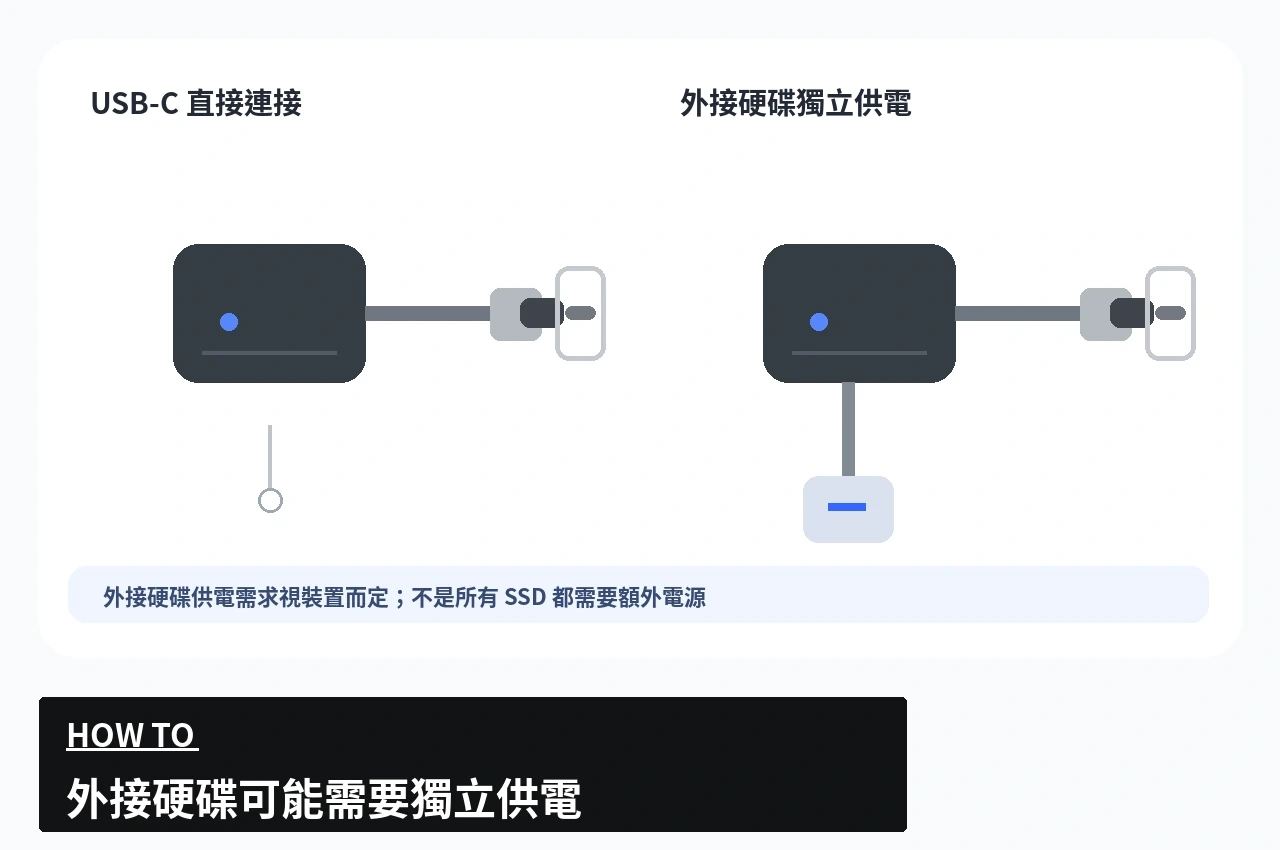
如果磁碟沒有出現,可依序嘗試:檢查線材及轉接器是否支援資料傳輸、換一個已知可用的連接方式、確認外接磁碟有沒有自己的電源需求,再用電腦確認磁碟能否正常開啟。這樣比直接清除磁碟安全得多。
買 iPad 外接 SSD,容量與速度該怎麼選?
選購前先想清楚用途:只是備份照片和課堂 PDF、偶爾搬影片,還是需要長時間從外接儲存裝置處理大型檔案?不同需求會影響你重視容量、便攜性、線材或供電的程度。
- 一般文件、課堂講義:以能穩定讀寫、接頭相容與隨身攜帶為優先,不必只看最高標示速度。
- 照片、影片備份:確認單次資料量、磁碟剩餘容量及跨 Mac/Windows 使用的檔案格式。
- 大型專業素材:核對 iPad 連接埠能力、外接 SSD 實際傳輸規格、線材、Hub 和專業 App 的資料處理方式;任何一個環節都可能形成瓶頸。
若預算有限,先選好相容的外接裝置與傳輸線,通常比直接追求頂規速率更能減少買錯的風險。轉接器也應確認是否會影響充電、供電與其他裝置的連接需求。
外接裝置沒有顯示,該怎麼排查?
- 確認目前接的是資料傳輸線,不是僅支援充電的線材。
- 重新在「檔案」App 的「瀏覽 → 位置」查找裝置名稱。
- 確認磁碟是否有外接電源需求,必要時使用合適的供電方式。
- 在 Mac/PC 檢查磁碟是否正常、是否僅有一個資料分割區,與檔案格式是否受支援。
- 最後才評估更改檔案格式;任何清除操作都應先備份。
常見問題
iPad 可以直接讀 USB 隨身碟嗎?
可以,但要具備相容接頭或轉接器,並使用 Apple 支援的檔案格式。連接後從「檔案」App 的「位置」查看。
外接 SSD 一定要用 APFS 嗎?
不一定。iPad 支援多種檔案格式;若要與 Mac、Windows 交換資料,可先確認 exFAT 是否符合各裝置與 App 的需求。不要在未備份時直接格式化。
外接硬碟插上去沒反應,是 iPad 壞掉嗎?
不一定。先排除線材、轉接器、供電與格式等因素,並用另一台已知正常的裝置交叉檢查。無法辨識不代表 iPad 本身一定故障。
結語:先確認接孔、格式和供電,再談容量與速度
iPad 連接外接 SSD 或 USB 隨身碟並不複雜,最容易忽略的是傳輸線、磁碟檔案格式,以及外接硬碟的供電。購買前先核對裝置規格,接上後到「檔案」App 確認是否出現,真的要改格式前務必先備份,才能讓外接儲存成為可靠的工作工具。