
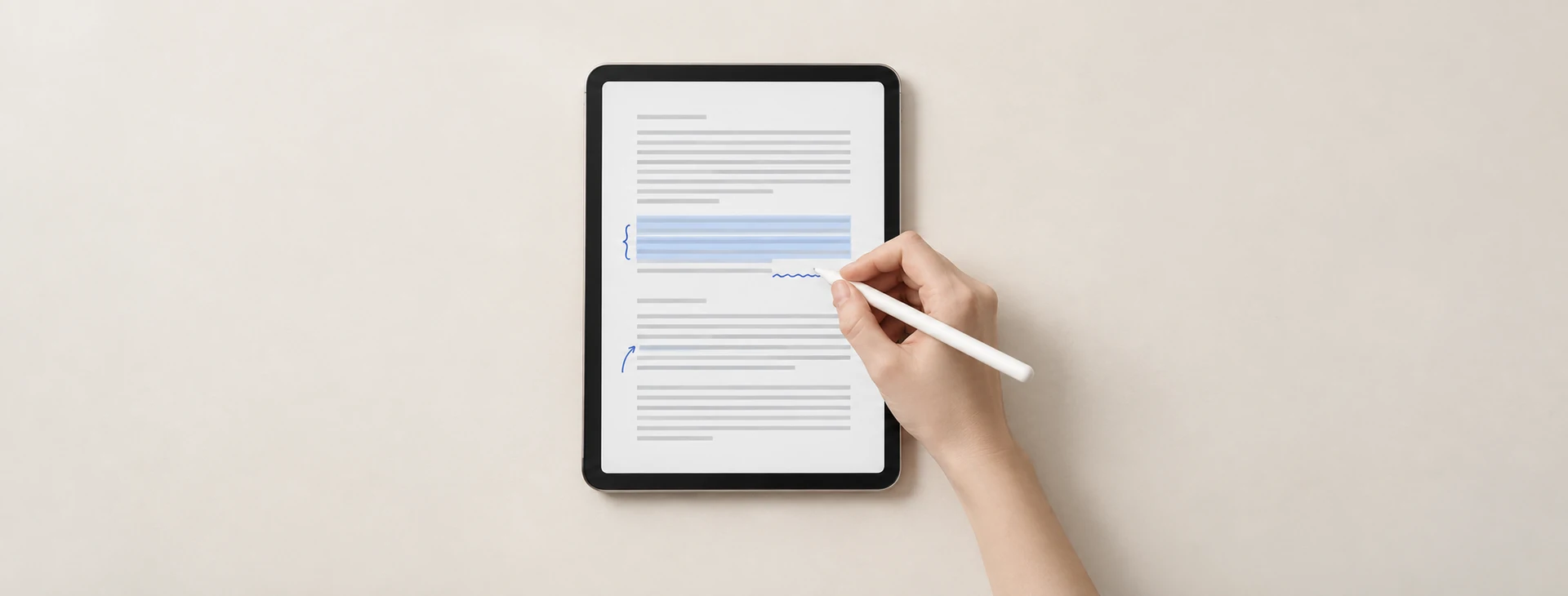
iPad PDF 做筆記的流程是:先把檔案存到「檔案」,再用「預覽」打開,點「標示」書寫或畫重點;完成後返回儲存,最後分享 PDF 副本並重新打開檢查筆跡。如果你習慣把講義與其他筆記放在一起,也可以改用「備忘錄」或 Goodnotes。三者最需要分清的是:你最後保存的是哪一份檔案。
以下以 iPad 內建「預覽」為主,從匯入、標註到交件走一次完整流程。Apple Pencil 需先與你的 iPad 相容並完成配對;各 App 的按鈕位置可能隨系統版本調整。
iPad PDF 做筆記:先將檔案存好並開啟
- 從郵件附件、瀏覽器下載或他人分享取得 PDF 後,先存到「檔案」中你會再次找到的位置,例如課程或專案資料夾。若要保留未標註原稿,可先複製一份,並在檔名加入「筆記版」或日期。
- 打開 iPad 的「預覽」App,從「瀏覽」找到那份 PDF;也可以從最近項目接著看。若是郵件附件,依分享選項打開 PDF 即可。
- 核對檔名、頁數與第一頁內容。多份同名講義很容易讓你在另一份副本上書寫,開始前先確認目前開啟的檔案。
「預覽」可直接瀏覽並開啟 PDF;不需要先在「檔案」裡開啟一次。若你的 iPad 上沒有「預覽」,可跳到下方的「備忘錄」方式。操作入口可參考 Apple 的「預覽」PDF 開啟教學。
用 Apple Pencil 畫重點與寫註記
在「預覽」打開 PDF 後,點「標示」進入手寫工具,選筆或其他合適工具直接在頁面上註記。寫錯可用還原或橡皮擦修正;需要閱讀細節時先放大,再用兩指移動頁面。
如果原檔的文字可以選取,也可拖選句子,點「重點」來反白、加底線或刪除線。這與拿筆在頁面上畫一道色塊是不同操作:前者選取文字,後者是手寫標記。掃描成圖片的 PDF 未必能直接選取文字,遇到選不到的頁面,改用「標示」手寫即可。Apple 的PDF 註解說明分別列出文字選取與 Apple Pencil 繪圖操作。
做課堂筆記時,可先用少量顏色區分「考點」與「自己的疑問」,避免整頁都反白。若要另寫較長的整理,放在另一頁筆記通常比塞進 PDF 邊緣更好閱讀。
儲存與匯出:交出去前檢查哪一份
- 先確認工作檔:在「預覽」完成後,點返回,回到檔案列表。Apple 說明這個操作會儲存檔案。重新打開同一個檔名,跳到最後寫過的頁面,看筆跡是否仍在。
- 再送出副本:需要交作業或傳給他人時,從「預覽」點分享,選擇傳送檔案的副本。若接收方要求 PDF,先核對選出的檔案格式與檔名;不要把「合作連結」誤當成附件。
- 最後驗收:在傳送前打開即將上傳或寄出的那個 PDF,檢查頁數、最後一頁、反白與手寫標記。若透過課程平台上傳,完成後再檢查平台顯示的檔名與預覽。
「預覽」也有檔名旁的「輸出」選項,可選 PDF 等格式;一般交付已標註的 PDF,先用分享副本即可。若你另行輸出,記得把輸出檔當成新的檔案再檢查一次。詳見 Apple 的儲存與管理說明及分享說明。
預覽、備忘錄、Goodnotes:該從哪裡開始?
| 你的需求 | 建議做法 |
|---|---|
| 只要在原 PDF 畫重點、交 PDF | 用「預覽」開啟並標註;交件前重新開啟分享的 PDF 副本。 |
| PDF 與課堂文字摘要放在同一則筆記 | 從「檔案」分享至「備忘錄」,核對附件與最後送出的 PDF。 |
| 多份講義集中在同一科筆記庫 | 匯入 Goodnotes,保留可編輯文件;交件時另輸出 PDF 檢查。 |
無論用哪個 App,都先確認你正在修改的是哪份工作檔,再核對交出去的副本。
想把 PDF 放進筆記 App?選擇一個主要工作檔
Apple 備忘錄:PDF 和文字筆記放在同一則
從「檔案」或「郵件」選 PDF,點分享並選「備忘錄」,指定要放入的備忘錄後儲存。打開該則備忘錄,小預覽可點開 PDF 再進入手寫工具;中或大預覽可直接用 Apple Pencil 書寫。你也可以在同一則備忘錄加入自己的摘要。需要獨立 PDF 檔案時,從該 PDF 的選單選儲存或分享,並檢查取得的副本,而不是只分享備忘錄本身。Apple 備忘錄 PDF 教學有對應的匯入與手寫步驟。
Goodnotes:把講義納入筆記庫後再匯出
常把同一科的講義、空白頁和手寫筆記一起整理,可在 Goodnotes 資料庫使用「新增」→「匯入」選 PDF,或從其他 App 分享後選擇在 Goodnotes 開啟。標註完成後,打開文件的分享/輸出選項,選 PDF 並確認輸出的頁面與筆跡。Goodnotes 內的可編輯文件與交給別人的 PDF 是兩種用途;若要保留可再編輯的筆記,不要只留交件用的 PDF。
若你還沒決定主要使用哪個 App,可先看〈iPad 筆記 App 怎麼選?〉;若要區分 Goodnotes 的同步與獨立備份,可接著讀〈Goodnotes 同步不等於備份〉。PDF 的操作步驟與長期備份屬不同任務,完成交件後再安排備份。
常見問題
標註完的 PDF 為什麼傳出去沒有筆跡?
先在原 App 重新開啟工作檔確認筆跡仍在,再從分享或輸出取得 PDF 副本,實際打開這份副本檢查。不要只看檔名或分享成功訊息。
掃描講義的文字不能反白怎麼辦?
掃描頁可能只是圖片,無法直接選取文字;改用「標示」工具在頁面上手寫、畫線或標記。
Goodnotes 匯出的 PDF 還能繼續編輯原筆記嗎?
PDF 適合交付與閱讀;要保留 Goodnotes 中的編輯能力,請同時保存原文件,並另行匯出交付用的 PDF。
用一份真實講義試跑,再固定你的流程
第一次先拿一份短 PDF 測試:存入固定資料夾、標一段文字、寫一行註記、關閉後重開,再分享副本給自己。能在收到的檔案中看見完整筆跡,就表示「工作檔」到「交付檔」這段流程已經接上。之後再依講義數量,決定留在「預覽」,或集中到「備忘錄」、Goodnotes 管理。