
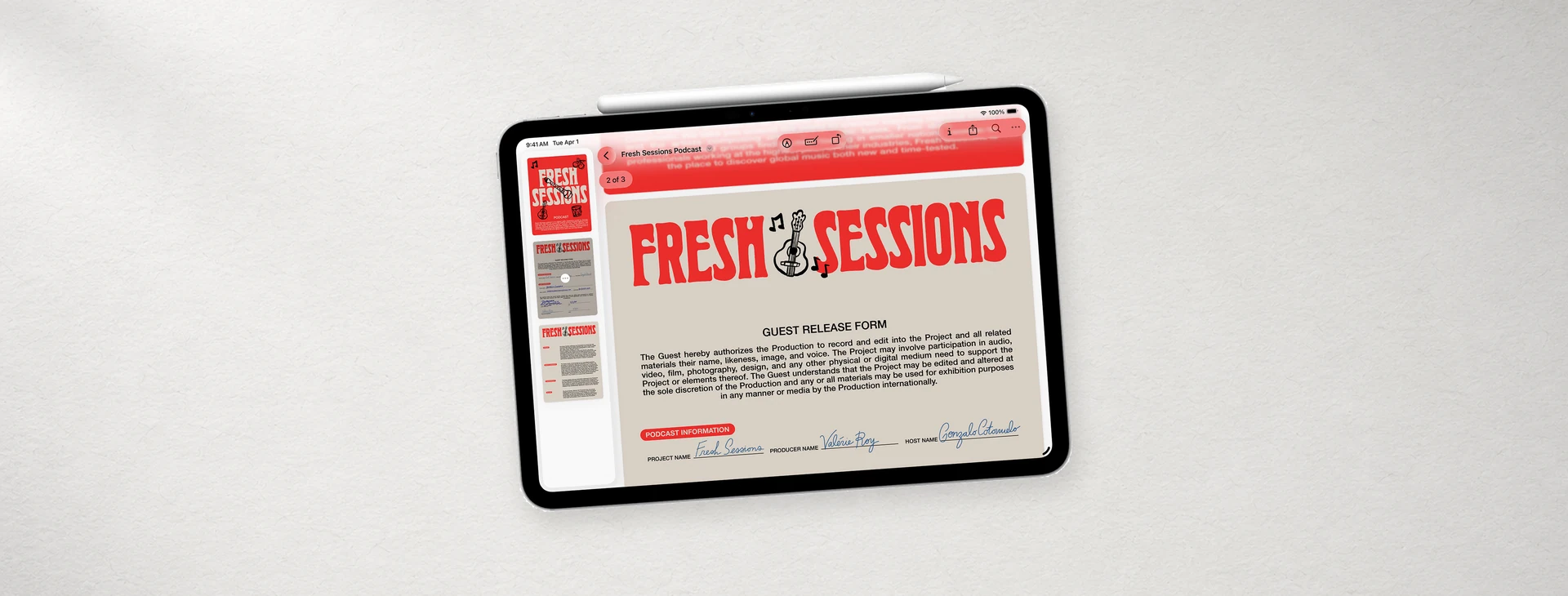
要在 iPad 填寫或簽署 PDF,先用「預覽」App 打開檔案。表單裡有藍色欄位,就能直接點選輸入。如果手上是掃描的文件,可以用文字方塊補上資料,再把簽名放到指定位置。寄出前,記得重新打開實際要傳的那份副本。
先看這份 PDF 能不能直接填
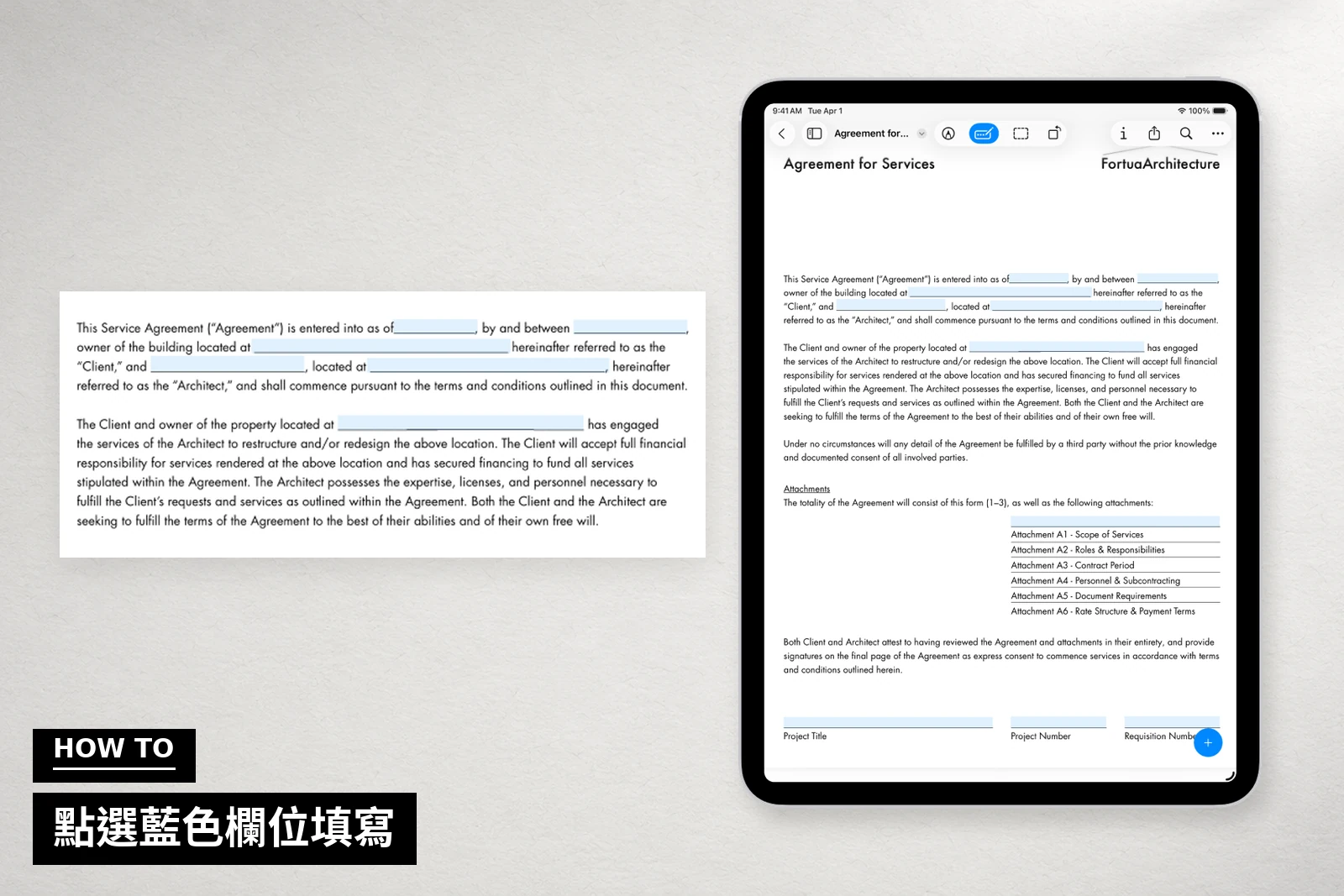
在「預覽」中點「表單填寫」。有藍色欄位的表單可直接輸入。掃描件上的空格通常只是影像的一部分,點了沒有反應時,可以加一個文字方塊,拖到空格上方。
如果找不到工具列上的按鈕,先確認開的是 iPad 內建的「預覽」App。若檔案還在瀏覽器或第三方 App,先從「檔案」找到 PDF,再用「預覽」開啟。仍找不到「預覽」時,到「設定」›「一般」›「關於本機」查看 iPadOS 版本;Apple 從 iPadOS 26 起加入「預覽」App。版本低於 iPadOS 26 時,本文後續的「預覽」步驟不適用;如果只需要在 PDF 加入簽名,可改查 Apple 的「標示」說明,確認目前使用的 App 是否支援。
iPad 填寫簽署 PDF 的步驟
- 在「預覽」App 打開要填的 PDF。
- 點工具列的「表單填寫」。
- 點一下藍色欄位,輸入資料。畫面若提供聯絡資訊,也可以直接選用。
- 需要填寫欄位外的空格時,點「加入」,再選文字方塊。
- 收起鍵盤,逐頁檢查日期格式、勾選框和頁尾欄位。
用 Apple Pencil 或手指加入簽名
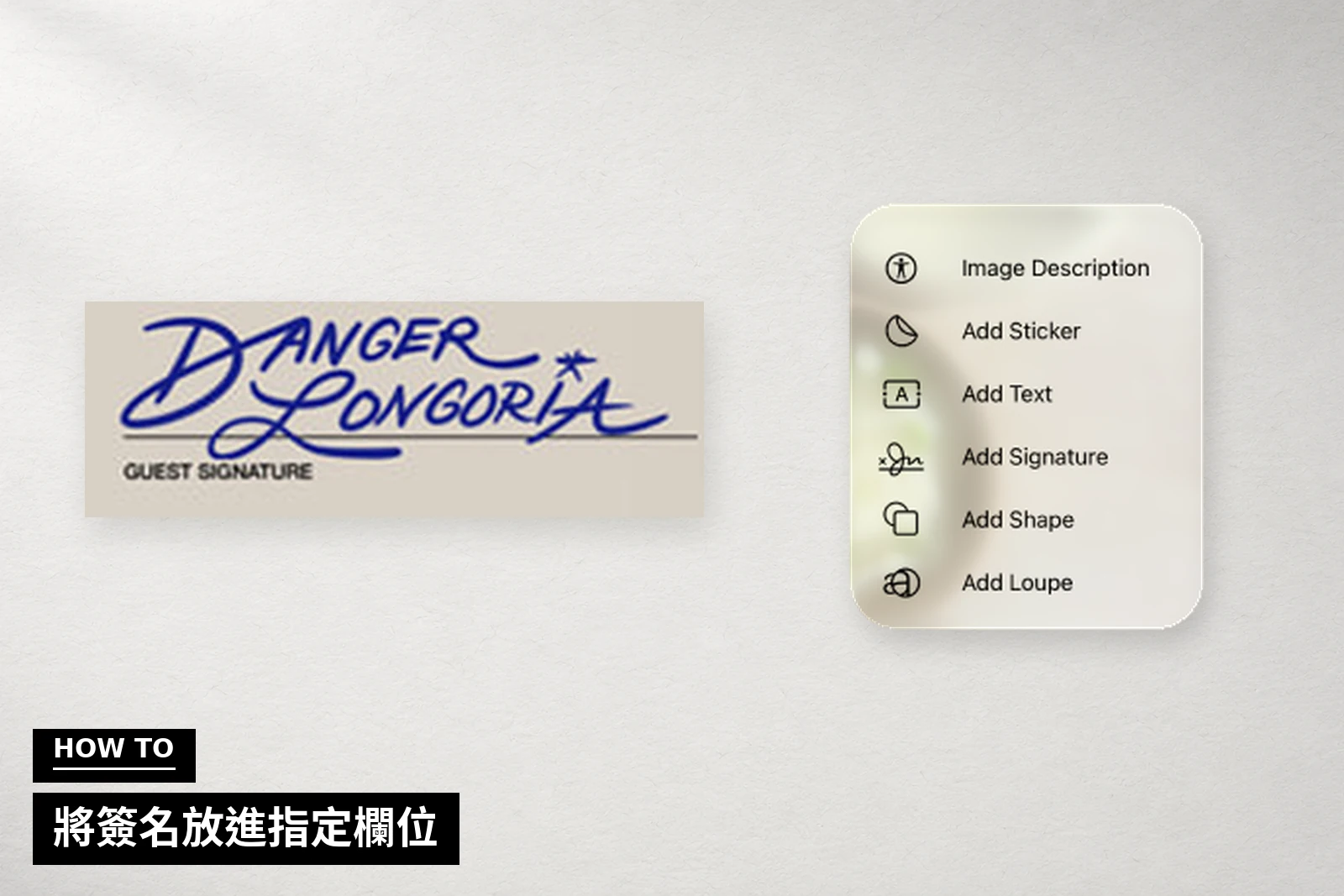
- 在表單填寫模式點「加入」,再選擇簽名。
- 建立新簽名,或選用已儲存的簽名。
- 用 Apple Pencil 或手指簽名,將簽名移到指定位置。
- 調整大小,讓筆畫完整留在簽名欄內,並避開日期或其他文字。
打算用觸控筆簽名時,可先查 Apple Pencil 型號與 iPad 相容性。如果是申請文件或合約,寄出前也先向收件方確認是否接受在 PDF 上手寫。有些流程會指定驗證方式、簽署平台或檔案格式。
匯出後,打開要寄出的副本再看一次
- 儲存目前的文件。
- 用分享選單存到「檔案」,或傳送一份副本。
- 關閉原檔,再從要傳送的位置打開副本。
- 有條件的話,用收件方會使用的 App 檢查文字、勾選和簽名。
換到瀏覽器或其他 PDF 閱讀器時,有些註記可能顯示不完整。先打開副本,就能在寄出前發現。如果副本存不下來,可先依 iPad 儲存空間與 iCloud 整理檢查容量。
填寫或寄出後遇到問題
點欄位沒有跳出鍵盤
再點一次「表單填寫」,看看欄位是否變成藍色。如果仍無法輸入,先另存副本,再用文字方塊補填,原檔也能留下。
Apple Pencil 一碰就開始畫線
你可能還在「標示」模式。回到「表單填寫」後再點欄位。需要手寫簽名時,從「加入」選簽名。
對方打開 PDF 看不到簽名
先確認你寄的是重新檢查過的副本。如果同一份檔案在對方的 App 仍顯示不全,詢問對方可接受的格式或指定平台,再依要求重新交付。