
Apple 支援社群關閉日期是 2026 年 11 月 20 日。Apple 已在社群首頁公告將永久關閉討論區,並已將網站改為唯讀。關閉前還能搜尋、閱讀舊貼文,發問和回覆已經停止。遇到新問題,可以直接從 Apple 支援網站或 App 找解法。
Apple 支援社群關閉後,台灣用戶去哪裡求助?
- 想查操作方法或錯誤訊息,可以到 Apple 支援網站,用裝置名稱搭配錯誤訊息搜尋。像是 iPad 更新後找不到某個設定,就把功能名稱和 iPadOS 版本一起加進搜尋。
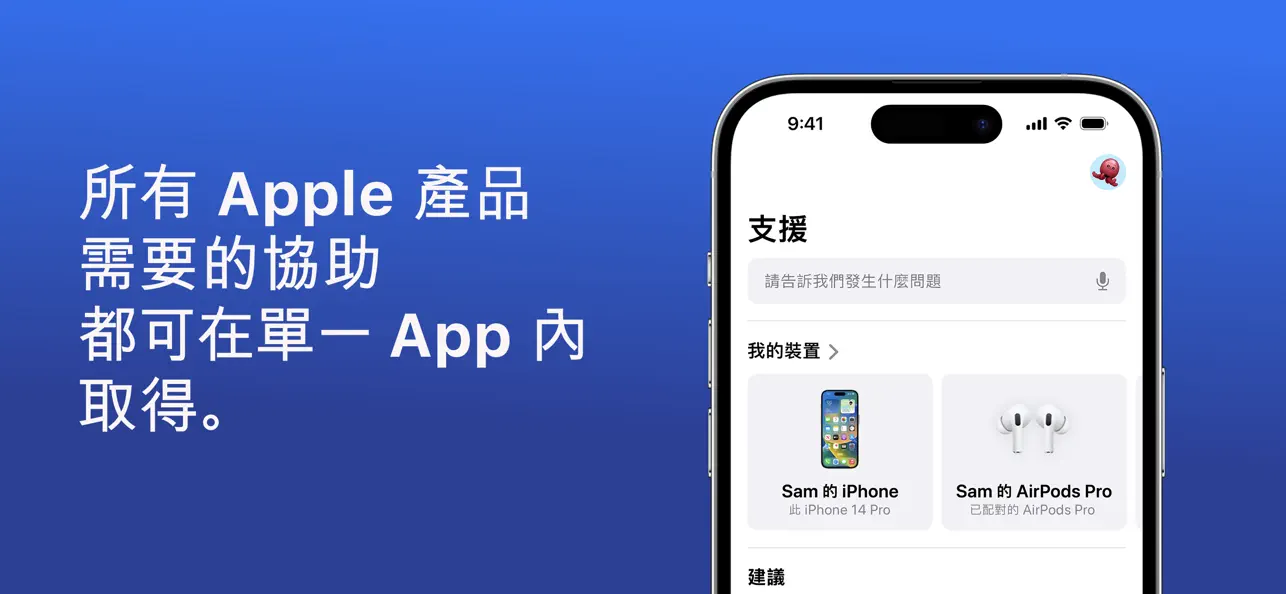
- 想從自己的裝置開始查,可以打開「Apple 支援」App,選擇帳號中的裝置或服務,再依問題查看引導步驟、對談或維修選項。
- 如果查不到答案,或遇到帳號登入、付款等問題,可從聯絡 Apple 支援頁面選擇產品與問題,查看線上或電話支援方式。先備好裝置型號、系統版本、錯誤訊息和已試過的步驟,專員比較容易接著查。
- 裝置需要現場檢查或送修時,可到 Apple 服務和維修頁選擇產品,查詢 Apple 直營店或 Apple 授權維修中心。出發前先確認服務項目及是否需要預約。
11 月 20 日前,怎麼保存還用得到的舊討論?
曾經靠某則回覆解決問題,現在就可以把那則回覆整理成一小段筆記。Apple 的公告沒有交代個別貼文在關閉後會如何處理,建議把需要的內容和網址一起存起來。
- 記下原始網址、貼文日期和儲存日期,日後還能核對資料是什麼時候寫的。
- 保留當時的裝置型號、系統和 App 版本。問題若和網路有關,也可以記下用的是 Wi-Fi 還是行動網路。
- 寫下試過的步驟和結果。如果回覆有重要的設定畫面,可以截圖留給自己查閱。
照做之前,先確認舊解法適不適用
錯誤訊息一樣,先比對裝置型號、系統版本和問題發生的時機。以 iPhone 相機權限為例,可以先確認是哪個 App 取用相機,再依手上的版本查看相機權限設定的檢查步驟。
如果舊回覆提到重置或清除裝置,先在 Apple 支援網站核對現行步驟,再確認備份能否還原。型號或系統版本對不上時,可以把舊貼文裡的錯誤訊息帶回 Apple 支援網站搜尋,或直接提供給專員。