
要把一篇 iPad 備忘錄匯出 Markdown,打開那篇筆記,點「分享」裡的「輸出為 Markdown」,就能另存成可編輯的文字檔。只想把幾篇課堂筆記放進 Obsidian,用手上的 iPad 就能做。想一次搬走整批筆記、手繪和掃描講義,則要在 Mac 上用 Obsidian 的匯入工具。
Markdown 用純文字標出標題和清單,檔名通常以 .md 結尾。第一次匯出,可以先拿一篇簡短的課堂大綱試試。
在 iPad 把一篇備忘錄匯出 Markdown
- 打開「備忘錄」,點進想匯出的那一篇,再點「分享」。
- 在分享選單點「輸出為 Markdown」。沒看到的話,點「檢視更多」,展開完整清單。
- 點「儲存到檔案」,選一個容易記住的資料夾,再點「儲存」。想直接傳給別人,也可以在分享選單選擇傳送方式。
- 打開「檔案」,回到剛才選的資料夾。用支援 Markdown 的 App 開啟那份檔案,對照原筆記,看看標題、清單和最後一段有沒有留下。
這些按鈕名稱以 iPadOS 27 的繁體中文介面為準。如果展開「檢視更多」還是找不到,到「設定」→「一般」→「關於本機」看 iPadOS 版本,再對照該版本的Apple 備忘錄輸出說明。
把匯出的檔案放進 Obsidian
Obsidian 把存放筆記的資料夾叫作 vault(儲存庫)。先在 iPad 的 Obsidian 開啟平常寫筆記的儲存庫,看一下名稱。接著回到「檔案」,把剛匯出的 .md 複製進同名資料夾。如果儲存庫放在 iCloud,通常可以在「iCloud 雲碟」的「Obsidian」資料夾找到它。
回到 Obsidian,在檔案列表點開剛複製的筆記。如果匯出時另外產生了圖片資料夾,把它跟文字檔一起複製,保留原本的資料夾位置,再打開筆記看圖片能不能顯示。下次匯出單篇時,就可以在「儲存到檔案」那一步直接選儲存庫。Obsidian 的 Markdown 檔案匯入說明。
用 Mac 整批把 Apple 備忘錄搬到 Obsidian
Obsidian 官方的 Importer(匯入工具)只有在 Mac 上能讀取 Apple Notes。先打開 Mac 的「備忘錄」,找一篇你想搬的筆記。如果筆記只存在「我的 iPad」,Mac 讀不到。只有幾篇的話,回 iPad 逐篇匯出就好。
- 先決定哪些上鎖的筆記要搬。匯入工具會略過有密碼保護的筆記。想搬的那一篇,要先在 Apple 備忘錄選「移除鎖定」。只用 Touch ID(指紋辨識)打開來看,鎖定仍然有效。如果想保留密碼保護,可以把那篇留在原處,因為匯出的文字檔不會沿用原本的鎖定。
- 在要存放筆記的儲存庫開啟匯入工具。打開 Mac 版 Obsidian,到 Settings(設定)的 Community plugins(社群外掛)安裝 Importer 並啟用,再從設定或命令面板打開它。
- 選「Apple Notes」作為來源。在 File format(檔案格式)選「Apple Notes」,再點「Import」。Mac 會請你允許讀取備忘錄資料夾,確認畫面上是
group.com.apple.notes,再點「Open」。 - 看過預覽,再開始搬。先核對預覽裡的筆記名稱和內容,確認是自己要搬的筆記,再點一次「Import」。等匯入結束,從儲存庫打開一篇看看。
Mac 的匯入工具支援表格、圖片、手繪、PDF 和掃描文件。掃描講義搬過來後,有時是一張張圖片,有時是 PDF,要看當初怎麼掃描、編輯。用 iPad 逐篇另存時,記得看看匯出資料夾裡實際留下哪些附件。Obsidian 的 Apple Notes 匯入說明。
搬完筆記,怎麼檢查附件有沒有一起過去?
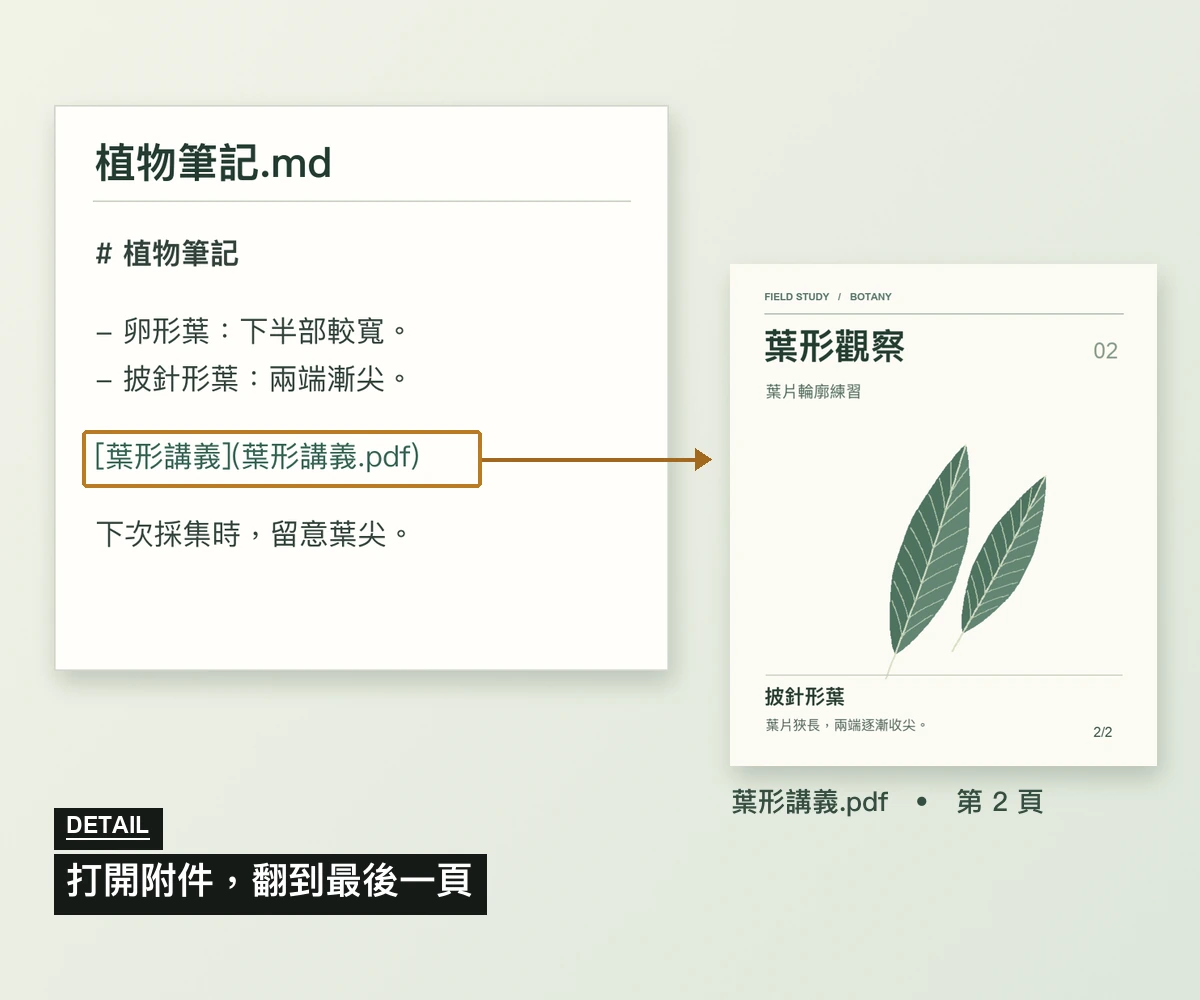
挑一篇夾了講義的筆記,在 Apple 備忘錄和 Obsidian 各打開一次。先對照兩邊的最後一段文字,再點開講義,看看最後一頁是不是同一頁。原本有照片或手繪,就點開來看。筆記裡若有連到另一篇的連結,也點一次,看看開的是哪一篇。
遇到圖片空白,先回「檔案」看看圖片資料夾有沒有跟著文字檔一起複製。只少一個附件,可以回原筆記把它另存一份。少了一整篇,就回 Mac 看看那篇筆記在不在、有沒有上鎖。忘了密碼,可以先看備忘錄鎖定與密碼排查。
常見問題
我用 iPad 寫筆記,電腦是 Windows,也能接著寫嗎?
可以。先在 iPad 把要接著寫的那篇匯出成 .md,再傳到電腦。用能編輯 Markdown 的程式打開就能繼續寫,不一定要裝 Obsidian。需要 Mac 的是直接從 Apple 備忘錄整批匯入這個功能。
只想把多頁講義交給老師,也要匯出 Markdown 嗎?
直接點開原筆記裡的掃描附件,把講義另存成 PDF 就好。送出去之前開啟那份 PDF,確認能翻到最後一頁。查看 iPad 多頁掃描與存檔步驟。
總結
第一次搬筆記,可以先在 iPad 匯出一篇,確認文字能接著改、附件也打得開,再用同樣的方法搬其餘幾篇。要用 Mac 整批搬,也先把原筆記留著。等常用筆記裡的照片和講義都能從 Obsidian 打開,再整理舊資料。