
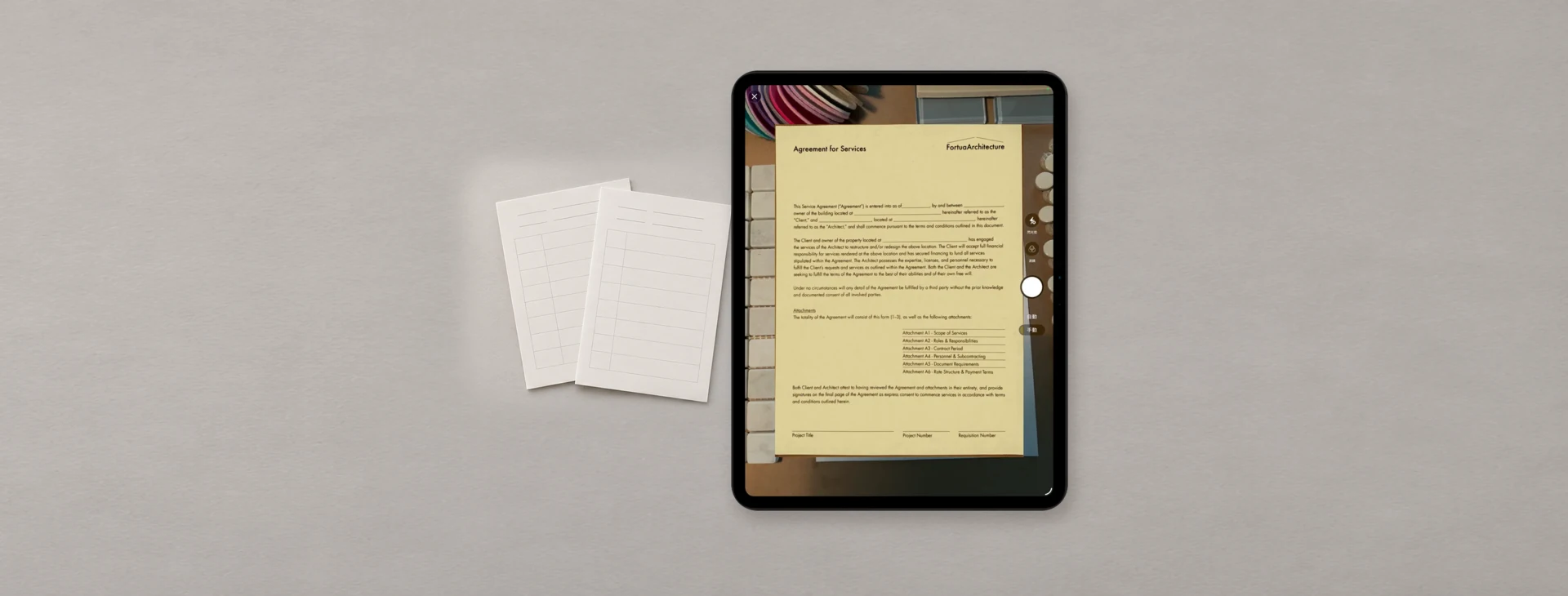
用 iPad 掃描文件成 PDF,內建的「檔案」和「備忘錄」都能把多張紙掃成同一份檔案。 要交作業、寄申請資料,直接從「檔案」掃,存好就能上傳。要把講義留在課堂筆記裡,就從「備忘錄」掃。兩種方法都能用手指操作,免裝其他 App。
開掃前先把紙按頁碼排好、攤平。白紙可以放在深色桌面上,讓邊緣好辨認。光線盡量均勻,拿起 iPad 時也看一下手和機身有沒有擋到光。
用「檔案」掃描文件成 PDF,多頁一起存
- 開啟掃描。 打開「檔案」,點「更多」裡的「掃描文件」。先掃第一張,把紙的四個角都留在畫面裡。
- 等 iPad 拍下,或改用手動。 開著「自動」時,iPad 抓到紙張邊緣就會拍下。等這一頁的縮覽圖出現,再換下一張。如果裁切框一直跳,切到手動模式,再點快門或按任一音量鍵。
- 把裁切框拉到紙邊。 手動拍攝後,拖動四個角,留意頁碼、簽名欄和表格邊緣,再點「保留掃描檔」或「保留」。看到小字糊掉或被反光蓋住,可以先挪一下光源、把紙壓平,再點「重新拍攝」。
- 同一輪掃完所有頁面。 保留這一頁後,相機直接對準下一張。拍完可以點縮覽圖檢查方向。如果文件有彩色印章、螢光筆或圖表,先確認濾鏡有保留需要的顏色。
- 選資料夾存檔。 全部掃完再點「完成」(有些版本顯示「儲存」),選 iCloud 雲碟或「我的 iPad」等位置,取好檔名後儲存。回到原本的資料夾,打開 PDF 翻到最後一頁,確認有掃齊。
常要上傳作業的話,檔名可加上課名和作業名稱,選檔時比較好找。掃描的按鈕位置可對照 Apple 的文件掃描說明。
用「備忘錄」掃描,分享時選掃描附件
打開要放文件的那則備忘錄,點迴紋針形狀的「附件」,選「掃描文件」。也可以在打開的備忘錄裡找「更多」和「掃描」,部分舊版會把入口放在相機圖示裡。照順序掃完,再點「完成」或「儲存」,文件會留在筆記裡。
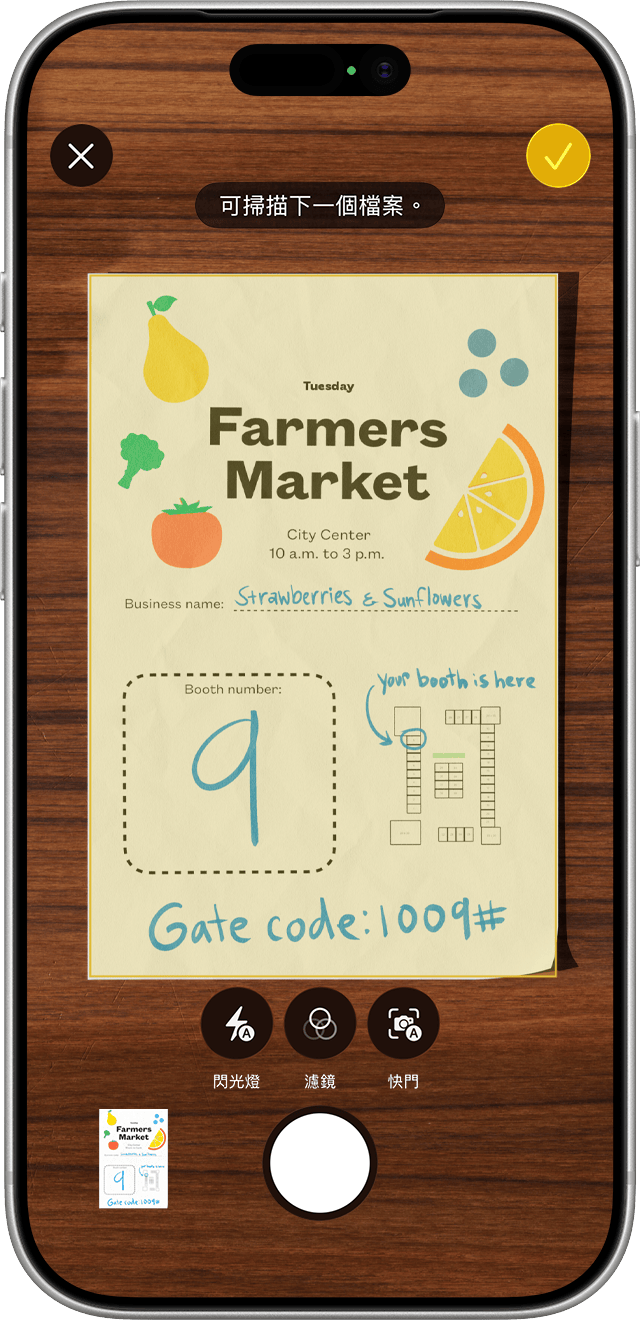
要交出整份掃描檔,點開掃描附件本身,從附件的「分享」選「儲存到檔案」。選好資料夾並儲存,再打開另存的 PDF 確認頁數。從整則備忘錄的分享功能輸出 PDF,多頁掃描附件只會帶入第一頁。Apple 在備忘錄的 PDF 輸出說明有列出這個限制。
找不到「掃描文件」時,先進到一則備忘錄再找「附件」。如果筆記存在其他電子郵件服務的帳號下,可在 iCloud 或「我的 iPad」新增一則再試,也可以直接改用「檔案」。部分帳號的功能不同,可參考 Apple 的備忘錄說明。
寄出或上傳前,打開要交的那份 PDF
在「檔案」按住 PDF,點「分享」,可以選「郵件」、AirDrop 或其他 App。出現「合作」與「傳送副本」時,要寄附件就選「傳送副本」。如果是上傳網站,從網站的選檔視窗找到剛才的資料夾。改用另一台裝置交件時,先在那台裝置打開 iCloud 雲碟,確認檔案已同步。分享選項可對照 Apple 的 iCloud 檔案分享說明。
從頭翻一次要寄出的檔案,對一下頁數、順序和方向。遇到姓名、金額、印章或簽名,放大看看有沒有拍糊或被切到。上傳後如果網站有預覽,再瞄一眼檔名和最後一頁。
已經存檔,才發現漏頁或檔案太大
少掃一頁、順序顛倒或有重複頁
有「預覽」App 的 iPad,可以先複製一份原檔,再開啟 PDF 的側邊欄。按住頁面縮覽圖,選「掃描頁面」就能補拍。頁序錯了可以拖曳縮覽圖,重複的頁面可用「刪除頁面」移除。按鈕位置可對照 Apple 的 iPad PDF 頁面整理說明。如果沒有「預覽」,手邊也只有幾張紙,重新照順序掃一份往往更快。
網站有檔案大小上限
先看網站允許的檔案大小。在「預覽」打開 PDF,點檔名旁的「動作選單」,選「輸出」,格式維持 PDF。可開啟「最佳化螢幕影像」降低解析度,也可試「儲存影像為 JPEG」來縮小內嵌影像。另取檔名存一份,放大確認小字和印章仍清楚,再上傳。原檔留著,收件方有指定畫質或格式時,以對方的規格為準。可參考 Apple 的 PDF 輸出與壓縮說明。
掃完要簽名、標註或整理成筆記
在「備忘錄」打開掃描附件,進入「標示」,可以用手指或相容的 Apple Pencil 寫字、畫重點。要放簽名,就從「加入」選「簽名檔」,再把簽名移到對的欄位。要在講義上做筆記,可接著看如何把 PDF 匯入 iPad 並用 Apple Pencil 標註。如果打算分批整理好幾疊舊筆記,可從紙本轉 iPad 數位筆記開始。
常見問題
兩次掃描存成兩份 PDF,可以合起來嗎?
可以。有「預覽」App 的 iPad,可先開啟第一份 PDF,在側邊欄按住縮覽圖,點「從檔案插入」,選第二份 PDF。合好後翻一下接在一起的那幾頁,確認順序。
掃完的 PDF 可以搜尋或複製文字嗎?
想做成可搜尋的 PDF,可以在支援的 iPad 上用「預覽」輸出 PDF,開啟「嵌入的文字」,讓它辨識頁面上的字。存好後,用文件裡的一個詞測試搜尋,重要的姓名和數字也要跟原件對一下。如果只想拷貝紙上的幾行字,支援的機型可直接用相機的「原況文字」。
只想寄信,可以在「郵件」裡直接掃描嗎?
可以。在內建的「郵件」寫信時,先點一下想放附件的位置,再從鍵盤上方的「插入附件」選「掃描文件」。拍完各頁並點「儲存」,PDF 就會附到信裡。可參考 Apple 的 iPad 郵件附件指南。
總結
第一次掃一整疊講義,可以先用兩張紙試一下。確認存下來是一份有兩頁的 PDF,小字也看得清楚,再用同樣的做法掃整份。若是要交正式文件,先看看收件方有沒有指定檔名、大小或畫質,再照要求存一份交件用的 PDF。