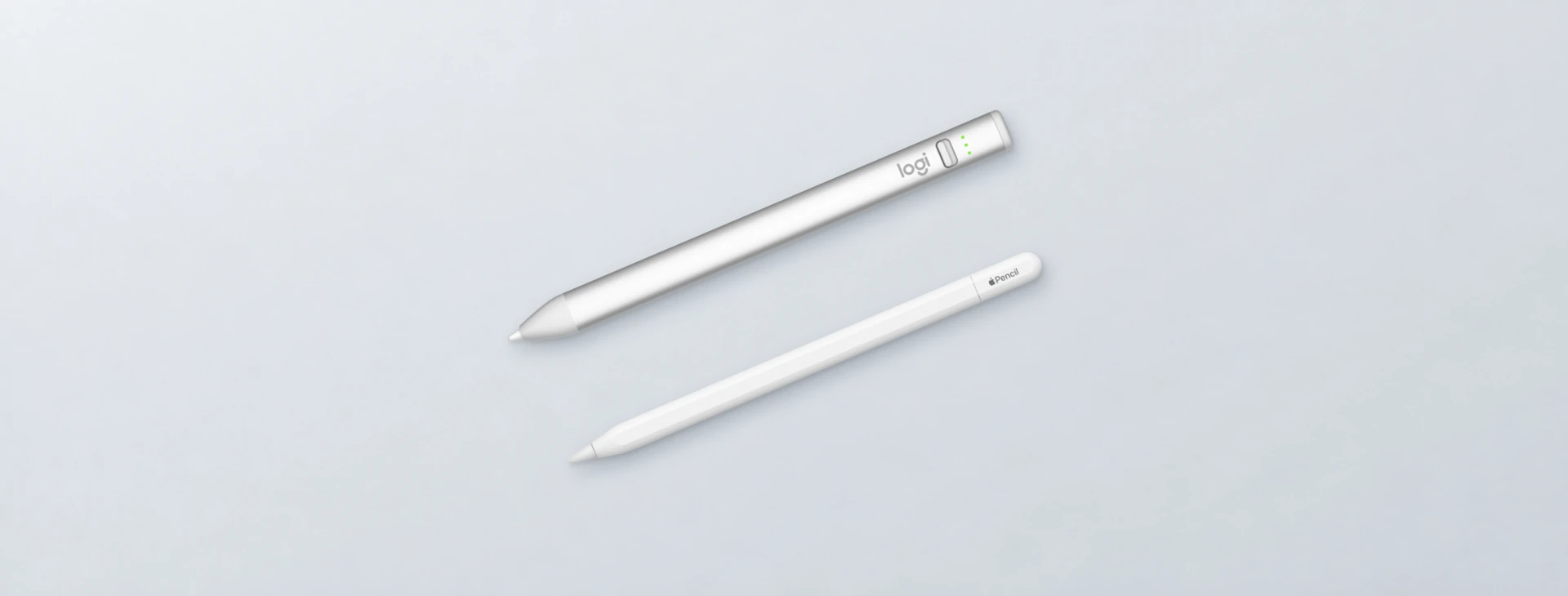
Logitech Crayon vs Apple Pencil USB-C,筆記用哪支好?常在兩台相容 iPad 之間輪流寫,Crayon 開機就能用。想把筆吸在相容 iPad 的側邊一起帶走,Apple Pencil(USB-C)比較方便。兩支都適合手寫筆記、在 PDF 畫重點和畫草圖。平常會靠下筆力道把線條畫粗或畫細,就挑支援壓力感應的筆。
Logitech Crayon vs Apple Pencil USB-C 規格比較
| 比較項目 | Logitech Crayon(USB-C) | Apple Pencil(USB-C) |
|---|---|---|
| 開始使用 | 開電源即可書寫 | 先接 USB-C 線配對 |
| 線條變化 | 支援傾斜,無筆壓感應 | 支援傾斜,無筆壓感應 |
| 充電 | USB-C 線充電 | USB-C 線充電 |
| 收納 | 扁平筆身,放筆槽或筆袋 | 吸在相容 iPad 側邊 |
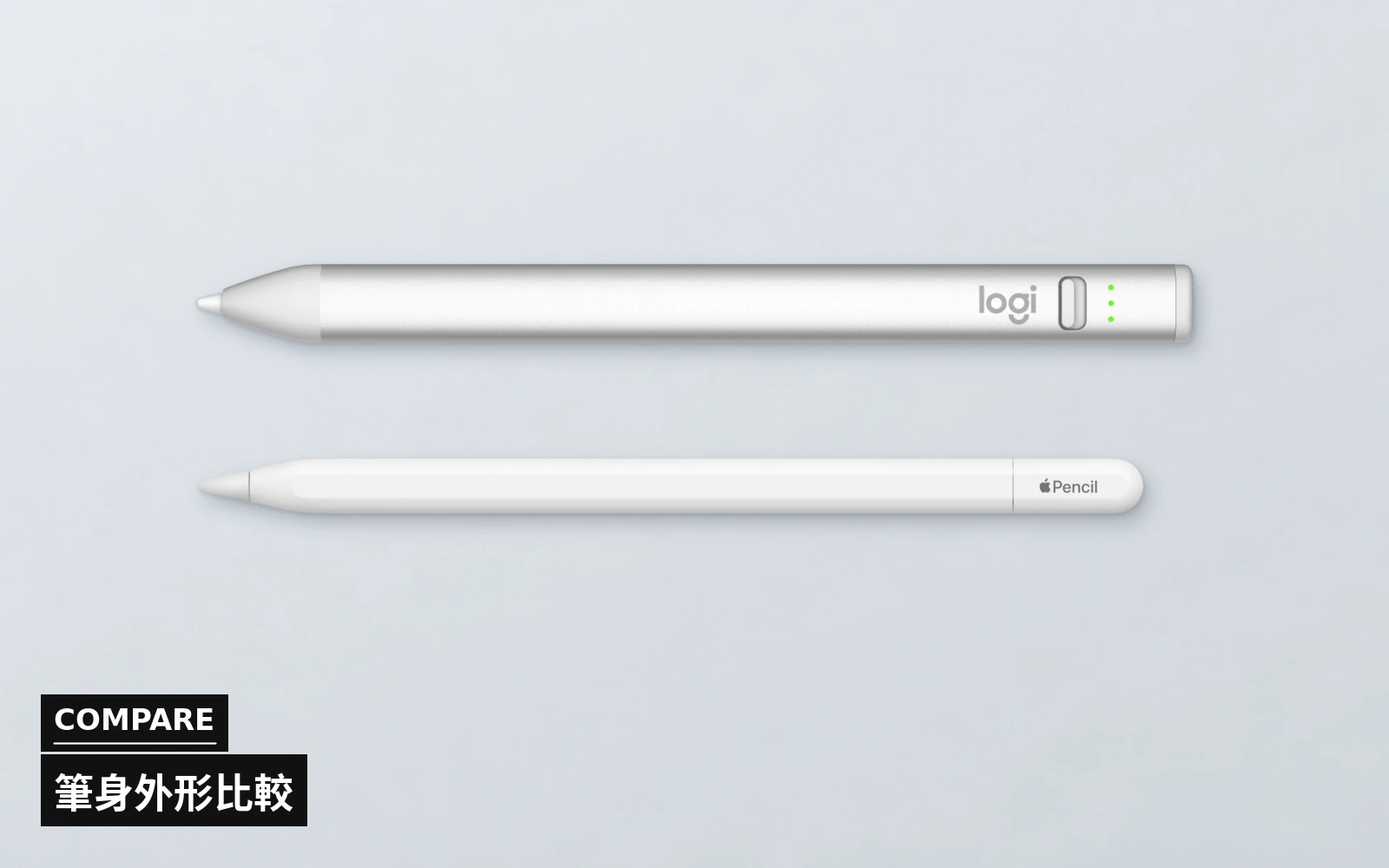
| 筆身長度 | 163 公釐 | 155 公釐 |
| 相容性 | 核對羅技 USB-C 版與 iPad 型號 | 核對 Apple 機型清單及 iPadOS 版本 |
這裡比的是銀色的 USB-C 版 Crayon。買之前先認筆尾的充電孔,再核對賣場寫的完整型號。Logitech USB-C 版規格、Apple Pencil 台灣官方規格
從開機到收進包包,哪支筆更順手?
Crayon 滑開電源就能在相容的 iPad 上寫。教室共用平板、家裡輪流拿來寫字時,少了每次接線配對。它的扁平筆身放在桌上比較不會滾走,常收進保護殼的人,可以先確認筆槽放得下。羅技標示 USB-C 版一次充電最長可書寫 7 小時,筆身有電量指示燈。羅技台灣 Crayon 商品頁
Apple Pencil(USB-C)第一次用時,推開筆尾蓋,接上 USB-C 線,依畫面提示完成配對。平常寫完可以吸在相容 iPad 側邊收納,要補電就接回 USB-C 線。如果你常把 iPad 和筆一起帶出門,試一下裝著保護殼時能不能吸穩。像 iPad Air(M4)這類支援懸浮預覽的機型,搭配支援的 App,還能在落筆前看見筆尖位置。Apple Pencil 型號與功能比較
會畫草圖,還是需要用力道控制筆觸?
傾斜感應看的是筆拿得多斜,像用鉛筆的側邊塗陰影。壓力感應看的是下筆力道,畫輪廓時可以用同一個握筆角度拉出不同粗細。兩款都能在支援傾斜的筆刷上做變化,想畫筆壓線條就要另外挑支援壓感、也和手上 iPad 相容的筆。Apple Pencil 功能比較、中央社 USB-C 版 Apple Pencil 實測
iPad 第 9 代和第 10 代,可以買同一支筆嗎?
先打開「設定」,到「一般」裡的「關於本機」看完整機型名稱。確認完整名稱後,再到品牌的相容清單找同一台。螢幕尺寸相同的 iPad,支援的筆也可能不同。
- iPad(第 9 代)的機身是 Lightning,Apple 官方列出的原廠選項是 Apple Pencil(第 1 代)。羅技 USB-C 版 Crayon 適用於 2018 年後推出的相容 iPad,第 9 代可納入比較。筆上的 USB-C 孔只負責替筆充電,平常寫字不用接上 iPad。iPad 第 9 代規格、Crayon USB-C 相容說明
- iPad(第 10 代)或 iPad(A16)可用 Apple Pencil(USB-C),這支筆的官方最低系統需求是 iPadOS 17.1.1。如果會畫依力道變粗細的線,可以核對 Apple Pencil(第 1 代),這兩款 iPad 要搭 USB-C 對 Apple Pencil 轉接器配對與充電。Apple Pencil 官方相容清單
在台灣買 Crayon 前,先確認現貨和版本
羅技已公告全系列 Crayon 停產,全球自 2026 年 5 月 19 日起停售,剩餘供貨依各地庫存而定。看到台灣還有上架,先問是否現貨、是不是 USB-C 版,以及如何處理保固。Apple Pencil(USB-C)在 Apple 台灣官網查到的價格是 NT$2,690(2026 年 11 月 26 日查核)。羅技停售公告、Apple 台灣商店
如果還在挑保護殼和其他筆記用品,可以先量筆槽、確認側邊吸附的位置,試一下整套好不好拿。PingGO iPad 筆記配件指南
常見問題
兩款的原廠盒裝有附 USB-C 線嗎?
Apple 的包裝清單只列 Apple Pencil(USB-C),羅技 USB-C 版規格頁列的是 Crayon 和快速指南。手邊已有相容的 USB-C 線就能用。看到套裝有搭配線材,可以再核對賣場的組合清單。Apple 包裝盒內容、Crayon USB-C 盒裝規格
Crayon 電源亮了,為什麼還是寫不出來?
先確認 iPad 型號和系統版本,開「備忘錄」試寫一行。如果這台 iPad 之前配對過其他手寫筆,可以先在「設定」的「藍牙」中斷原本的筆,再試 Crayon。要切回原本那支筆時,記得重新配對。Logitech 官方排解步驟
假如備忘錄可以寫,只有在 Goodnotes 裡把手掌放上去就亂滑,可以再檢查 App 內的設定和書寫姿勢。Goodnotes 手掌誤觸排查
總結
有機會試筆的話,帶著平常用的保護殼,在常用的 App 裡寫一行小字,再畫一段你平常會用到的線條。最後實際收一次筆。能順利完成這幾個動作,才適合你每天帶著走。