
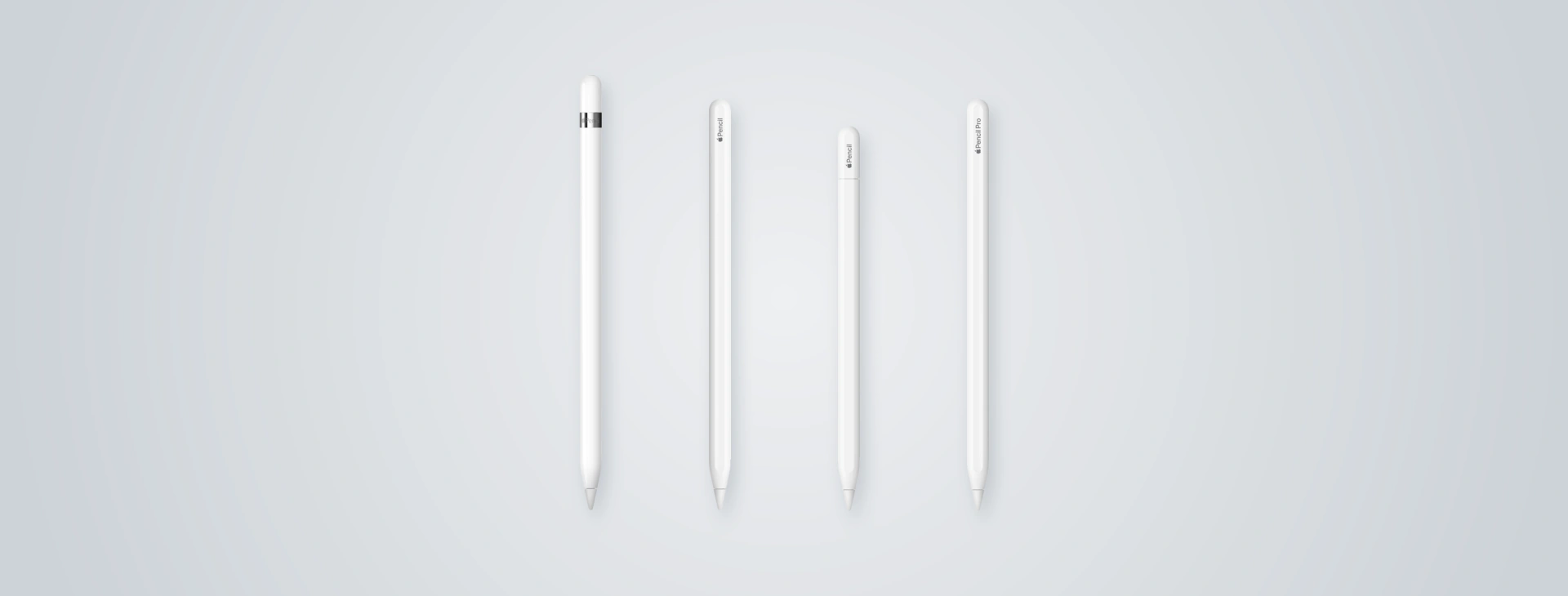
Apple Pencil 無法配對時,先確認你的筆和 iPad 能不能搭配,再照筆款接好試一次。Pro 和第 2 代要吸在側邊,USB-C 款要接線。如果接法沒錯,畫面還是沒反應,可以先讓筆充電 1 分鐘,再重新接上。
先看手上是哪一款 Apple Pencil
不確定 iPad 型號?到「設定」→「一般」→「關於本機」看機型名稱,再核對 Apple 的相容性清單。如果分不清筆款,可以先看四款 Apple Pencil 怎麼分辨。
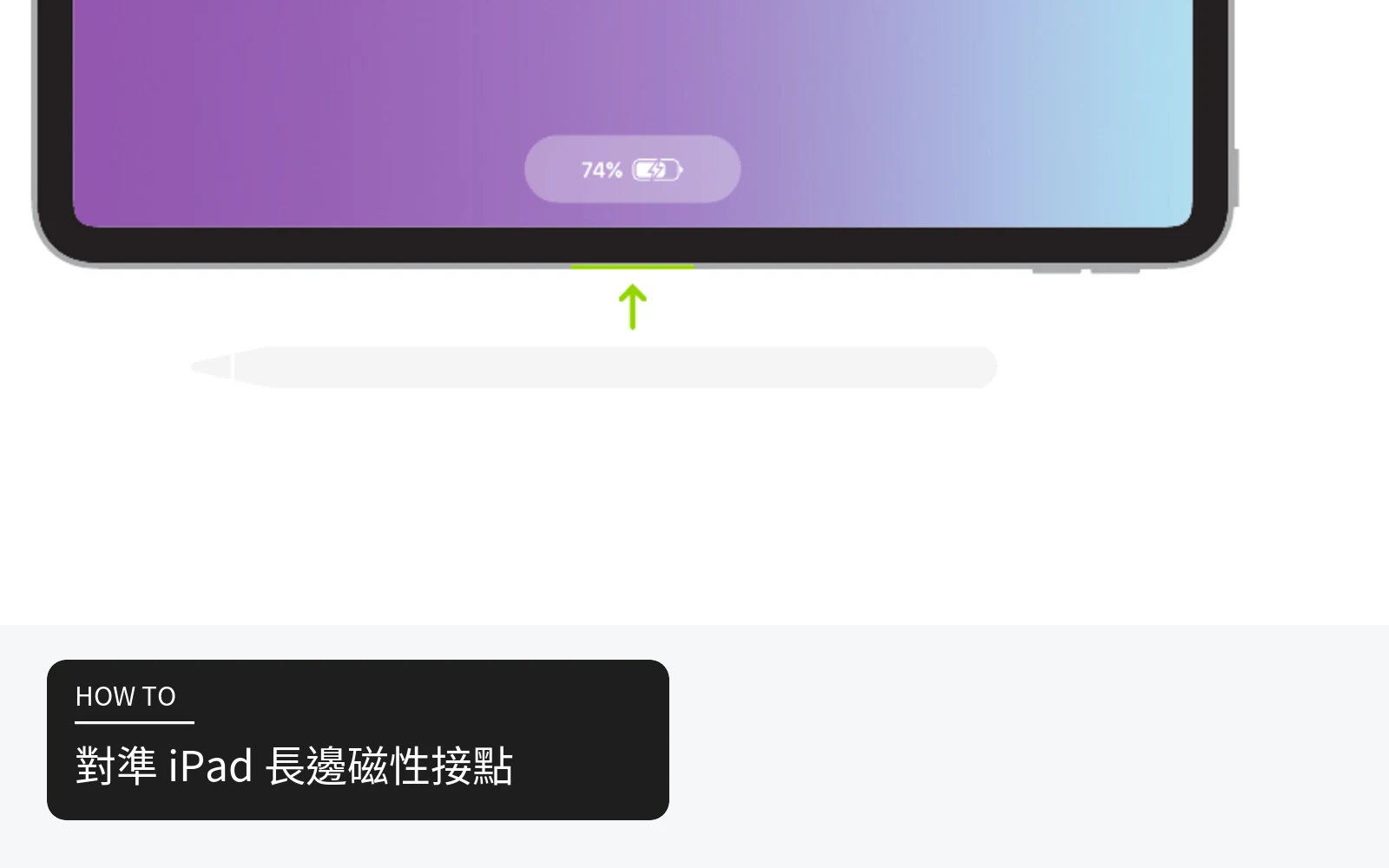
Apple Pencil Pro、第 2 代
把筆平貼在相容 iPad 長邊的磁性接點中央。裝了保護殼時,留意殼邊有沒有把筆墊高,讓它貼不平。
Apple Pencil(USB-C)
滑開筆尾,用 USB-C 線把筆接到 iPad。螢幕上出現「點一下來連線」時就點下去。吸在 iPad 側邊是用來收納,配對和充電都要接線。可參考各款 Apple Pencil 的充電方式。
Apple Pencil(第 1 代)
相容的 iPad 有 Lightning 孔時,取下筆蓋,把筆直接插上。用 iPad 第 10 代或 iPad(A16),要把筆接上「USB-C 對 Apple Pencil 轉接器」,再用 USB-C 線連到 iPad。
配對按鈕沒出現,照這 8 步試
- 確認型號和系統。核對筆和 iPad 是否相容,並到「設定」→「一般」→「軟體更新」,安裝這台 iPad 能用的最新版系統。
- 照上方的接法把筆接好。Pro 和第 2 代貼到磁性接點中央。需要接線的款式,就把線或轉接器插好。
- 讓筆保持連接,重新啟動 iPad。重開時把筆留在磁吸位置,或保持插著線。
- 確認藍牙有開。到「設定」→「藍牙」查看。
- 有舊紀錄就先移除。如果「我的裝置」裡看得到 Apple Pencil,點它旁邊的資訊按鈕,再點「忘記此裝置設定」。找不到這筆紀錄,可以直接做下一步。
- 把筆重新接上。重新吸附或接線,等畫面出現「配對」或「點一下來連線」,再點下去。
- 還是沒提示,就充電 1 分鐘。讓筆保持連接。等一分鐘後再接一次,看看提示有沒有出現。
- 用 Pro 或第 2 代,可以拆殼再試。把 iPad 的保護殼取下,再將筆放回磁性接點中央。
試過還是連不上,什麼時候該送修?
型號和接法都對,也試過重開機、充電和重新配對,提示還是沒出現,就可以聯絡 Apple 支援安排檢查。筆身有變形、接頭鬆動或進水,就先停用,請維修人員檢查。摔過之後才出問題,可先看Apple Pencil 摔落後怎麼檢查。
常見問題
Apple Pencil 要充到 100% 才能配對嗎?
不用等到充滿。如果接好之後一直沒跳出提示,按 Apple 建議先充 1 分鐘,再接一次。
USB-C 款重開機後,要再配對一次嗎?
要。Apple 的手冊說明,iPad 重新啟動、關閉藍牙,或把筆配對到另一台 iPad 後,下次在原本這台使用時,需要再用 USB-C 線連接。Apple Pencil(USB-C)配對說明
明明顯示已連線,為什麼還是寫不了?
先看看筆尖有沒有鬆,再打開 iPad 的「備忘錄」,用繪圖工具試畫一筆。如果備忘錄能寫,可以回到原本的 App 看看是否有開啟手寫功能。每個 App 都寫不了時,也可以用手指試試螢幕觸控,再聯絡 Apple 支援。
配對失敗,看不到序號怎麼辦?
還留著原包裝的話,先到條碼旁找序號。沒有盒子,Apple 也有列出各款筆身上的序號位置。查看 Apple Pencil 的序號位置
總結
先看型號,再用對應方式接上 iPad。配對後,可以打開「備忘錄」畫一筆,確認已經能寫。照步驟試過還是沒有連線提示,聯絡 Apple 支援時準備好 iPad 型號和筆款,也告訴對方你已經試過哪些步驟。