
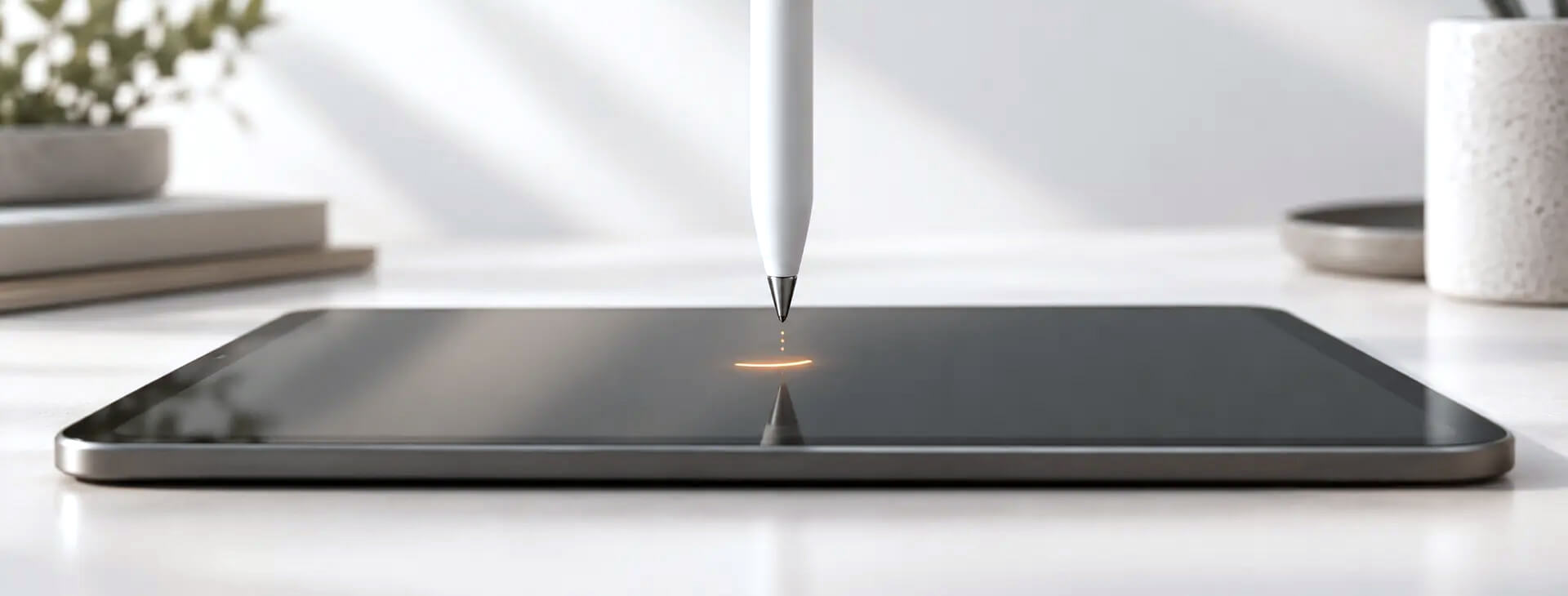
Apple Pencil 還沒碰到螢幕就有筆跡,在使用金屬筆尖時屬於其物理感應現象。只要繼續使用金屬筆尖,這種極近距離感應便會持續存在;PingGO 實際測試市售金屬筆尖時,觀察到接近平板螢幕約 3 mm 範圍可能觸發感應。正常書寫時可直接忽略;若書寫動作極慢,或讓筆尖停頓在感應區內,建議提高落筆與收筆速度,並在抬筆時明確離開感應區。
如果筆尖抬起時經常多出小勾、短尾線或零碎筆跡,甚至在多個 App 都反覆發生,就值得進一步區分:這是金屬筆尖的近距離感應、Apple Pencil 懸浮預覽,還是筆尖、充電環境或硬體造成的異常。
先分清楚:近距離感應、懸浮預覽與異常亂線
| 情況 | 常見表現 | 判讀重點 |
|---|---|---|
| 金屬筆尖近距離感應 | 筆尖已非常接近螢幕,抬筆或慢慢靠近時可能出現短線、點或收筆小勾。 | PingGO 測試範圍中約在 3 mm 內可能出現;正常連續書寫通常不會停留在這段距離。 |
| Apple Pencil 懸浮預覽 | 筆尖尚未接觸螢幕時,畫面先顯示筆刷位置、大小或工具預覽。 | 懸浮主要是預覽,不等於應該留下墨跡;可參考Apple Pencil Pro 功能整理。 |
| 異常亂線或誤觸 | 距離明顯較遠仍出墨、筆跡不規則跳動,或橫線、直線與碎線頻繁干擾書寫。 | 需要交叉測試 App、充電狀態、筆尖與裝置;可搭配Apple Pencil 亂線排查指南。 |
為什麼金屬筆尖還沒碰到螢幕就可能有感應?
這是金屬筆尖本身的物理感應現象。PingGO 實際測試市售金屬筆尖時,在接近平板螢幕約 3 mm 的範圍內都曾觀察到提前觸發書寫感應;只要持續使用金屬筆尖,這種現象便會一直存在。它不應被描述成產品故障、延遲或「懸浮書寫功能」。
約 3 mm 是測試觀察值,不是每一支筆、每一款 App 或每一張保護貼都固定一致的官方規格。實際結果仍可能受到 Apple Pencil、iPad、App、筆刷工具、膜面與測試方式影響。
正常書寫時會直接完成落筆、移動與抬筆,通常不會停頓在距離螢幕約 3 mm 的感應區,因此可以忽略。若以極慢速度移動,或讓筆尖停留在感應區內,較容易產生提前感應、收筆小勾或短尾線;此時可提高書寫與收筆速度,抬筆時也要明確離開感應區。
收筆小勾、尾線與碎線是怎麼出現的?
部分使用者會描述「筆尖已經抬起,筆畫末端卻多了一小段」或「還沒碰到就先出現一個點」。這類痛點常出現在收筆速度慢、筆尖貼近畫面移動,或筆刷對細微輸入較敏感時。
- 只有極近距離才觸發:屬於金屬筆尖的物理感應現象,持續使用金屬筆尖便會存在;正常書寫可直接忽略。
- 收筆時偶爾多出小勾:先更換筆刷、調整書寫動作,並以相同 App 做筆尖交叉測試。
- 多個 App 都頻繁出現亂線:不能只歸因於金屬筆尖,應同時排查充電干擾、筆尖固定狀態與裝置問題。
- 距離明顯較遠仍留下筆跡:已超出本文所指的極近距離現象,建議停止使用該筆尖並進一步檢查。
5 分鐘交叉測試:判斷是筆尖、App 還是裝置
- 換到系統或另一款書寫 App:以相同筆刷粗細畫直線、圓形,再慢慢抬筆,確認問題是否只出現在單一 App。
- 拔除充電線後再測:若 iPad 正在充電,先停止充電並在相同頁面重測,排除充電環境或接地干擾。
- 重新安裝並清潔筆尖:取下筆尖,以柔軟乾布清潔接合處後輕輕旋回;固定即可,不要過度鎖緊。
- 在相同條件下更換筆尖:保持同一支 Apple Pencil、同一台 iPad、同一 App、同一膜面與相同筆刷,再換另一款筆尖比較。
- 重新啟動與連線:重新啟動 iPad、重新連接 Apple Pencil,並確認 iPadOS 與 App 已更新。
Goodnotes 官方的隨機線條排查說明也建議依序檢查筆尖、螢幕表面、保護貼、充電狀態、保護殼與連線。這些步驟不是為了證明單一原因,而是逐項縮小問題範圍。
哪些情況可以先忽略?哪些情況需要處理?
| 觀察結果 | 建議 |
|---|---|
| 只有刻意把金屬筆尖停在螢幕上方約 3 mm 內才出現感應,正常寫字沒有多餘筆畫。 | 正常書寫可直接忽略;若極慢書寫或停在感應區,請提高書寫速度並明確抬筆離開。 |
| 抬筆時偶爾出現很短的小勾,但更換筆刷或書寫速度後改善。 | 先調整 App 筆刷與書寫動作,再做同條件筆尖測試。 |
| 不只一款 App 都頻繁出現長線、跳線、斷觸或距離明顯較遠仍出墨。 | 進一步排查充電、藍牙、筆尖與硬體;持續發生時聯絡 Apple 支援。 |
| 筆尖鬆動、變形、受撞擊或無法穩定旋緊。 | 停止使用並更換筆尖;可先參考Apple Pencil 筆尖鬆動排查。 |
換成精瓷或原廠筆尖,就一定不會發生嗎?
若要排除金屬筆尖本身的物理感應現象,需停止使用金屬筆尖,改用非金屬接觸設計的筆尖。不過,這只代表不再使用金屬筆尖,不能擴張成任何非金屬筆尖都保證不會發生其他感應異常。比較不同材質時,仍應使用相同 Apple Pencil、iPad、App、膜面與測試方式。
| 筆尖類型 | 適合的判讀方式 |
|---|---|
| 金屬筆尖 | 極近距離感應屬於金屬筆尖的物理現象,使用期間會持續存在;不同造型與膜面仍會帶來不同摩擦回饋。可先了解金屬筆尖耐磨實測。 |
| 陶瓷塗層接觸面筆尖 | 接觸面不是裸露金屬,手感定位可不同;但這不等於保證完全沒有近距離感應。 |
| Apple 原廠或其他替換筆尖 | 適合作為同條件交叉測試的對照;單次更換後改善,仍不足以單獨證明材質就是唯一原因。 |
常見問題
所有金屬筆尖出現近距離感應,都代表產品有瑕疵嗎?
不是。這是金屬筆尖的物理感應現象,只要繼續使用金屬筆尖便會持續存在。若只在約 3 mm 的極近距離內觸發,而且正常書寫不受影響,可直接忽略;若距離明顯較遠、筆跡頻繁失控或跨 App 持續發生,才需要進一步排查。
把 Apple Pencil 懸浮功能關掉,就能解決嗎?
不能。懸浮是支援裝置上的位置或工具預覽,與本文所說的金屬筆尖極近距離感應不是同一件事。若關閉預覽後仍留下實際筆跡,應依本文的 App、充電、筆尖與裝置步驟交叉測試。
約 3 mm 是每一款金屬筆尖的固定感應距離嗎?
不是。約 3 mm 是 PingGO 在目前測試範圍中的觀察值,不是跨裝置、跨 App、跨膜面都固定一致的規格,也不應當作精密量測承諾。
改用精瓷筆尖能保證完全不會提前感應嗎?
PingGO Apple Pencil 精瓷筆尖的接觸面採陶瓷塗層,可作為不使用裸露金屬接觸面的不同選擇。不過,這不等於保證不會發生任何其他感應異常,實際結果仍應在相同條件下測試。
正常書寫沒有問題,需要特別更換金屬筆尖嗎?
不需要只因刻意測得極近距離感應就更換。如果JQYMT 抗磨損金屬筆尖或PingGO 金屬筆尖在正常書寫中沒有造成多餘筆跡,可直接忽略並繼續使用。極慢書寫或停頓時若出現小勾,可先提高書寫與收筆速度並明確離開感應區;若無法接受金屬筆尖持續存在的物理現象,再改用非金屬接觸設計。
結論:先看是否影響正常書寫,再決定要不要處理
Apple Pencil 還沒碰到螢幕就有筆跡,若只發生在金屬筆尖距離螢幕極近的範圍,屬於持續使用金屬筆尖時會一直存在的物理現象。正常書寫可直接忽略;若極慢書寫或停頓時出現小勾、短尾線,請提高書寫與收筆速度,並讓筆尖明確離開感應區。只有在距離明顯較遠、出現長線或跳線,或多個 App 都持續異常時,才需要排查 App、充電、筆尖固定與硬體狀態。
選購前若還不確定筆尖材質與手感差異,可閱讀Apple Pencil 筆尖選購指南;若問題是書寫亂線而非極近距離感應,請直接使用Apple Pencil 亂線排查流程。