

在 iPad 上找舊信,先打開「郵件」App,點搜尋圖示,再輸入你最確定的線索。記得誰寄的就先輸入姓名,記得大概哪個月就選日期。若只知道信裡有檔案,可以從「附件」篩選開始。
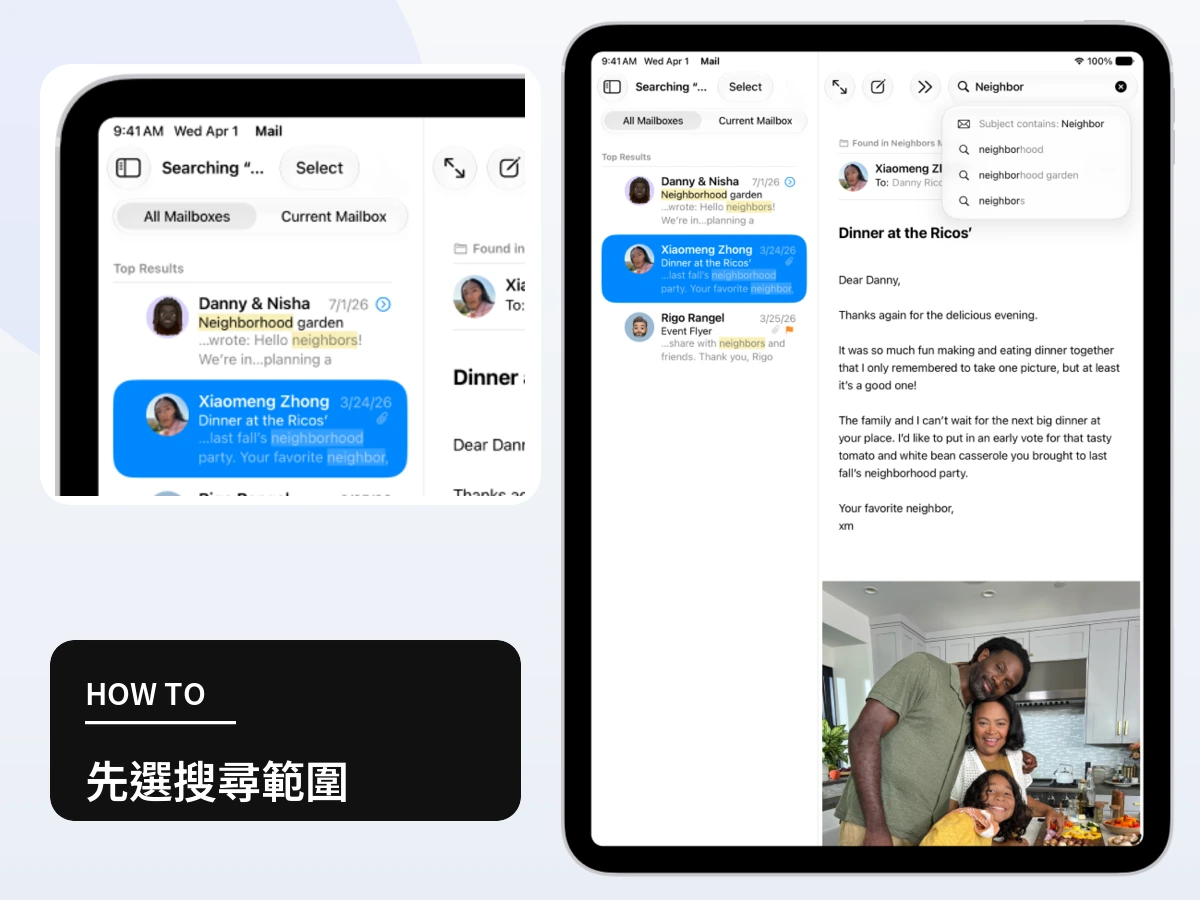
先選要搜尋的信箱
- 在 iPad 上打開「郵件」App,點一下放大鏡圖示,叫出搜尋欄。
- 輸入寄件者、主旨或內文關鍵字。搜尋結果會把較相關的郵件放在「最佳搜尋結果」。
- 在結果上方選擇「所有信箱」或「目前信箱」。忘了信放在哪裡,先選「所有信箱」。如果知道信就在眼前的收件匣或資料夾,可以選「目前信箱」。
記得寄件者或內文,就用那一個線索
知道誰寄的,先輸入姓名或電子郵件地址中容易辨認的一段。只記得信裡寫了什麼,就試活動名稱、訂位代號或專案名稱。找機票和住宿確認信時,三碼機場代號和城市名也可以試。
遇到「通知」或「訂單」這種很多封信都會用到的字,可以補一個公司名稱或月份。郵件搜尋也會比對地址欄位、文件及連結。
用月份找舊信,再加一個關鍵字
例如要找九月寄來的收據,在搜尋欄輸入「九月」,點一下帶有行事曆圖示的日期建議。再輸入「收據」或店家名稱,把結果縮小到你要找的那一類信。
記得大約在某天之前或之後收過,也可以用結果上方的「日期」、「早於」或「晚於」調整時間。
忘了信名,可以用附件、未讀或旗標
在搜尋欄輸入下列文字,再從「建議」選擇對應項目。
- 想找有檔案的信。輸入「附件」,選「包含附件的郵件」。
- 記得自己還沒讀過。輸入「未讀」,選「郵件未讀」。
- 記得自己有標記。輸入「旗標」,選「郵件已加上旗標」。
為什麼在主畫面搜尋不到郵件?
從 iPad 主畫面往下滑會開啟系統搜尋,可以同時找 App、檔案、聯絡人或郵件。想切換信箱範圍,或只找帶附件的信,直接到「郵件」App 裡找會更方便。
如果在「郵件」App 找得到,只有主畫面的搜尋沒有顯示,前往「設定」→「App」→「郵件」→「搜尋」,確認允許顯示郵件內容。
換過關鍵字還是找不到這封信?
- 放寬搜尋條件。切到「所有信箱」,拿掉日期或附件等限制,只留最確定的一個字詞。
- 到可能收著信的資料夾看看。從帳號側邊欄打開封存、垃圾郵件或自訂資料夾。有些信會被郵件規則自動移過去。
- 登入同一帳號的網頁信箱。網頁版找得到而 iPad 找不到時,確認 iPad 已連線、帳號正常登入,並看看有沒有收到近期的新信。若網頁版也沒有,可以換到其他常用帳號,或到垃圾桶找找。
若打算移除再加入帳號,先確認重要郵件與草稿是否能在網頁信箱開啟。Apple 提醒,移除帳號可能會一併移除裝置上已下載的信件。Apple 的郵件收信說明
常見問題
iPad 郵件搜尋能找到附件裡的文字嗎?
「郵件」搜尋會比對文件,但可找到的內容會隨檔案類型和郵件服務而異。只有掃描影像的 PDF,裡面的文字可能找不到。可以改用寄件者或檔名,再加上「包含附件的郵件」。
工作信箱為什麼只能找到最近幾週的信?
如果你使用公司或學校的 Microsoft Exchange 帳號,可以到「設定」→「App」→「郵件」→「郵件帳號」,點選 Exchange 帳號查看「要同步的郵件天數」。如果無法調整,可先在網頁信箱找舊信,再向管理員確認。Apple 的 Exchange 帳號設定說明
不小心刪掉的信還能找回來嗎?
如果信還在垃圾桶,打開原帳號的「垃圾桶」,點進那封信,再用「搬移」放回收件匣或其他信箱。垃圾桶已清空時,請查看服務商是否提供其他復原方式及其期限。Apple 的郵件復原步驟
為什麼搜尋欄位置和我的 iPad 不一樣?
這篇使用 iPadOS 27 的操作方式。搜尋欄位置和選項名稱會隨版本與語言而不同,可以在 Apple 手冊切換到自己使用的版本。
總結
下次要找一封舊收據,可以先用店家名稱搜尋,再加上大約的月份或附件條件。如果網頁信箱找得到,急用時可以先在網頁版開啟或下載附件,再回 iPad 確認同步。