
iPad「備忘錄」的標籤可以讓同一則筆記同時屬於多個主題,智慧型檔案夾則能依標籤或日期自動篩選內容,不必先把原始筆記搬到另一個檔案夾。例如一份讀書心得可以同時加上 #閱讀、#期末報告,之後從兩個主題都找得到。
如果你的備忘錄已經累積很多課堂內容、工作清單和生活紀錄,先建立少量固定標籤,再用智慧型檔案夾整理,通常比不斷新增傳統檔案夾更好維護。
標籤和一般檔案夾差在哪?
一般檔案夾可以想成備忘錄的實際收納位置;標籤是加在內容上的主題名稱,一則筆記可以同時有多個標籤。智慧型檔案夾則像一個自動更新的篩選視角:它依條件展示符合的筆記,不代表把來源筆記真的移走。
如果你常在「課程 A」「專案 B」之間重複用到同一份資料,標籤和智慧型檔案夾就很適合;若只是每月幾則簡單記事,傳統檔案夾也完全夠用。
iPad 備忘錄怎麼新增 #標籤?
- 打開「備忘錄」,進入要分類的筆記。
- 在內文或標題輸入 #,接著緊貼標籤名稱,例如「#閱讀」或「#筆記」。
- 輸入一個空格或按下 Return,讓文字轉成可辨識標籤;成功後文字顏色會改變。
- 回到檔案夾列表,在下方「標籤」區域點選新建立的名稱,就能檢視相關筆記。
依 Apple 官方標籤教學,標籤名稱必須連續書寫,但可使用連字號、數字或底線。若打上 # 後仍只是一般文字,請到「設定」→「App」→「備忘錄」,確認「自動轉換為標籤」是否開啟。
如何一次查看兩個主題的筆記?
在「標籤」瀏覽器點選多個標籤,可以依支援的過濾方式顯示「符合全部條件」或「符合任一條件」的筆記。例如找同時具備 #課堂 和 #考試 的內容,應選全部;想找所有 #課堂 或 #待辦,則可用任一條件。
搜尋結果沒有出現,不一定是資料消失,也可能是你選錯了過濾條件,或某則筆記尚未真正轉換成標籤。
如何建立智慧型檔案夾?
- 打開「備忘錄」,在檔案夾列表點「新增檔案夾」。
- 輸入檔案夾名稱,再選擇「製作成智慧型檔案夾」。
- 設定標籤、建立或編輯日期等支援的過濾條件。
- 完成後,就能從同一個視角查看不同原始檔案夾中的相關筆記。
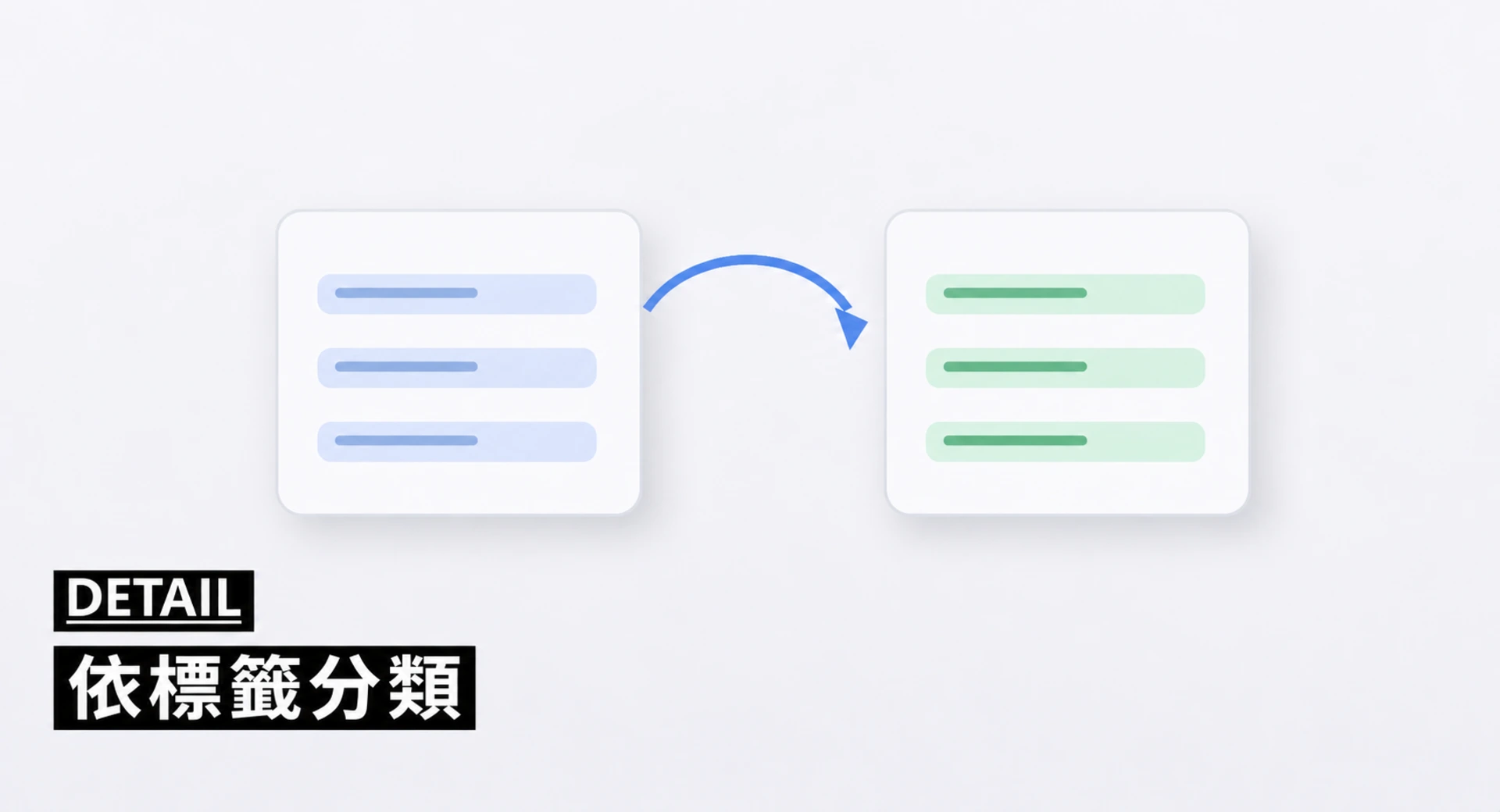
例如設定「#會議」與「最近修改」作為條件,就能在不移動原筆記的情況下找到近期會議紀錄。選單名稱會隨 iPadOS 版本調整,請以裝置畫面為準。
已經有一般檔案夾,可以直接轉成智慧型嗎?
可以,但請先確認這是不是你真正想做的事。Apple 表示,轉換後原檔案夾中的備忘錄會移到「備忘錄」檔案夾,並套用以原檔名建立的標籤;轉換動作無法直接還原。共享檔案夾、含子檔案夾或包含鎖定筆記的檔案夾也不能轉換。
如果你只是想測試不同整理法,建議先新建一個智慧型檔案夾,不要立刻把原本分類多年的資料夾全數轉換。
為什麼加入標籤後,筆記不能鎖定?
Apple 在標籤與鎖定文件中都明確提到,含有標籤的備忘錄不能以相同方式鎖定,也無法替已鎖定的備忘錄加入標籤。如果內容偏重個人隱私、財務或敏感資訊,應先決定是否需要鎖定,而不是把所有筆記都加入標籤。
分類效率與資料保護是兩個不同需求,不必強求同一種方法處理全部筆記。若你需要保留大量筆記,也可先看同步與備份的差異,再決定資料整理方式。
找不到標籤、智慧型檔案夾時怎麼排查?
- 確認 iPadOS 版本:標籤功能自 iPadOS 15 起提供,較舊系統可能只顯示純文字。
- 確認 #標籤後有加空格或按下 Return,且文字顏色已改變。
- 到「設定」→「App」→「備忘錄」檢查自動轉換設定。
- 檢查你是否選用了「符合全部」而不是「符合任一」;過濾規則不同會影響結果。
- 如果筆記是鎖定狀態,先了解標籤的互斥限制;不要為了整理而匆忙解除敏感筆記的保護。
常見問題
刪掉標籤,備忘錄內容也會一起消失嗎?
刪除標籤與刪除原筆記是不同動作。Apple 說明,刪除標籤時會同時影響使用該標籤的智慧型檔案夾篩選,操作前仍應查看系統確認內容。
標籤可以用 Apple Pencil 手寫嗎?
Apple 的說明包含以 Apple Pencil 在支援的繪圖內容中加入 # 與標籤名稱,實際辨識效果依筆跡、版本與裝置而異。若無法成功轉換,可直接用鍵盤輸入測試。
一定要替每則筆記加很多個標籤嗎?
不需要。先固定少量主題,例如 #課堂、#待辦、#閱讀,能讓搜尋更一致。標籤太細或名稱不統一,反而會讓後續整理變得困難。
結論
標籤負責建立多個主題入口,智慧型檔案夾負責自動篩選。先新增一個標籤、建立一個智慧型檔案夾,再逐步擴充,最不容易破壞原本的整理方式。若筆記必須上鎖,則先處理隱私保護需求,不要忽略標籤與鎖定功能之間的限制。