
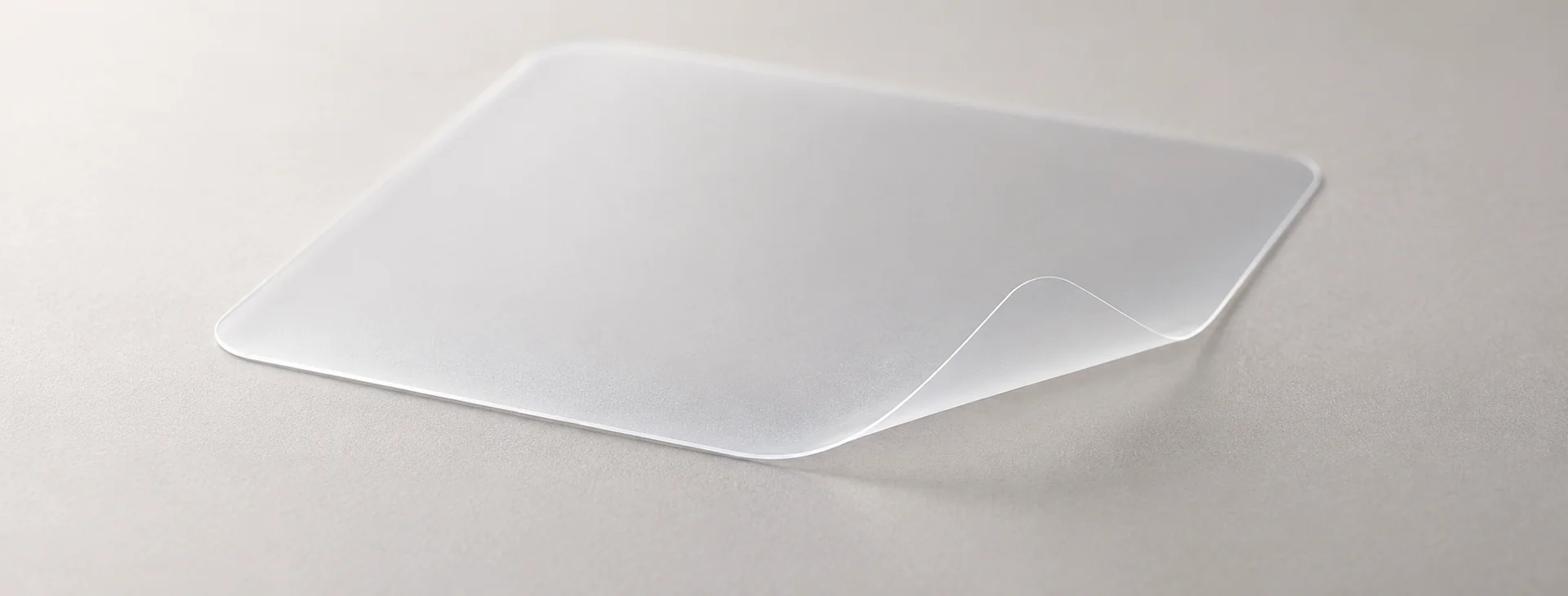
MacBook 觸控板保護貼適合在意日常指紋、油污與表面摩擦痕跡,而且能接受手指觸感可能改變的人。如果你最重視原本的玻璃滑動感、用力長按和觸覺回饋,先維持裸機使用也是合理選擇。選購時先確認完整 MacBook 機型,再依照喜歡的手感與貼合需求挑選。
以 PingGO MacBook 觸控板類膚保護貼為例,官網現有商品資訊定位為霧面、類膚觸感的觸控板專用薄膜,提供 MacBook Air、Pro、Neo 等機型選項。這不代表不同年份和尺寸能共用一片,實際適配須依當前商品規格核對。
保護貼主要保護什麼?與裸機使用有何差別?
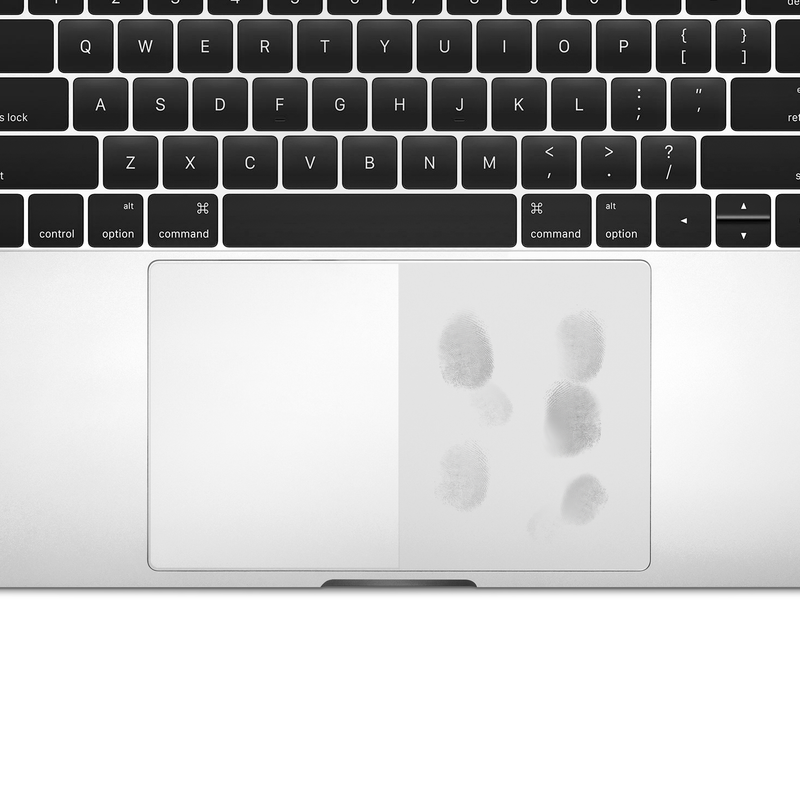
觸控板每天承受手指滑動、點按與皮膚油脂接觸。薄膜可在表面增加一層接觸介面,減少油污直接接觸原觸控板,以及部分日常輕微摩擦;它不是防水、防摔或永久防刮保證。手指乾濕、膜面材質和使用方式,都可能改變實際滑動阻力。
在意日常磨痕:比較材質和替換方式
經常外出工作、常使用觸控板的人,可以選擇依對應機型裁切的膜片,並了解商品的安裝方式、替換方式與日常清潔方法。
喜歡原始滑順感:不一定需要貼
如果 MacBook 原本的觸控板已經很順手,也不覺得污漬難清潔,可以先維持裸機,定期用 Apple 建議的方式清潔即可。貼膜是有目的的選擇,不是所有人都必須安裝。
經常使用力度觸控:務必測試手勢
Apple 說明,具備 Force Touch(力度觸控)技術的觸控板,在表面下方偵測施力變化並提供觸覺回饋。安裝後可依平常的使用習慣,確認游標滑動、點按、用力長按與多指手勢的操作感受。可參考 Apple「用力長按與觸覺回饋」說明。
先確認 MacBook 型號,再選觸控板尺寸
- 從「關於這台 Mac」取得機型資訊:記下 Air/Pro/Neo 系列、年份與晶片等細節。
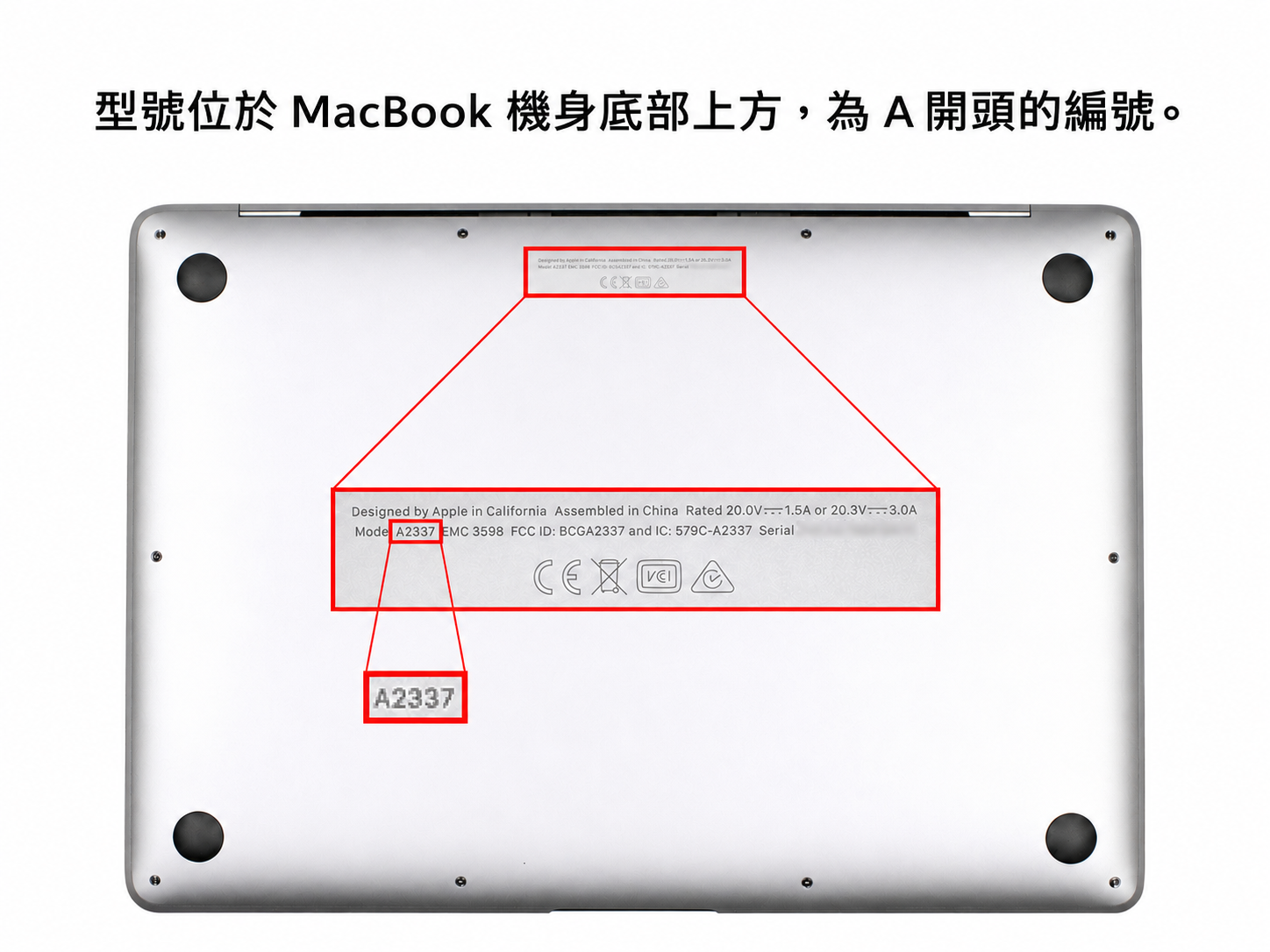
- 對照實際販售選項:必要時依商品說明核對機身底部 A 型號;同吋數、同晶片系列不代表觸控板尺寸一定相同。
- 有疑義就先確認:若商品規格與你的型號對不上,先向客服確認,不要自行裁切或強壓不相符的膜片。
觸控板膜、螢幕防窺膜與鍵盤膜的用途和貼附位置都不同,無法以其中一款的尺寸表替代另一款;相關螢幕配件可參考〈MacBook 磁吸防窺膜怎麼選〉。
裝膜前後怎麼測試點按與 Force Touch?
安裝完成後,可依平常的使用習慣,試試游標移動、點按與多指手勢,熟悉類膚膜的操作手感:
- 單指:試試滑動游標、單點、連按,注意是否出現不正常停頓。
- 雙指:測試網頁捲動、次要點按,在支援的文件裡測試縮放手勢。
- 用力長按:若機型支援,到「系統設定」→「觸控式軌跡板」→「點按」,確認「用力長按和觸覺回饋」設定,再於支援的內容測試實際回饋。找不到選項也可能是機型本來不支援。
- 出現異常:先停止施加額外力道,排除系統設定、貼膜邊緣與顆粒因素;必要時依商品指引取下貼膜再比較。無法排除的硬體問題,請尋求 Apple 或授權維修協助。
各 macOS 版本的選單可能略有不同,請以 Apple 觸控式軌跡板設定指南與裝置實際畫面為準。
安裝前清潔、對位與邊緣檢查
貼膜前先關機、拔除電源並清除顆粒。Apple 對 Mac 外部清潔的建議是使用柔軟、不起毛絮的布,避免直接噴清潔液,也不要讓水分進入開口;詳細方式可參考 Apple 官方清潔指南。實際貼膜步驟仍須依購買商品的說明,不要自行使用高溫或強力溶劑。
安裝後注意膜片是否平整、有無夾入顆粒或邊緣翹起。如需重貼,應先看該商品說明,不要用尖銳工具硬挑,也不要推定所有膜片都能無限次撕貼。
貼了觸控板膜,可以直接闔上 MacBook 嗎?
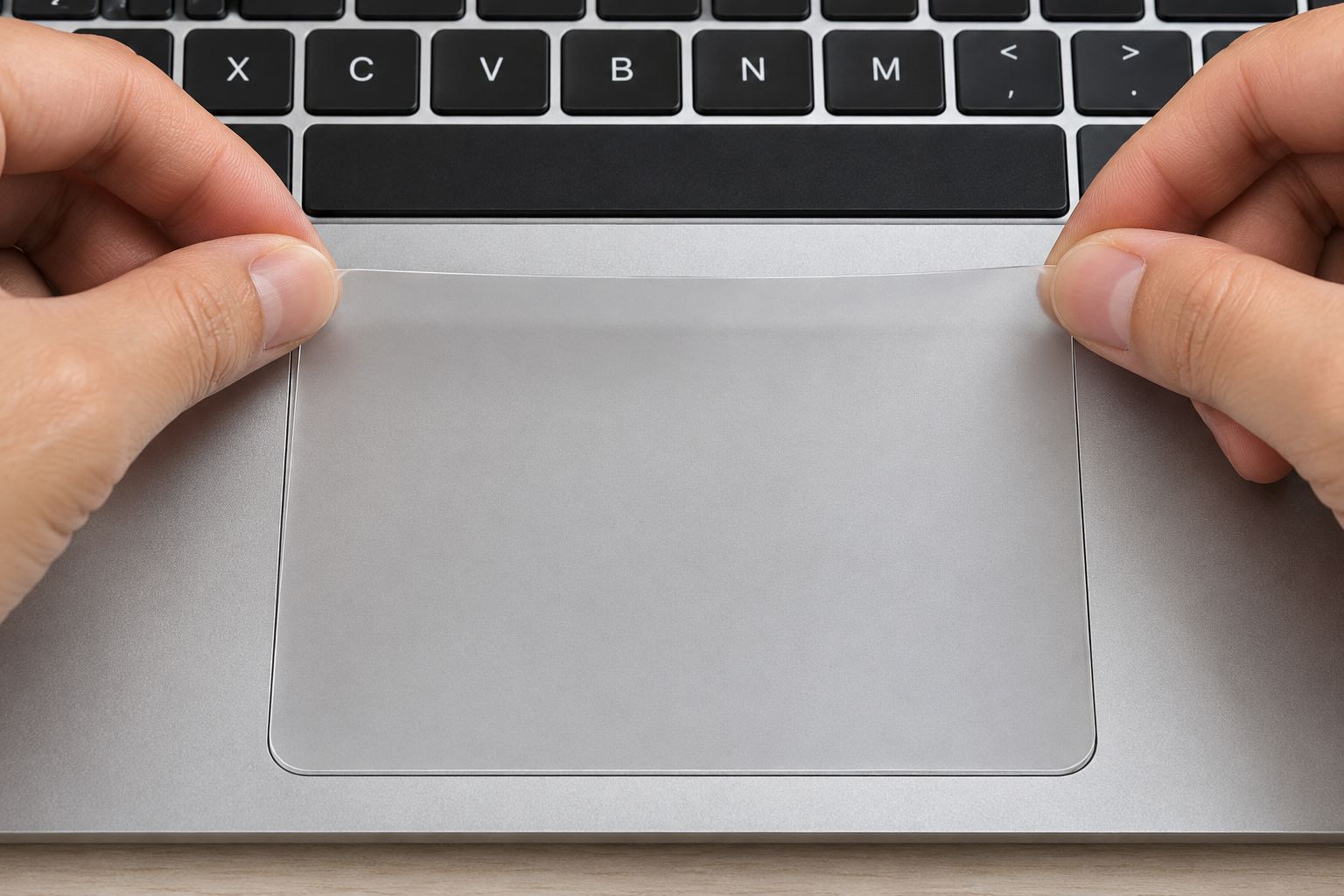
可以。PingGO MacBook 觸控板類膚保護貼在推出前已完成合蓋測試,確認正常貼附於對應機型後,可直接闔上 MacBook,日常使用無須拆下保護貼。
選購時請依 MacBook 的完整型號與年份選擇對應款式,安裝時將膜片對齊觸控板並貼平。若不確定適用型號或貼附方式,可聯繫 PingGO 客服協助確認。
常見問題
貼膜後滑不順,就是觸控板故障嗎?
不一定。先區分是指尖摩擦感改變,還是游標、點按或手勢確實異常。清潔、邊緣服貼與系統設定都應分別確認,問題持續再依商品指引拆除或尋求維修協助。
MacBook Air 和 Pro 同吋數能共用保護貼嗎?
不能只看吋數推論。請核對完整機型、年份及實際商品選項,有疑義先詢問客服,不要硬貼。
結論:先決定你重視什麼,再選對產品
重視原始觸控板手感的人,可以不貼;想降低油污直接接觸與日常摩擦的人,可評估尺寸相符的類膚保護貼;若你經常用 Force Touch,裝膜前後的操作測試尤其重要。
想了解現有款式,可先看 PingGO MacBook 觸控板類膚保護貼商品頁。實際選項、價格與庫存,以當下商品頁為準。