
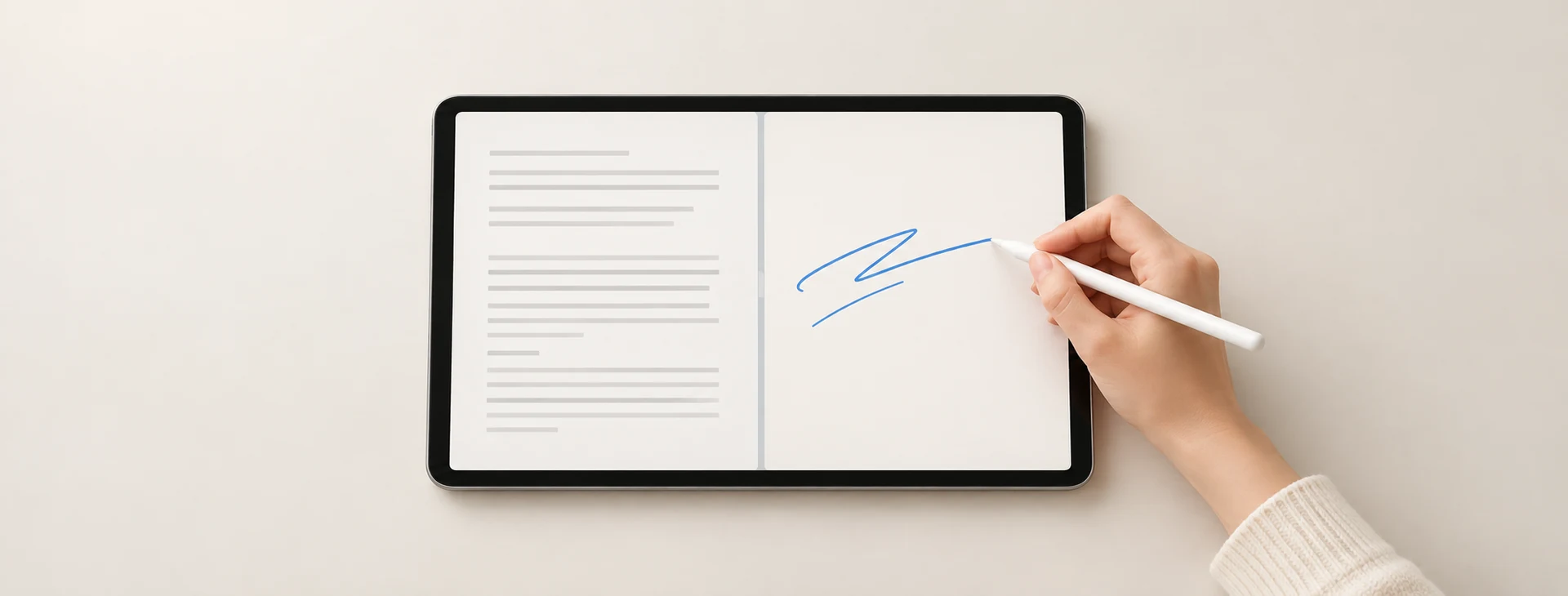
iPad 邊看教材邊做筆記,先到「設定」>「多工處理與手勢」選「視窗 App」,打開教材,再從 Dock 把「備忘錄」拖到畫面另一側。兩個 App 並排後,拖動中間的調整桿分配閱讀與書寫空間。想把一小段文字或圖片帶進筆記,可按住並拖放;若是整份 PDF,要先決定是保持兩個 App 對照,還是把 PDF 作為筆記附件。
下列步驟以 Apple 目前的「視窗 App」操作為主。它適合一邊看 PDF、網頁或課程資料,一邊在另一個 App 記重點;若你只想直接畫在 PDF 上,可改看〈iPad PDF 標註與匯出流程〉。
先開啟「視窗 App」,再準備教材與筆記
- 確認 iPad 已更新至支援的 iPadOS。開啟「設定」>「多工處理與手勢」>「視窗 App」。如果沒有這個選項,先核對系統版本與機型;不要只照著舊版 iPadOS 的按鈕圖示找。
- 先把講義 PDF 存入「檔案」中固定的課程資料夾,或在 Safari 開好教材網頁。接著打開「備忘錄」並新增一則筆記,標題可用課程名稱和日期。
- 決定哪側放教材、哪側放筆記。通常教材需要較寬的閱讀區;若要用 Apple Pencil 寫長段落,就把筆記區拉寬。實際比例依螢幕尺寸與教材版面調整。
Apple 的iPad 多工處理教學列出設定路徑和支援的並排操作;視窗 App 支援機型可用來核對你的 iPad。
iPad 分割畫面做筆記:兩個 App 怎麼並排?
- 先全螢幕打開教材,例如 Safari 中的課程網頁,或在「預覽」打開「檔案」裡的 PDF。
- 從螢幕底部輕滑叫出 Dock,按住「備忘錄」圖像,拖到左側或右側邊緣,直到出現並排位置再放手。也可從「App 資料庫」或 Spotlight 拖入另一個 App。
- 在其中一側打開剛建立的筆記。拖動兩個視窗中間的調整桿,讓閱讀和書寫都有足夠空間。
若已打開兩個視窗,也可將一個視窗快速滑向左側、另一個滑向右側排列。請不要把「分割畫面」理解成必須找舊版的三點按鈕;目前的Apple 說明以「視窗 App」和並排兩視窗為主。支援的 App 也可用視窗右下角控點調整大小,但並排閱讀時先試中間的調整桿最直覺。
讀 PDF、網頁與課程影片,筆記區怎麼分配?
PDF 講義:左側用「預覽」看指定頁,右側在「備忘錄」記頁碼、重點與待查問題。想對照原文時保留教材視窗;想直接在講義上畫重點,則在 PDF 中使用「標示」,那是另一種流程。
網頁教材:左側 Safari,右側筆記。讀完一個小節再記一句自己的摘要,必要時記下標題或來源連結;整頁複製進筆記容易混淆原文與自己的整理。
影片教材:若播放器支援子母畫面,可縮小影片視窗,把主要空間留給筆記;若不支援,就用一般並排視窗,並依播放器實際提供的功能操作。Apple 另有子母畫面教學。
不同教材,如何安排畫面與資料?
| 教材 | 並排與搬運建議 |
|---|---|
| PDF 講義 | 教材與備忘錄左右並排;想留整份講義時,用分享加入附件並核對檔名。 |
| Safari 網頁 | 左側閱讀、右側記摘要;只拖需要引用的文字或圖片,並保留來源。 |
| 課程影片 | 播放器支援時可用子母畫面;否則並排播放與筆記,事先測試切換後是否持續播放。 |
檔案拖放怎麼用?先分清「內容」與「整份檔案」
要帶走一小段教材文字,先選取文字,再按住選取範圍直到項目浮起,拖到右側筆記可插入的位置放開;圖片等支援的項目可用相同方式。Apple 的iPad 拖放說明指出,拖放可在兩個 App 之間拷貝內容,但不是所有第三方 App 都支援。
若想保留整份 PDF,先在「備忘錄」打開要放附件的那則筆記,再從「檔案」找 PDF 測試拖放。放開後核對附件是否真的出現、檔名是否正確;不同接收 App 的處理方式可能不同。若拖不進去,直接在「檔案」對 PDF 使用「分享」>「備忘錄」,選擇要加入的筆記。Apple 的備忘錄附件說明明確列出從「檔案」加入 PDF 的分享方式。
整份講義放進筆記後,原本「檔案」裡的講義和筆記中的附件可能成為兩個位置。之後要修改、分享或交作業,先確認自己操作的是哪一份;若只是需要參照教材,保持左右並排往往更清楚。
常見問題
找不到「視窗 App」怎麼辦?
先核對 iPadOS 版本與 iPad 機型,再到「設定」的「多工處理與手勢」查看可選模式;舊版系統的按鈕位置可能不同。
把 PDF 拖到備忘錄後,原本的檔案會被移走嗎?
不要只憑拖曳動作判斷。加入後在備忘錄查看附件,再回「檔案」確認原件;交付前核對實際修改與分享的是哪份。
為什麼文字或圖片無法跨 App 拖放?
先選取內容並按住拖至可插入的位置;若接收 App 不支援該項拖放,改用「分享」或複製貼上。
分割畫面無法使用、拖放沒反應怎麼辦?
- 看不到「視窗 App」:先檢查 iPadOS 和機型,再到「設定」>「多工處理與手勢」查看可選模式。
- 拖第二個 App 沒有並排:先用支援的內建 App,例如 Safari 和「備忘錄」測試,從 Dock 拖到畫面最左或最右邊緣,等並排位置顯示後再放手。
- 文字拖不動:先選取文字,再按住拖;拖動時留意目標筆記中可插入的位置。整份檔案若不接受拖放,改用分享選單。
- 寫字區太窄:調整中間的分隔桿,或先看完一段再把筆記視窗放大。重點是能持續閱讀和記錄,不必固定五五分。
最後用一頁短講義試跑:開教材、把筆記拖成並排、記一行摘要,再試著將一段文字或圖片拖入筆記。完成後重新打開筆記,確認內容與附件都在。若你還在選筆記 App,可看〈iPad 筆記 App 比較〉,先選一款自己能穩定整理的工具即可。