
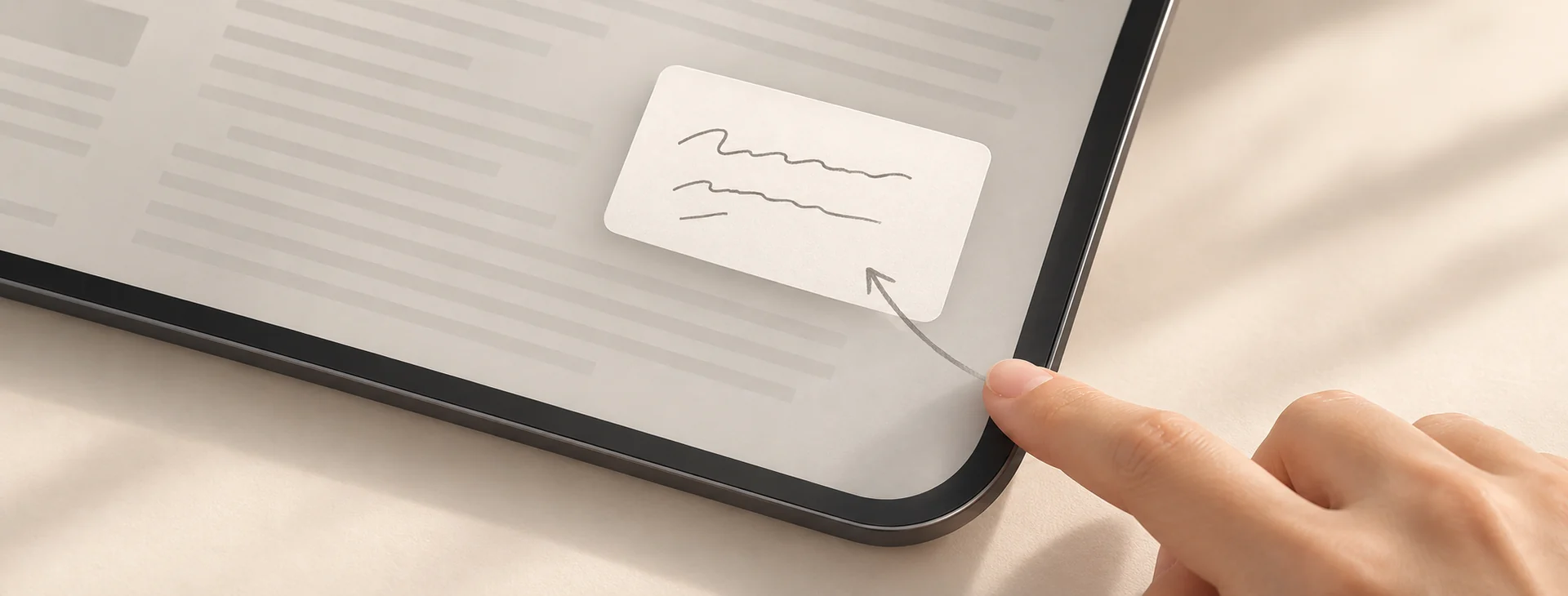
iPad 快速備忘錄可用 Apple Pencil 從螢幕右下角往內向上滑動來開啟;用手指時,先確認已允許從角落滑動。如果手勢沒有反應,也可以改用控制中心,或在連接 Apple 外接鍵盤後按地球鍵+Q。寫過的內容可到「備忘錄」App 的「快速備忘錄」檔案夾找回。
快速備忘錄適合在看網頁、讀資料或處理工作時,先記下一句想法,再繼續原本的事情。以下依序說明怎麼開啟、如何調整角落動作,以及寫完之後到哪裡整理。
iPad 快速備忘錄怎麼開?Apple Pencil 與手指操作
拿著已可正常使用的 Apple Pencil,從螢幕右下角往畫面內向上滑。起點要靠近螢幕角落;從底部中央向上滑,容易執行其他導覽手勢。
如果你想用手指,先到「設定」查看「多工處理與手勢」,確認「從角落滑動手指」已開啟。Apple 的目前教學也列出另一個入口:「設定」>「App」>「備忘錄」>「角落手勢」,可開啟「允許手指從角落滑動」。
設定名稱和所在位置可能隨 iPadOS 版本不同。找不到同名項目時,可先在「設定」搜尋「角落」或「備忘錄」,並在Apple 快速備忘錄使用手冊切換到自己的系統版本核對。
左下角截圖、右下角筆記,如何確認設定?
Apple 的教學以左下角 Apple Pencil 手勢拍攝截圖、右下角開啟快速備忘錄作為操作示例。若你曾改過設定,實際執行的動作可能不同,應先確認兩個角落各自被指定的功能。
- 前往「設定」>「App」>「備忘錄」。
- 打開「角落手勢」,查看「左下角滑動」與「右下角滑動」。
- 依畫面提供的選項指定所需動作,再回到原本的 App 試一次。
例如,右下角一直出現截圖而不是筆記,先查該角落的動作設定,比反覆用力滑動更有幫助。兩個角落不需要一定沿用同一套習慣;重點是讓你常用的功能放在容易記住的位置。
想先確認 Apple Pencil 能做哪些角落操作,可參考Apple Pencil 的更多操作方式。
iPad 快速備忘錄打不開?先用控制中心記下來
若急著留下想法,不必卡在角落手勢。先新增控制中心入口,就能用按鈕開啟快速備忘錄:
- 從螢幕右上角向下滑,打開「控制中心」。
- 點左上方的「加入」按鈕,再點「加入控制項目」。
- 搜尋並加入「快速備忘錄」,之後點該控制項目即可開啟。
上述編輯方式依目前 Apple 的控制中心設定教學整理。較舊系統若介面不同,請切換使用手冊版本再對照。
接著把問題拆開檢查:手指無效時,先確認手指手勢開關;Apple Pencil 無效時,先試它是否能在備忘錄正常書寫;滑出截圖時,查角落的動作指定。若設定呈灰色、沒有項目或只有特定 App 無效,記下 iPadOS 版本與目前的多工模式,再向 Apple 支援查詢,避免直接把問題判定成筆壞了。
角落也可能同時牽涉視窗操作。若你主要在視窗模式讀教材,可先熟悉iPad 邊看教材邊做筆記的視窗與分割畫面設定,再比較不同入口的操作是否符合自己的工作方式。
用鍵盤或分享選單,也能開啟快速備忘錄
如果 iPad 已連接 Apple 外接鍵盤,可按地球鍵+Q叫出快速備忘錄。視窗已經開啟時,按 Command+N可新增一則備忘錄,適合連續記下不同主題。
在支援的 App 中,也可以打開分享選單,點「更多」,再選「加入快速備忘錄」。這個入口適合把正在看的內容連同筆記一起留下;不是每一個 App 的分享選單都會提供相同動作。
快速備忘錄存在哪裡?關掉視窗後怎麼找?
回到「備忘錄」App,顯示檔案夾列表,再打開「快速備忘錄」。如果畫面只有某一篇筆記,先點切換側邊欄的按鈕,讓檔案夾列表出現。
關閉浮動視窗和整理筆記是兩個步驟。可以在寫完後進入這個檔案夾,確認剛才的內容,補上能辨識的第一行,例如「行銷課:案例問題」或「網站修改:手機版待確認」,讓之後回找更容易。
如果筆記已搬到其他檔案夾,請到搬入的檔案夾找回,而不是一直在「快速備忘錄」裡搜尋。
每次打開都是舊筆記,如何調整?
想把每個新念頭分開,或希望持續補充同一份待辦,適合的開啟方式會不同。前往「設定」>「App」>「備忘錄」,查看快速備忘錄相關選項,選擇製作新筆記或繼續上一則的行為;實際選項名稱請以你的系統畫面為準。
已接上 Apple 外接鍵盤時,也可以先開啟快速備忘錄,再按 Command+N 新增,不必把另一個主題接在昨天的內容後面。
iPad 快速備忘錄常見問題
快速備忘錄可以直接上鎖嗎?
不能直接鎖定。依 Apple 說明,需先把筆記移到其他檔案夾,再使用備忘錄的鎖定功能。搬移後,它會成為一般備忘錄,不再以快速備忘錄的方式出現在其他 App 中。
鎖定畫面備忘錄和角落快速備忘錄,是同一個設定嗎?
兩者是分開的設定。「快速備忘錄」控制角落入口要新增筆記或繼續上一則;「從鎖定畫面取用備忘錄」則控制鎖定畫面的取用行為。只改其中一項,不會同時改好另一項。可對照Apple 的備忘錄設定說明。
開啟快速備忘錄後,手寫會自動變成輸入文字嗎?
開啟快速備忘錄本身不會把所有手寫內容轉成輸入文字。想邊寫邊轉換,需用 Apple Pencil 選取筆工具左側的「隨手寫」工具,再開始書寫;可用語言需依 Apple 的支援範圍確認。詳見Apple 手寫與繪圖教學。
為什麼再次開啟同一個網頁,快速備忘錄縮圖又出現?
若先前在 Safari 將文字畫重點,或從 App 加入連結,快速備忘錄會與該網站內容建立關聯。下次造訪時顯示的縮圖,是讓你回到先前的筆記及內容。可對照Apple 快速備忘錄使用手冊。
把快速記下的內容,變成之後用得到的筆記
快速備忘錄可以當作暫存想法的入口:讀資料時先留下問題或連結,工作告一段落再回到檔案夾,把值得保留的內容整理到對應主題。這樣做能讓記錄保持簡單,也減少不同事情混在同一則筆記裡。
若你想進一步整理長篇課堂筆記,可接著看Goodnotes、Notability 與 Apple 備忘錄的選擇比較;如果下一步是把手寫內容輸入成文字,則可參考iPad「隨手寫」設定與辨識錯字處理。
設定完成後,用一個實際任務確認成果:開啟快速備忘錄,記下一行內容,結束後到檔案夾找回。當「叫得出來」和「找得回去」都符合你的習慣,這個入口才真正融入每天的使用流程。