
iPad 或 iPhone 的備忘錄不見,先回到「檔案夾」,看看筆記原本存在哪個帳號。少一兩則就先搜尋「所有帳號」,再查「最近刪除」。換機後整批 iCloud 筆記都沒出現,可以先到 iCloud 網頁版比對。
另一部裝置還看得到的話,先把重要文字和附件另存一份。以下是 Apple 內建「備忘錄」的做法。Goodnotes 或 Notability 的筆記,請回原本的 App 查找。
備忘錄不見,從哪裡查最省時間?
- 只有一兩則不見 先搜尋所有帳號,再進最近刪除。
- 換機或更新後整批不見 到iCloud 網頁版核對,再檢查這部裝置的同步設定。
- 整個 Gmail 或 Yahoo 區段不見 檢查原本的郵件帳號。
- 只有別人分享的筆記不見 查看原邀請連結和共享權限。
先搜尋「所有帳號」
iCloud、Gmail 和「我的 iPad/iPhone」各有自己的檔案夾。筆記可能還在,只是你現在開的是另一個帳號的清單。
- 打開「備忘錄」,點左上角返回,直到看到「檔案夾」。iPad 若已展開側邊欄,直接從側邊欄查看。
- 回到備忘錄列表,往下拉出搜尋欄。輸入你記得的標題或幾個字,搜尋範圍選「所有帳號」。
- 鎖定的備忘錄只能用標題搜尋。只記得內容時,回檔案夾查看有鎖頭的筆記。
只在某個標籤或智慧型檔案夾找不到?先回一般檔案夾。筆記可能因為標籤或篩選條件變了,才沒出現在那個清單裡。可對照標籤與智慧型檔案夾教學。
備忘錄誤刪,怎麼從「最近刪除」救回?
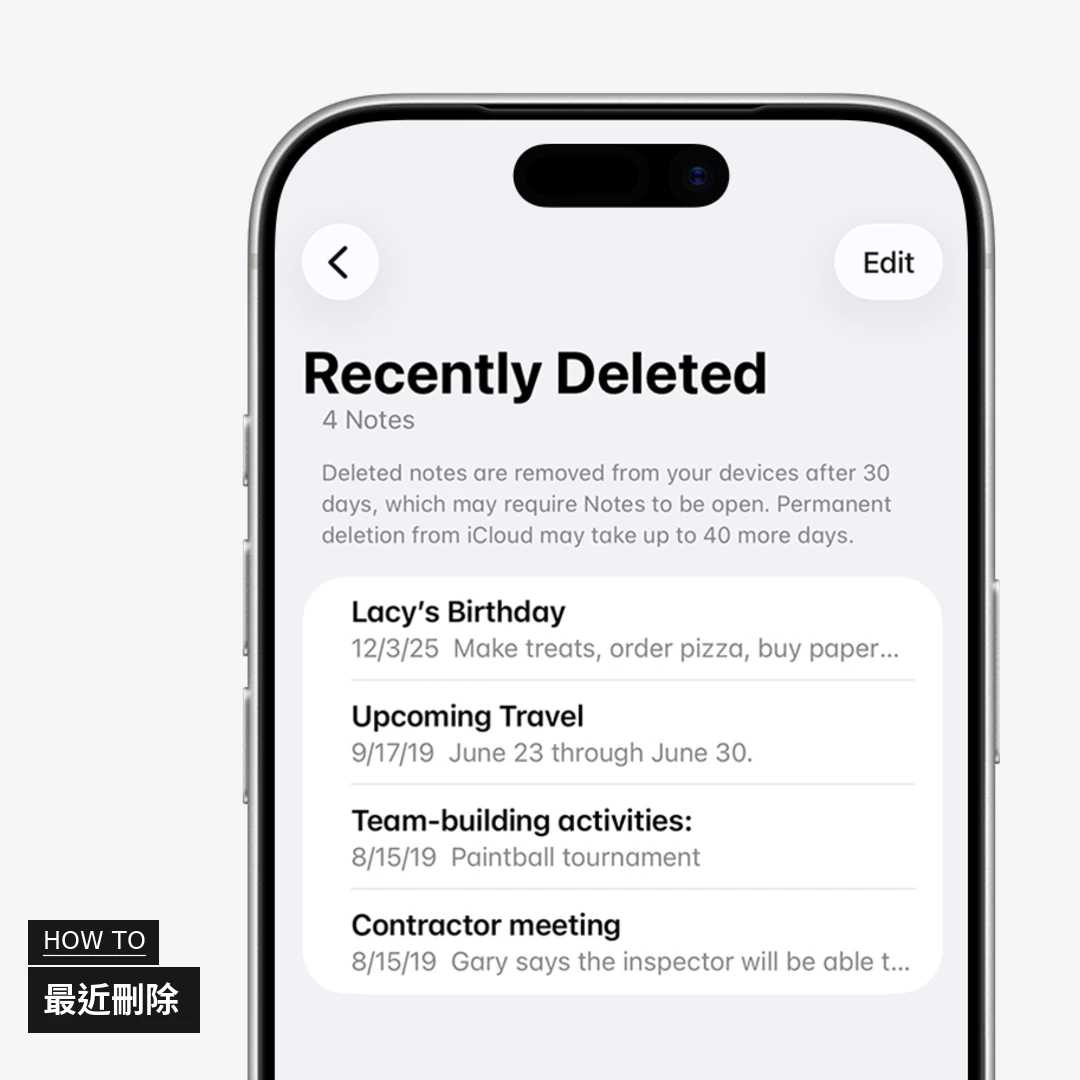
iCloud 筆記刪掉後,最多可以在「最近刪除」保留 30 天。超過期限,或從這個檔案夾手動永久刪除後,就無法從這裡救回。Apple 的 iCloud 復原說明有列出適用條件。
- 從「備忘錄」回到「檔案夾」,打開 iCloud 下的「最近刪除」。
- 只要救回一則,可以打開那則筆記,點一下內容,再選「復原」。要一次救回多則,點「編輯」勾選,再點「搬移」並選擇目的檔案夾。
- 到放回去的檔案夾核對內容,尤其是照片、掃描檔和其他附件。
手邊只有電腦,也能在iCloud 網頁版備忘錄打開「最近刪除」,選好筆記後點工具列的「回復」。網頁版的搜尋不包含「最近刪除」,請另外打開「最近刪除」看看。已確認在正確帳號,但沒有這個檔案夾,代表目前沒有可復原的項目。
iCloud 網頁看得到,iPhone 或 iPad 卻沒有
用原本的 Apple 帳號打開 iCloud 網頁版。如果找得到同一則筆記,雲端仍有內容,接著查這部裝置有沒有開啟同步。
- 在「設定」點自己的姓名,確認目前登入的 Apple 帳號和網頁版相同。
- 進入「iCloud」→「備忘錄」。如果沒看到,先點「查看全部」或「顯示全部」。
- 開啟「同步此 iPhone」或「同步此 iPad」,再到「備忘錄」的「所有 iCloud」看內容是否出現。還是空白的話,依Apple 的同步排查說明重開機,再確認同步開關。
如果筆記原本放在「我的 iPad」或「我的 iPhone」,請回原裝置找。這些筆記存在裝置本機,登入 iCloud 網頁版不會看到它們。
Gmail 或 Yahoo 的筆記,去哪裡找?
先到「設定」→「App」→「備忘錄」→「備忘錄帳號」,選原本的信箱並確認「備忘錄」已開啟。用多個信箱時,要核對完整地址。舊版的選單位置不同,可以直接在「設定」搜尋備忘錄。Apple 的遺失備忘錄說明也有對應畫面。
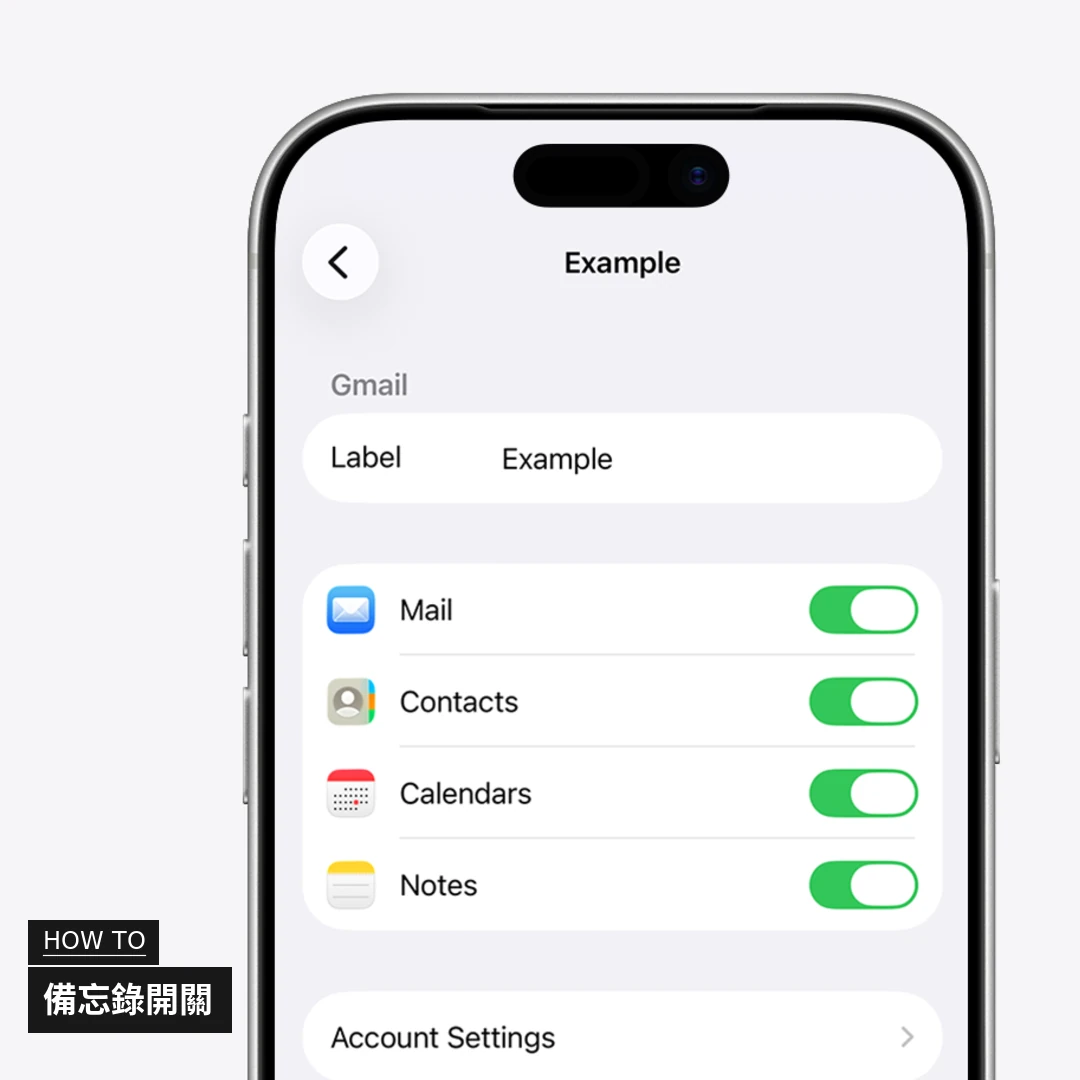
回到「備忘錄」看該帳號有沒有出現。如果帳號根本不在設定列表裡,先核對原本的信箱地址,再重新加入這個帳號。
如果確定是誤刪,到「郵件」打開同一個信箱的「垃圾桶」。找到了就複製文字,貼到一則新的備忘錄。如果還看得到附件,也一併另存。保留期限依郵件服務的規則。
只有共享筆記不見,先找原邀請
在 iCloud.com 移除別人分享的筆記,會把它從自己的清單移走。只要對方還在分享,你可以從原邀請連結重新打開。
連結失效時,請擁有者看看你的權限是否還在。若擁有者刪掉筆記,要由對方到自己的「最近刪除」查看。可參考Apple 的共享筆記說明及備忘錄共享權限教學。
舊的 iCloud 備份能救回嗎?
已同步到 iCloud 的備忘錄不包含在 iCloud 裝置備份裡。同步會把新增、修改和刪除更新到其他裝置,因此還原舊的 iCloud 裝置備份,無法找回已永久刪除的同步筆記。可核對Apple 的備份說明。
如果筆記只存在本機,而且你有遺失前的備份,先記下備份日期,保存之後新增的重要資料,再向 Apple 支援確認。聯絡前也可以記下原本的帳號、最後看見筆記的日期,以及哪部裝置還看得到。確認之前先別回復整部裝置。
常見問題
iCloud.com 找不到「備忘錄」入口,代表筆記被刪了嗎?
網頁上找不到入口時,先用登入同一帳號的 iPhone、iPad 或 Mac 查看。第一次開啟「進階資料保護」時,Apple 會預設關閉 iCloud 的網頁存取。可對照Apple 的 iCloud 網頁存取說明確認設定。
為什麼上鎖的筆記在裝置上有,網頁上沒有?
使用 iPhone、iPad 的裝置密碼或 Mac 登入密碼鎖定的備忘錄,無法在 iCloud.com 查看。請回自己的裝置解鎖。若看到筆記但打不開,可參考Apple 的鎖定備忘錄說明和備忘錄上鎖與密碼排查。
筆記還在,只是不小心刪掉一段文字,能找回嗎?
如果那則筆記還開著,點畫面上方的「還原」按鈕試試看。這個操作可撤回這次開啟筆記後的變更。備忘錄操作說明
總結
找到筆記後,先打開確認文字和附件都在,再把重要內容另存一份。有多頁的掃描檔或 PDF 時,請另外匯出原附件。Apple 的匯出說明提醒,整則備忘錄輸出成 PDF 時,多頁附件只會帶出第一頁。若正在整理裝置容量,可接著照iPad 容量清理與筆記保存流程逐項檢查。
圖片採 Apple 官方 iPhone 英語操作範例。iPad 和不同系統版本的按鈕位置可能有差異。