
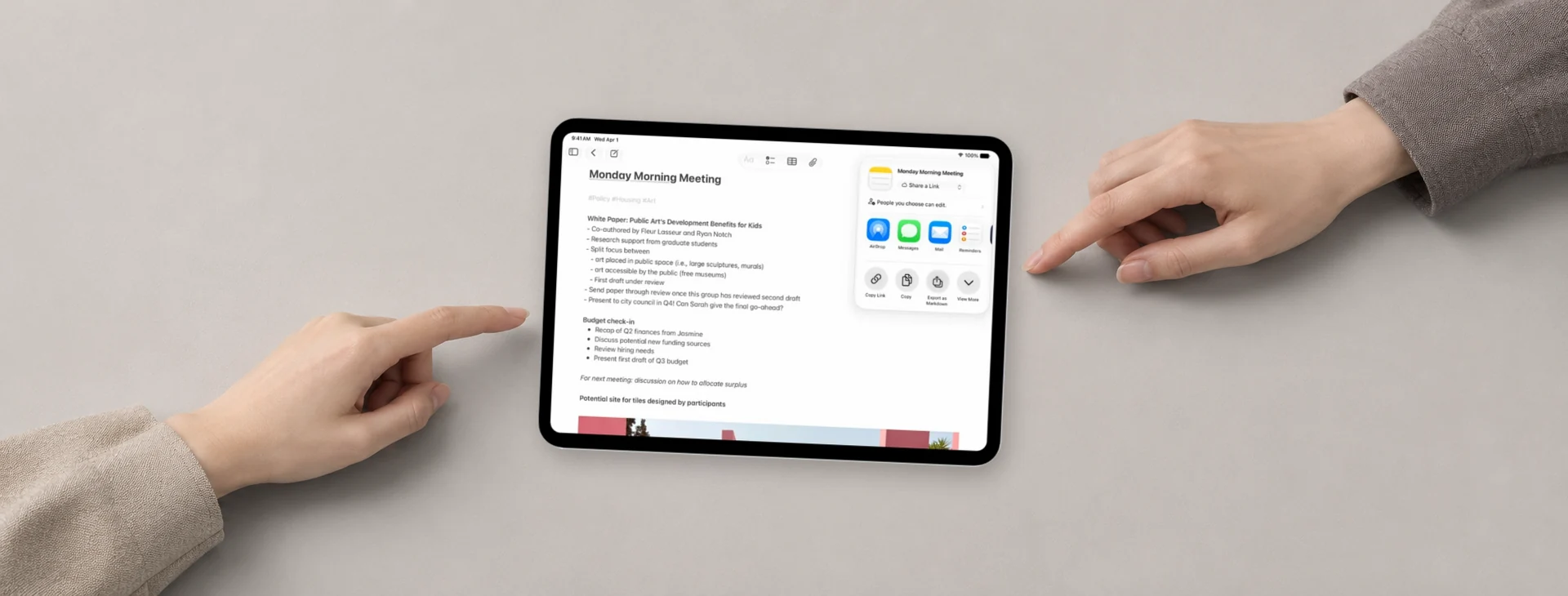
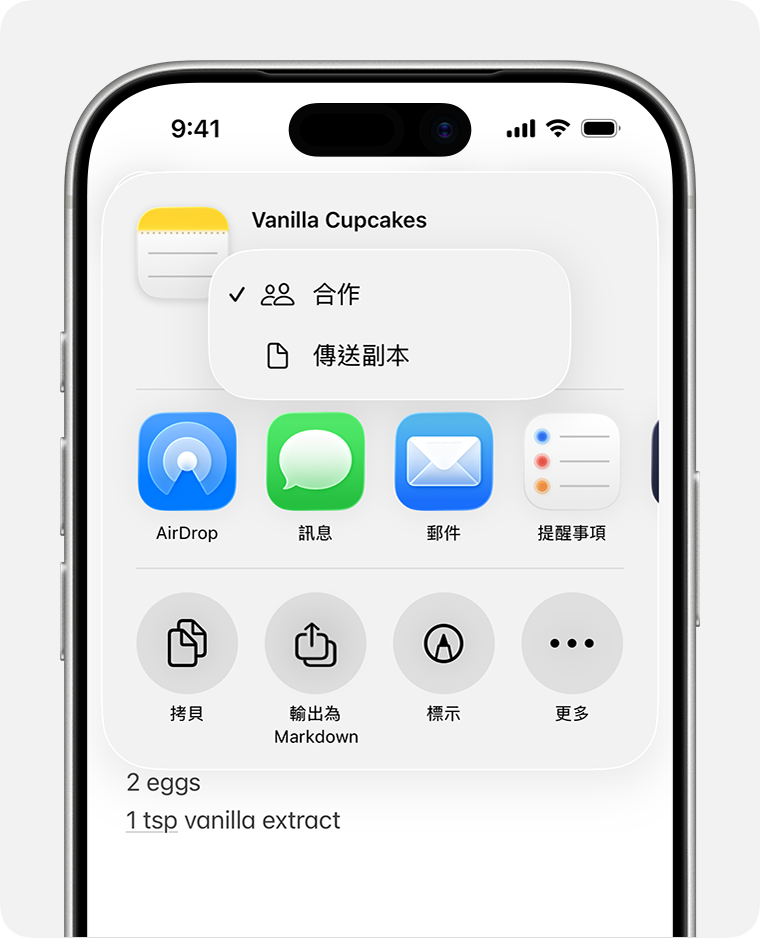
跟朋友一起排行程,想讓大家都能在同一份 iPad 備忘錄補資料?打開筆記,點分享按鈕,再選「共享連結」。如果行程已經排好,只想傳一份給大家留存,選「傳送副本」就好。日後你改了原筆記,傳出去的副本會保留當時的內容。
以下用 iPadOS 27 的選單名稱說明。如果你用的是舊版,看到「合作」就可以從那裡開始。
共享前,先確認筆記存在 iCloud
用備忘錄 App 一起編輯時,每個人都要登入自己的 Apple 帳號,並開啟 iCloud 備忘錄。在 iPad 上依序點「設定」→ 你的姓名 →「iCloud」→「查看全部」(或「顯示全部」)→「備忘錄」,再打開「同步此 iPad」。Apple 的 iCloud 備忘錄設定說明
回到備忘錄的「檔案夾」列表,從「所有 iCloud」開啟要分享的筆記。筆記如果存在「我的 iPad」或 Gmail,可以在 iCloud 新建一則,把要分享的部分複製過去。鎖定的筆記,以及裡面有鎖定筆記的檔案夾,都無法一起編輯。原稿還要保密的話,另開一則筆記,只放適合分享的內容。備忘錄密碼與 Face ID 教學
怎麼發邀請,設定誰能看、誰能改?
- 打開分享選單。在要分享的筆記點上方的分享按鈕,打開標題下方的下拉選單,選「共享連結」。
- 選誰可以開啟。點「只有邀請對象才能編輯」進入設定。只想開放給名單上的人,就選「你所選擇的使用者」。如果選「任何擁有連結的使用者」,連結被轉傳後,收到的人也可能開啟。
- 選對方能做什麼。要請對方一起補資料,選「編輯」。只需要看內容,選「只限檢視和下載」。如果希望由你決定誰能加入,記得關閉「允許其他人邀請」。
- 把邀請送給對方。從「訊息」或「郵件」送出,用對方 Apple 帳號綁定的信箱或電話號碼。
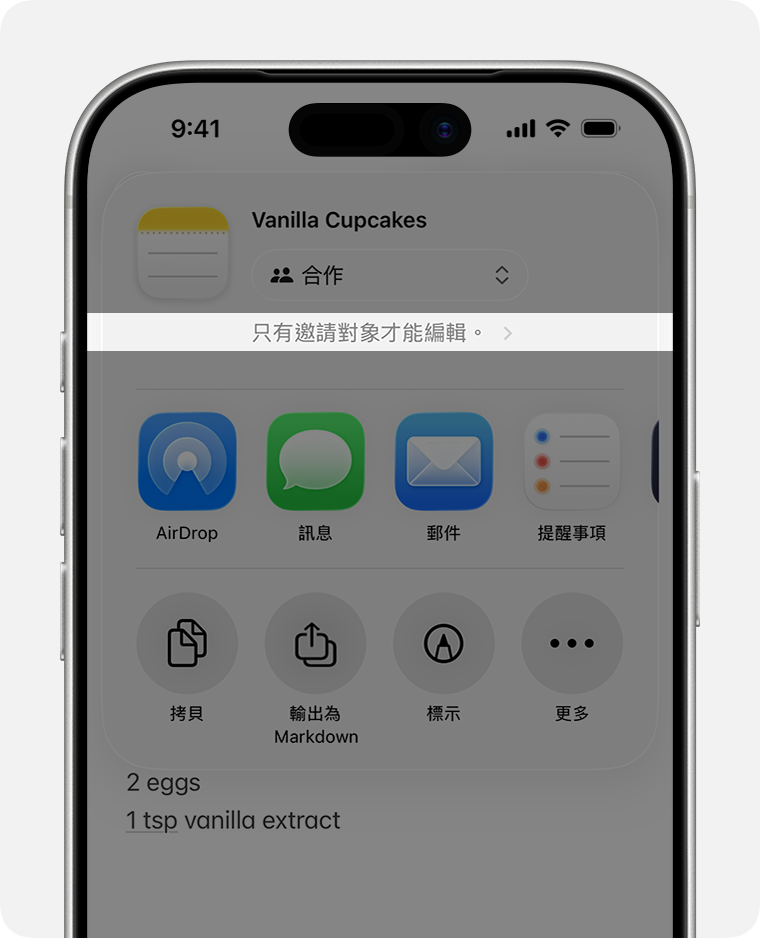
使用指定對象時,可以打開「取用權限要求」。原本沒受邀的人開啟連結後可以送出申請,再由你決定要不要讓他加入。Apple 的 iPadOS 27 備忘錄共享手冊
對方收到連結後,怎麼確認共享成功?
請對方用受邀的 Apple 帳號開啟連結。如果畫面出現「接受邀請」,點下去即可。第一次打開後,這則筆記也會出現在他用同一個帳號、已開啟 iCloud 備忘錄的其他裝置上。Apple 的接受邀請說明
依 Apple 說明,iPadOS 27 的第一位成員會自動加入。接下來要再加人,可以讓對方提出取用要求,或由你點合作按鈕,在「管理共享的備忘錄」裡新增成員。Apple 的 iPadOS 27 邀請說明(英文)
對方可以編輯的話,請他先加一項待辦或勾掉已做完的項目。你的 iPad 看得到同樣的變動,就可以接著用這份筆記。只開放檢視時,請對方確認讀得到內容即可。
好幾則筆記要給同一群人,就用共享檔案夾
分組報告常會用到好幾則筆記。可以先在 iCloud 開一個專用檔案夾,把分工和會議紀錄放進去,再打開檔案夾,點分享按鈕發出邀請。
檔案夾底下的筆記和子檔案夾會一起共享。送出邀請前可以展開看一遍,日後新增私人筆記時也留意存放位置。要調整裡面某則筆記的共享權限,請回到檔案夾的共享設定。Apple 的共享檔案夾說明
連結打不開、只能看或內容沒更新怎麼辦?
- 找不到「共享連結」。先點筆記標題下方的選單找「合作」。兩個選項都沒有,就回頭檢查儲存位置和鎖定狀態。條件都對還是不能用,Apple 建議先更新 iOS 或 iPadOS。Apple 的合作功能排查
- 打不開連結,或畫面還在等核准。先核對受邀者目前登入的 Apple 帳號,再確認邀請送到哪個信箱或電話。送錯就用正確資料重寄。畫面顯示申請還在等待時,由筆記擁有者點合作按鈕查看。
- 看得到,卻不能編輯。請擁有者看該成員是否只有檢視權限。確定需要對方一起改,再開放編輯。筆記如果在共享檔案夾裡,就從檔案夾調整。
- 一邊改了,另一邊沒看到。請對方從原邀請連結打開,排除開到先前的副本。自己的 iCloud 筆記也沒更新時,先確認帳號和同步設定,保留原筆記。Apple 的 iCloud 同步排查
- 之前看得到,現在整份消失。先問擁有者是否取消共享、移除了成員或刪除了原筆記。若自己的其他筆記也找不到,可以照備忘錄消失與復原教學檢查。
合作中,怎麼看誰改過內容?
筆記旁有橘色圓點,代表上次看過後又有變動。打開筆記,點合作按鈕,選「顯示更新項目」看上次開啟後改了哪些地方。想查之前的變動,用「顯示所有活動」。要看某一段是誰改的,用「顯示重點」查看姓名和日期。想請特定成員補資料,也可以在筆記中輸入 @,再選對方的名字。
合作結束,怎麼移除成員或停止共享?
只需要移除一個人時,由擁有者點合作按鈕 →「管理共享的備忘錄」,點他的名字,再用「移除成員或取消邀請」。要調整整份筆記的設定,可到「共享選項」。共享檔案夾則從「檔案夾動作」進入管理。
整組人都用完了,再選「停止共享」。筆記或檔案夾會從其他成員的裝置上移除,已傳出的副本或對方自行下載的附件仍會留在他手上。需要交接的話,先把該留的資料存好,再關閉共享。
常見問題
對方只有 Windows 電腦,也能一起改嗎?
可以請對方用電腦瀏覽器開啟邀請,用受邀的 Apple 帳號登入 iCloud.com,再依權限檢視或編輯。Apple 的網頁版備忘錄支援網頁版帳號合作,可用功能可能因帳號而異。若你是從 iOS 26、iPadOS 26 或更早的版本發出邀請,Apple 說明該版本的合作流程要求對方也使用登入 Apple 帳號的 Apple 裝置。Apple 的網頁版備忘錄說明
一則備忘錄最多可以幾個人一起編輯?
Apple 說明,一則備忘錄最多可讓 100 人合作編輯。加不進新成員時,可以先看一下目前的人數。Apple 的備忘錄合作人數說明
給同事「編輯」權限,他也能幫忙管成員嗎?
「編輯」主要是讓對方改筆記內容。iPadOS 27 如果需要有人一起管理成員與權限,擁有者可以把該成員設為共同擁有者。他能管理其他成員和權限,無法更改原擁有者的權限。Apple 的共享設定說明
總結
第一次用,可以先拿一份沒有私人資料的清單,邀一位朋友試試。等到要用在分組報告或旅行規劃,再用同一個方式開正式的筆記。合作期間如果有人需要補資料,再開放他編輯,方便你掌握誰能改。