

想做一份能點的 iPad 備忘錄目錄,可以用 iPadOS 27 的段落連結。先替內文套用標題格式,再把筆記開頭的目錄項目連到對應段落。下次打開上課筆記,點「期末複習」就能直接跳過前面的課堂紀錄。
先替要跳到的段落加上標題
在內文選取「期末複習」這一行,點「格式」,套用「標題」或「子標題」。標題旁出現收合箭頭,就能用它展開或收起下方內容。段落連結靠的是這個標題格式,原本加粗的小標也要先套用格式。
整理一則上課筆記時,可以先做「本週作業」和「期末複習」兩個段落。把目錄放在備忘錄名稱下方,和正文分開。
在同一則備忘錄加入目錄連結
- 在筆記上方的目錄區輸入「期末複習」,再選取這幾個字。
- 在文字選單點右箭頭,找到加入連結的選項。
- 點「連結至段落」,選內文裡的「期末複習」,再點「完成」。你可以用「使用段落標題」,也可以自訂連結顯示的文字。
- 點剛加好的連結,確認跳到正確的段落,再加入下一個目錄項目。
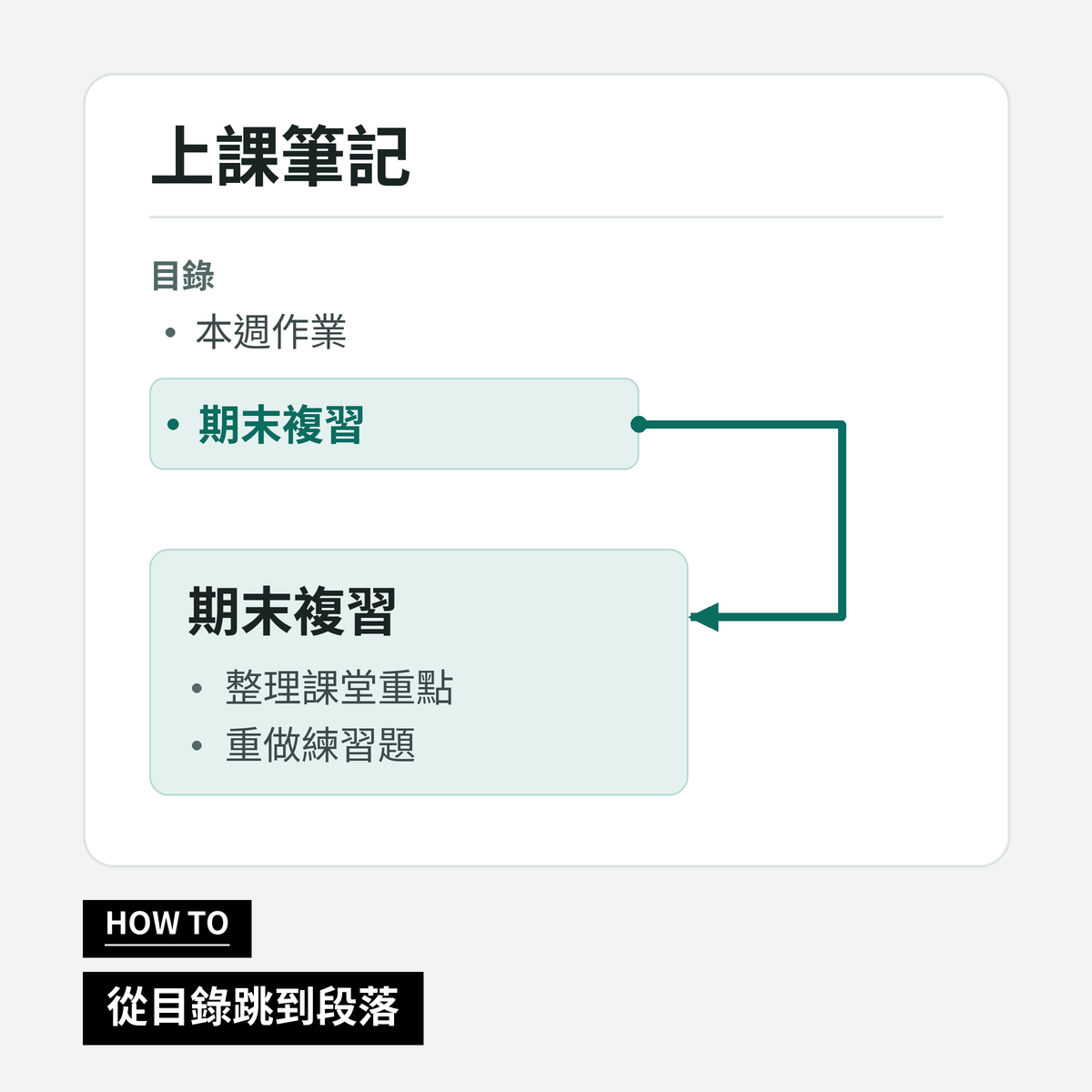
如果章節還會改名,用「使用段落標題」比較省事。之後你把「期末複習」改成「期末複習清單」,採用段落標題的連結也會更新顯示名稱。
從這份目錄跳到另一則備忘錄
假設例題已經另外存成一則「統計學題庫」。在原本的目錄選取「看常考例題」,打開「加入連結」後先搜尋並選取「統計學題庫」,再點「連結至段落」選「常考例題」,最後點「完成」。回來複習時,點這一條就可以直接開到題庫的例題段落。
熟悉後,也可以用鍵盤輸入符號來加跨筆記連結。在內文輸入 >> 和目標備忘錄名稱,接著輸入 /,再從清單選段落。如果找不到想要的標題,可以改用文字選單。
找不到「連結至段落」或選不到標題
- 如果清單少了一個標題,回到目標備忘錄,確認那一行已套用「標題」或「子標題」。跨筆記連結要先選備忘錄,再選段落。
- 如果整個選項都沒出現,到「設定」→「一般」→「關於本機」確認 iPadOS 版本。如果原筆記存在其他郵件帳號下,可以先在 iCloud 新增一則測試筆記,檢查選項是否出現。
- 暫時無法升級到 iPadOS 27,可在支援整則備忘錄連結的版本建立一則索引,把各章節分開存,再從索引連進去。如果只想把同一門課的多則筆記一起找出來,可以用標籤和智慧型檔案夾整理。
常見問題
連錯段落,可以改原本的目錄連結嗎?
可以。按住目錄裡的連結,再從選單選擇編輯或移除。
把備忘錄搬到 Pages,目錄還能點嗎?
Apple 說明,備忘錄連結在 Pages 裡無法使用。如果要把可點的目錄留給自己複習,請保留原本的備忘錄。Apple 的備忘錄輸出說明
資料來源 Apple 台灣的 iPad 備忘錄格式指南、Apple 的 iPad 備忘錄連結指南。
總結
先拿一則常翻的上課筆記試做。放一個最常用的段落在目錄裡,點一次確認跳到對的位置,再把其他常看的段落加進去。