
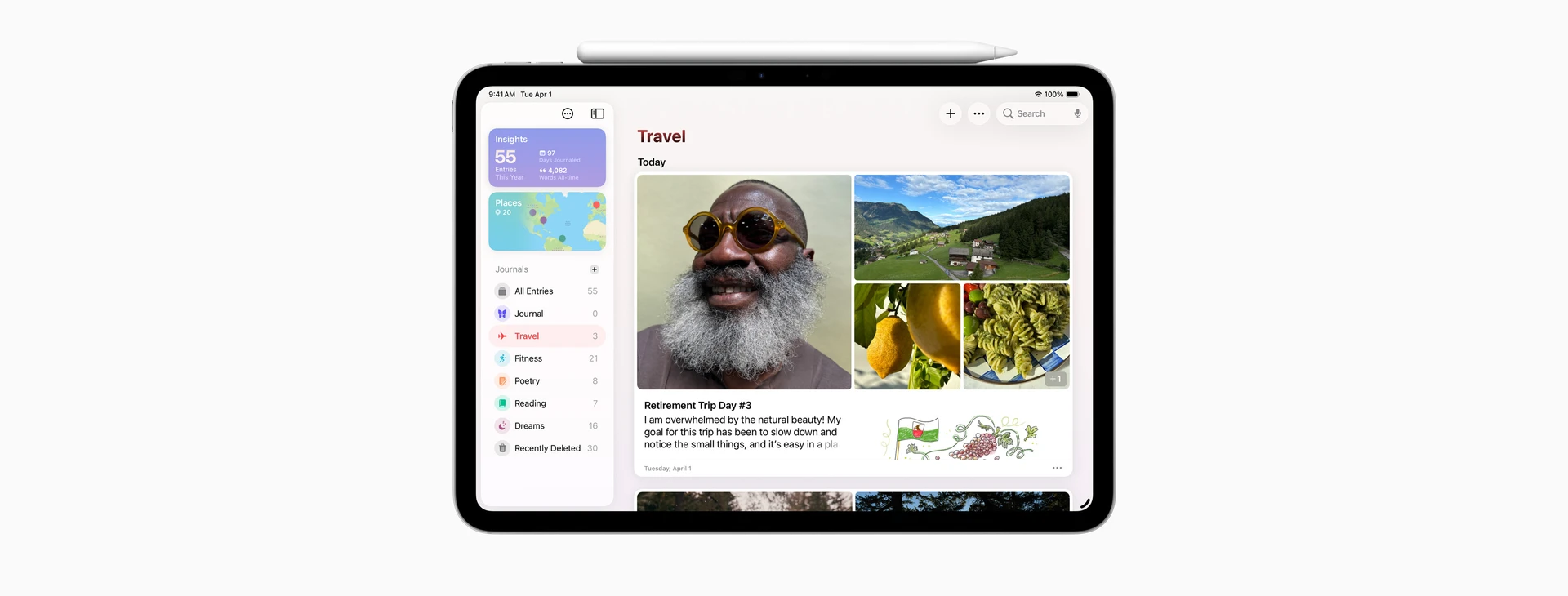
用 Apple Pencil 在 iPad 日誌手寫時,先建立條目,再點「加入繪圖」就能保留筆跡。手寫圖可以插在文字段落之間,也能和照片、錄音放在同一篇日誌。
開始前,先確認 iPad 日誌和 Apple Pencil 能用
Apple 從 iPadOS 26 起在 iPad 加入「日誌」App。找不到時,可先用主畫面搜尋「日誌」。如果仍找不到,到「設定」→「一般」→「軟體更新」,查看機型是否能更新到支援版本。第一次打開 App,跟著畫面完成設定,就可以建立條目。Apple 的 iPadOS 26 更新說明
如果筆尖碰到畫布沒有反應,先確認 Apple Pencil 的電量及配對狀態。Apple Pencil 有不同款式,同一支筆未必支援新舊兩台 iPad。手邊只有 iPad,也可以先用手指試寫或塗鴉。Apple Pencil 與 iPad 機型對照
用 Apple Pencil 手寫,並把筆跡插進條目
- 開啟「日誌」,點螢幕上方的「建立條目」。可以先打上這篇的主題,日後回看會更容易辨認。
- 點「加入繪圖」,選一支筆,用 Apple Pencil 或手指寫字、畫圖。寫完再點一次「加入繪圖」,就能回到條目查看筆跡。
- 想把筆跡移到某一段下方,在內文的目標位置按住,選「插入繪圖」。插入後可以拖曳邊框的控點調整大小。
「加入繪圖」會保留筆跡。如果希望手寫內容轉成可編輯、可搜尋的文字,可以開啟系統的「隨手寫」,在條目的文字欄位用 Apple Pencil 輸入。想找回某一篇時,點日誌的搜尋按鈕輸入關鍵字,也能用「照片」或「繪圖」篩選。習慣用畫圖記錄的人,可以在圖旁打上人名、地名或關鍵詞。Apple 的 iPad 日誌操作指南、iPad 隨手寫設定教學
在同一篇加照片和錄音
整理一篇旅行日誌時,可以先打上地點,再插入手寫路線和當天拍的照片。附件格狀區會集中顯示這些內容。想調整前後順序,可以按住附件拖曳。若某張照片需要和一段文字一起看,也可以插入內文,讓照片和文字接在一起。
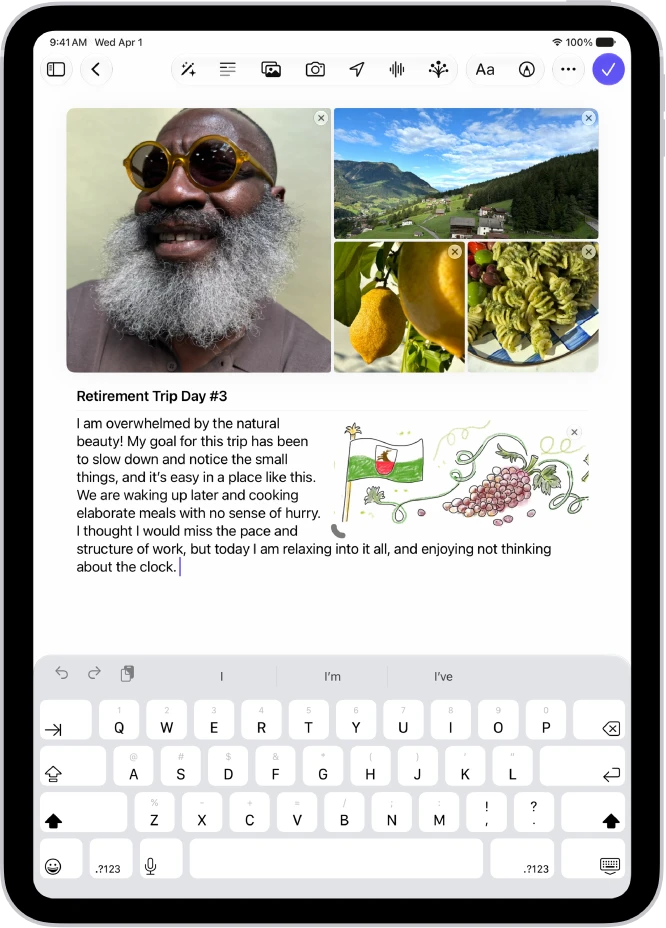
現場的聲音或一時想說的話,也可以錄進同一篇。Apple 說明,日誌的錄音逐字稿目前僅支援英文,且不包含新加坡與印度地區的英文。若用繁體中文錄音,可以保留音檔,再自己補一行重點。需要查大段錄音中的文字,例如上課內容,可以另查備忘錄錄音轉錄的適用機型與語言。Apple 的附件與錄音說明、iPad 備忘錄錄音與逐字稿教學
上鎖、同步與備份怎麼設?
- 想保護私人條目。在 iPad 到「設定」→「App」→「日誌」→「鎖定日誌」,依裝置使用 Face ID、Touch ID 或裝置密碼。家中共用 iPad 時,可以在離開 App 後重新打開一次,確認它會要求解鎖。
- 想跨裝置看到已寫好的條目。用同一個 Apple 帳號登入,並在要使用的裝置開啟 iCloud 的「日誌」同步。iPad 的入口在「設定」→你的姓名→「iCloud」→「顯示全部」→「日誌」。Apple 說明,日誌條目不包含在一般 iCloud 裝置備份中。如需額外保留,請用電腦替 iPad 做加密的本機備份。
- 想在 iPad 看到 iPhone 提供的日誌建議。先在 iPhone 開啟「日誌建議」,然後在同一帳號的 iPad 到「設定」→「隱私權與安全性」→「日誌建議」,點「開啟日誌建議」,再打開「允許同步到 iPad」。回到 iPad 的「日誌」建立條目,就可以從建議挑一件事開始寫。
Apple 的日誌保護、同步與備份說明、Apple 的日誌建議設定說明
常見問題
可以把單篇日誌存成 PDF 嗎?
可以。在條目的「更多選項」選「列印」,在列印選項裡點「分享」,再選「儲存到檔案」。如果想一次存多篇,從日誌畫面右上方的「更多」選「輸出」,再選儲存位置。Apple 的日誌輸出說明
總結
先用今天的一張照片寫一篇短的,順手用 Apple Pencil 在照片旁補幾字。如果你打算把日誌當成每週回顧,可以在同一篇加上一句「下次想做什麼」,下週打開舊條目就有地方接著寫。