
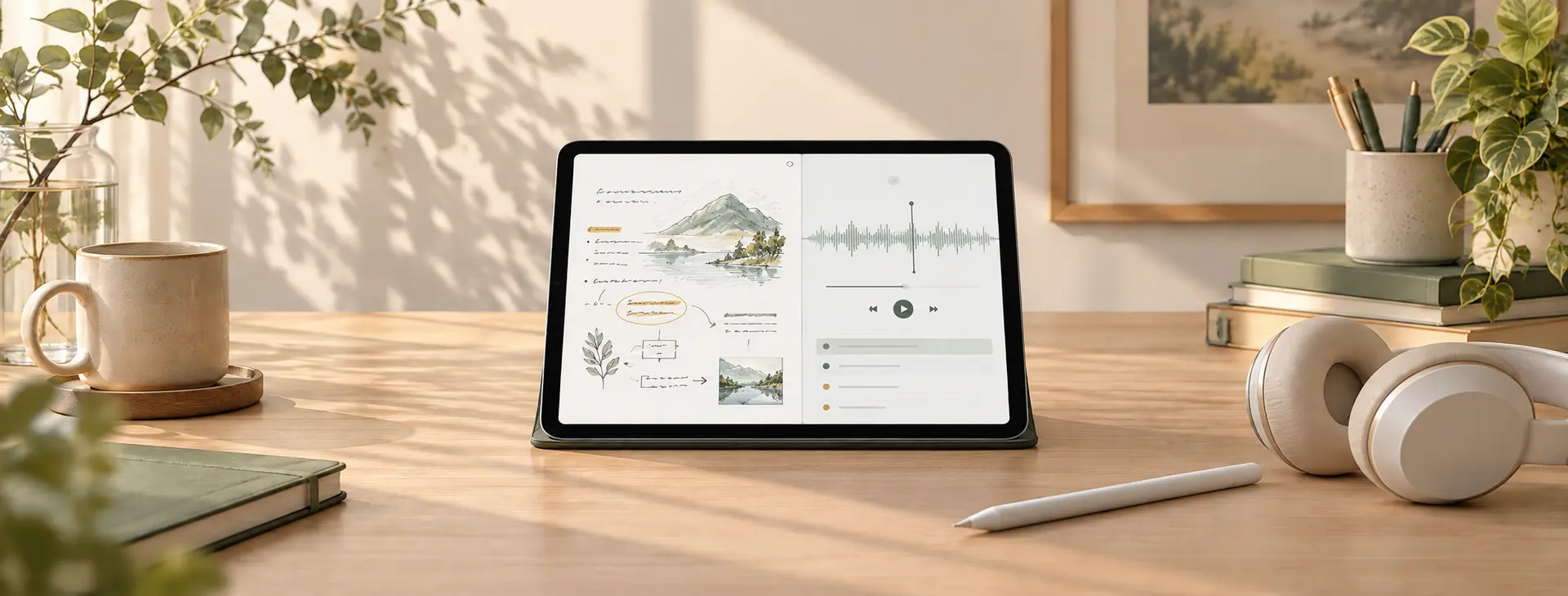
直接答案:在 Goodnotes 筆記本開啟「錄製並摘要」後,App 會在錄音期間同步記住你的手寫進度;複習時可播放音訊並用「筆記重播」回到當時寫下的內容。若要把錄音交給別人,請先決定對方要「保留筆記回放」還是只需要音檔,因為 PDF 不會保留錄音。
對上課、會議或訪談來說,錄音筆記的價值不是把整段聲音存起來而已,而是讓你在關鍵字、時間點與筆記內容之間建立連結。本篇以 Goodnotes 官方資料為準,帶你完成錄音、回放、分享與常見問題排查;介面、方案與平台支援可能更新,使用前仍應查看官方最新說明。
Goodnotes 錄音筆記適合哪些情境?
先判斷你要解決的任務,才知道錄音該不該開、筆記要寫到多細。
| 情境 | 建議記法 | 錄音的作用 |
|---|---|---|
| 課堂講解 | 寫下章節、名詞、例題與疑問 | 回到老師解釋該筆記的時間點 |
| 會議/訪談 | 記決策、待辦、負責人與時間 | 核對語意與上下文,不代替正式紀錄 |
| 自我複習 | 口述觀念,同步補上圖解或摘要 | 檢查自己是否能完整說明 |
| 只需交付筆記 | 先把內容整理成可獨立閱讀的版本 | 未必需要錄音,避免檔案與權限變複雜 |
如果你仍在選 App,可先看iPad 筆記 App 比較;如果你卡在該用康乃爾、大綱或心智圖,則先從iPad 筆記方法選擇開始。
開始錄音前,先做 4 個檢查
- 確認文件類型:官方說明指出,筆記重播目前用於筆記本文件;白板或文本文檔的支援與顯示方式可能不同。
- 允許麥克風:第一次使用會要求麥克風權限。若先前拒絕,可到 iPad 的「設定 → 隱私權與安全性 → 麥克風」重新開啟 Goodnotes。
- 確認方案限制:Goodnotes 官方目前列出 Free 方案每本筆記本有 20 分鐘錄音限制,Essential 則包含無限錄音;方案名稱、價格與權益可能調整,付費前請重新確認。
- 確認能否錄音:課堂、會議或訪談可能涉及他人聲音與機密資訊,先依現場規範取得必要同意,不要把「App 能錄」當成「任何場合都適合錄」。
Goodnotes 錄音怎麼開始?
- 開啟要做筆記的 Goodnotes 筆記本。
- 在工具列選擇「錄製並摘要」;依官方目前介面,點選後會立即開始新的錄音。
- 看到帶時間的錄音控制項後再開始講課、會議或口述;同時照常手寫、畫重點或補上圖示。
- 需要暫停本段內容時,點選停止。之後可再次點「錄製並摘要」,在同一文件新增另一段錄音。
- 點選波形圖示開啟音訊面板,檢查錄音片段是否存在。
建議每次錄音開始後先說一句簡短標記,例如「第二章動量守恆」或「會議決策一」,並在頁面寫下相同標題。這能讓你日後不用從整段音訊開頭重聽。
筆記重播怎麼用?
Goodnotes 的「筆記重播」會把錄音和錄製期間的手寫進度連在一起。開啟音訊面板、選擇片段並播放後,就能一邊聽,一邊查看當時筆記逐步形成的過程。
- 聚光燈:播放位置前方的筆記淡化,已播放內容保持清楚,適合找「這一行是在什麼脈絡下寫的」。
- 即時顯示:手寫內容隨音訊逐步出現,適合重走解題或推導順序。
- 靜態:全部筆記保持可見,適合已知道頁面位置、只想聽特定段落。
官方目前說明,重播模式設定僅支援 iOS 與 macOS,且不會在不同平台間同步;筆記重播本身也以筆記本文件為主要使用情境。換裝置複習前,先實際測一次,不要等到考前或會議交付時才發現顯示方式不同。
邊錄邊寫,怎麼避免筆記失控?
錄音不是讓你停止整理,而是讓你把「完整聽懂」和「即時寫完每一句」分開。實際操作可用以下節奏:
- 只記路標:章節、關鍵字、公式、結論、疑問與待辦。
- 聽不懂先標記:畫星號或問號,不要為補一句話漏掉後面五分鐘。
- 每段結束補摘要:用 1~3 句寫出這段的主旨,讓頁面脫離錄音也能閱讀。
- 複習只回放缺口:利用時間軸、倒帶/快轉與筆記位置,回到標記處,不必整段重聽。
- 完成後轉成行動:把問題、作業、會議待辦拉出來,避免內容永遠停在錄音裡。
Goodnotes 錄音要怎麼分享或備份?
手機可左右滑動查看完整比較
| 目的 | 建議格式/方式 | 重要限制 |
|---|---|---|
| 保留錄音與筆記重播 | 匯出 Goodnotes 格式 | 接收者需用 Goodnotes 開啟 |
| 只分享可閱讀筆記 | 匯出 PDF | 官方明確指出 PDF 不會保留錄音 |
| 只分享單段聲音 | 從錄音清單匯出單一音檔 | 官方目前標示僅限 iOS |
| 長期保存 | 同步+自動備份+關鍵檔案手動匯出 | 同步不是獨立備份 |
重要課程或會議不要只留在 App 內。可搭配Goodnotes 同步與備份設定指南,把「多裝置同步」和「可還原的獨立備份」分開規劃。
Goodnotes 錄音不能用,先照這個順序排查
- 沒有聲音或無法開始:先查 iPad 麥克風權限,再關閉並重開 Goodnotes。
- 看不到錄音工具:確認 App 已更新、目前文件類型與帳號方案;不同平台的介面與支援可能不同。
- 到 20 分鐘後受限:檢查是否為 Free 方案及該筆記本的錄音額度,不要先把它當成硬體故障。
- 有錄音但沒有預期的回放效果:確認是在錄製期間寫下內容、使用筆記本文件,並在支援的 iOS/macOS 環境測試重播模式。
- 匯出後錄音消失:檢查是否匯成 PDF。需要保留錄音與筆記重播時,應改用 Goodnotes 格式;只要音訊則另行匯出單一錄音。
常見問題
Goodnotes 免費版可以錄音嗎?
可以,但 Goodnotes 官方目前列出 Free 方案每本筆記本最多 20 分鐘錄音。方案權益會更新,請以你付款或使用當下的官方方案表為準。
錄音時切到其他 App,還會繼續嗎?
平台與版本會影響背景錄音行為。重要錄音前應先做短測試,確認切換文件或 App 後錄音控制項仍在運作;不應在沒有測試的情況下假設整場都已錄到。
把 Goodnotes 筆記匯出成 PDF,錄音會一起出去嗎?
不會。Goodnotes 官方明確說明,PDF 不保留錄音。要保留錄音與筆記重播,請匯出 Goodnotes 文件;若只要聲音,可在 iOS 從錄音清單匯出單一音檔。
錄音可以代替上課筆記嗎?
不建議。整段錄音很難快速定位,也無法自動變成你的理解。較有效率的做法是邊錄邊留下章節、關鍵字、疑問與摘要,再只回放你真正需要補強的片段。
先決定「怎麼複習」,再按下錄音
開始前依序確認三件事:這段聲音是否適合錄、你要留下哪些筆記路標、交付時要保留錄音還是只分享 PDF。錄完後立刻補摘要、標出待辦,並為重要文件建立獨立備份。這樣錄音才會縮短複習路徑,而不是增加一份永遠聽不完的素材。