
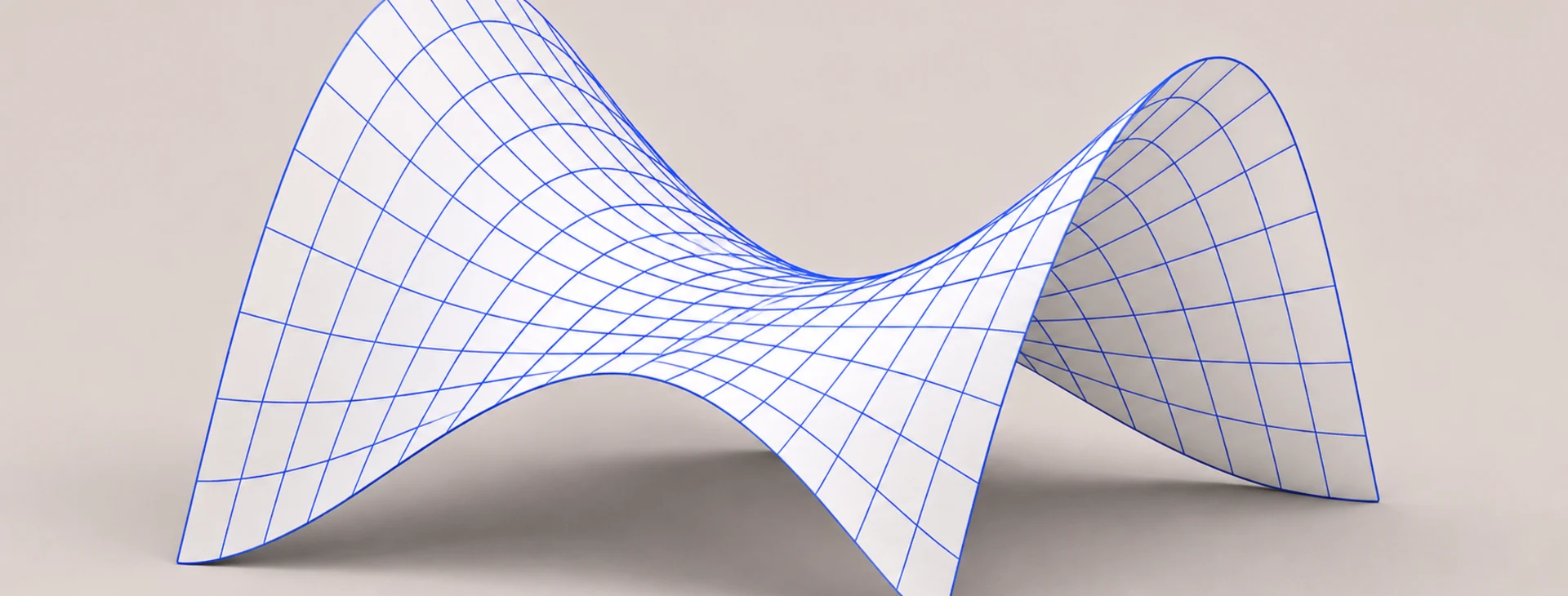
iPad 數學備忘錄 3D 圖形可以把含有 x、y、z 的方程式轉成可旋轉的曲面。打開「計算機」→「數學備忘錄」,輸入或寫下左邊是 z、右邊同時包含 x 和 y 的方程式,再選「插入 3D 圖形」即可。圖形會隨方程式修改而更新,適合用來看曲面的方向與兩個方程式之間的關係。
先分清楚 2D 與 3D 方程式
二維圖形通常只有兩個未定義變數,例如 y = 5x + 3;三維圖形則要讓 z 位於等號左邊,等號右邊同時出現 x 與 y。Apple 官方示例是 z = (y³ + x³) / 2。若變數數量或等號位置不符合條件,系統可能只顯示解答、出現提示,或不提供「插入 3D 圖形」。
你可以用鍵盤輸入,也可以使用 Apple Pencil 手寫。若要先確認手邊筆款與 iPad 是否相容,可查看 Apple Pencil 型號比較;用鍵盤操作則不需要 Apple Pencil。
建立第一個 3D 圖形
這項功能從 iPadOS 26 起提供。開始前先確認 iPad 已更新至 iPadOS 26 或之後版本,而且能在內建「計算機」App 裡切換到「數學備忘錄」;如果沒有這個模式,先更新系統,不要改用一般「備忘錄」硬找 3D 圖形入口。
- 打開 iPad 的「計算機」App。
- 點一下更改模式,選擇「數學備忘錄」。
- 新增一則數學備忘錄,輸入或書寫 z = (y³ + x³) / 2。
- 點選出現的選單,再選「插入 3D 圖形」。
- 若系統要求指定變數到座標軸,依畫面完成 x、y、z 的對應。
圖形出現後,從曲面中央拖移可以改變觀看角度;若從邊緣拖移,則是移動整個圖形在筆記中的位置。這兩個動作不同,操作不如預期時先確認手指落點。
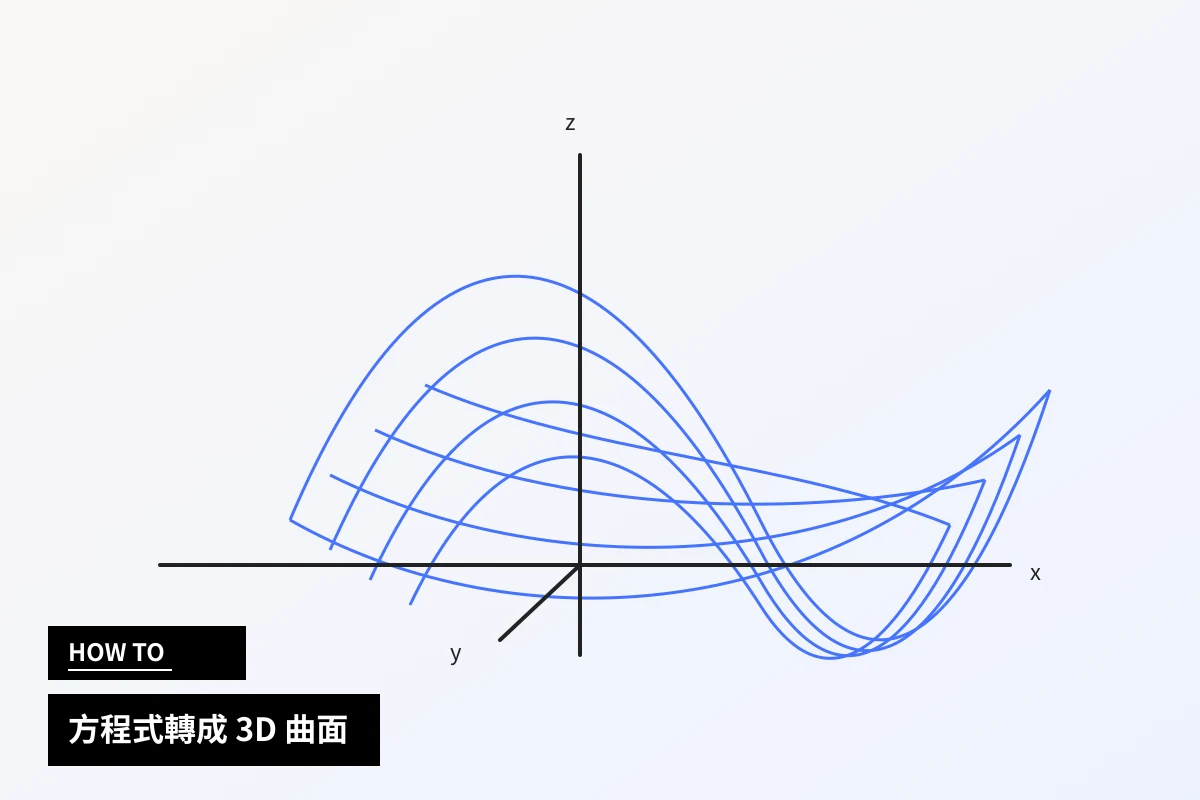
旋轉、縮放與修改圖形
點一下圖形後,可拖曳邊緣或角落控點調整版面大小。要看不同角度時,從圖形中央拖移;要改曲面形狀,直接編輯原本的方程式,圖形會自動更新。你也能重新置中、調整座標軸顯示或替曲面換色,讓不同函數更容易分辨。
如果是做作業或整理題目,先保留原始方程式,再複製一份修改參數,會比直接覆蓋更容易比較。頁面空間不夠時,也可以先用 空白或方格筆記版型整理已知條件,再把圖形放在旁邊。
把多個方程式放進同一個圖形
建立第一個 2D 或 3D 圖形後,再輸入第二個方程式,選「加入現有的圖形」。也可以點選已存在的圖形,進入圖形設定,勾選要一起顯示的方程式。這種做法適合比較參數改動後的曲面,或檢查兩個函數可能相交的位置。
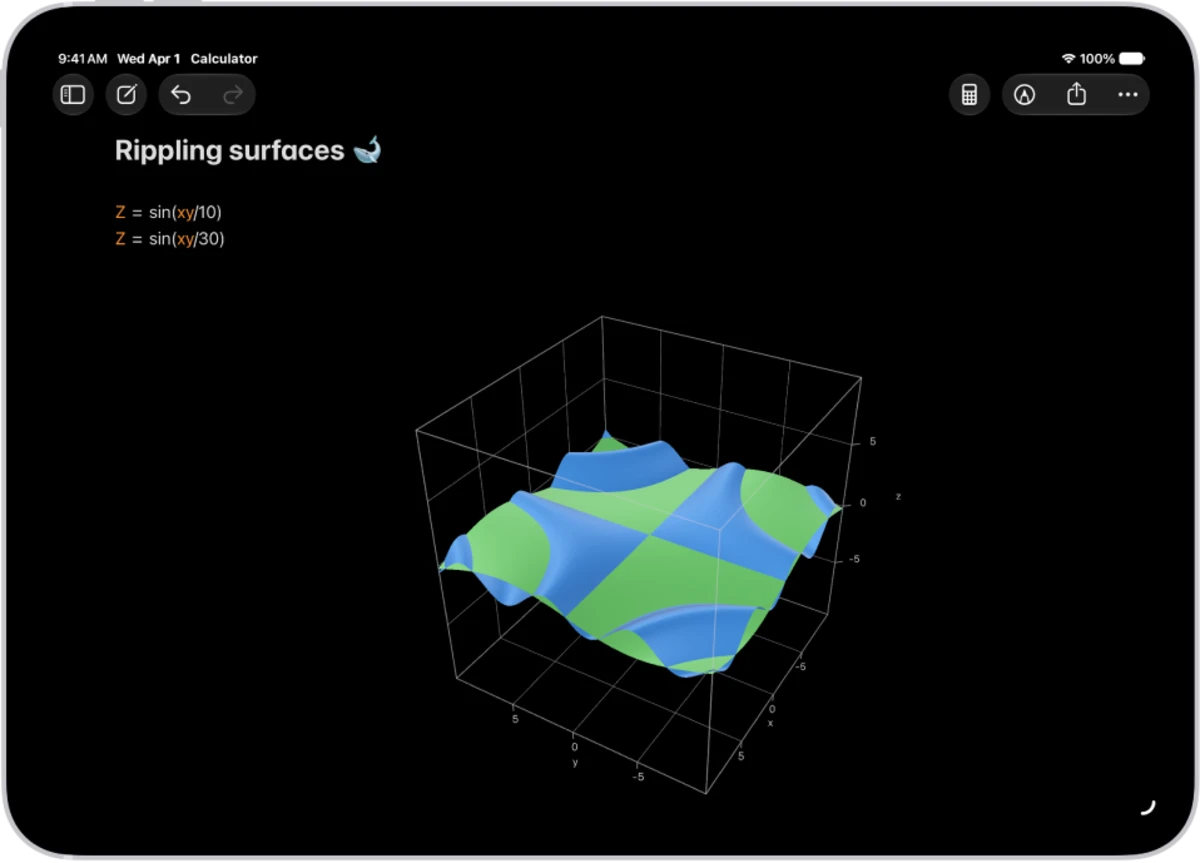
加入多個圖形時,替每條線或每個曲面設定不同顏色,並一次只顯示真正要比較的項目。全部同時打開雖然資訊多,反而可能遮住重點。
圖形沒有出現時,依序檢查這四件事
- 等號左邊是否是 z。
- 等號右邊是否同時包含 x 與 y。
- 數字、括號與次方是否被正確辨識;紅色或藍色虛線代表有內容待修正或確認。
- 目前模式必須是「數學備忘錄」。
如果手寫辨識不穩定,先改用鍵盤輸入同一個方程式。這能幫你分清楚是公式條件不成立,還是筆跡被辨識成別的字元。
常見問題
一般備忘錄也能畫 3D 圖形嗎?
Apple 的一般「備忘錄」可解答表示式並插入二維圖形;完整的 3D 圖形步驟則列在「計算機」的「數學備忘錄」中。需要旋轉曲面時,直接從計算機進入數學備忘錄最清楚。
3D 圖形可以匯出到 PDF 嗎?
可先透過分享或列印流程輸出文件,再檢查圖形是否完整顯示。若後續要在 PDF 上補充手寫說明,可參考 iPad PDF 標註與匯出流程。不同輸出目的地可能改變版面,交件前要開啟成品複查。
總結
建立 iPad 數學備忘錄 3D 圖形的關鍵,是讓 z 在等號左邊,x 和 y 同時出現在右邊。成功插入後,從中央拖移看角度、從邊緣移動圖形,直接改方程式就能更新曲面。要比較不同條件時,把多個方程式加入同一圖形並用顏色區分,會比來回切換筆記更容易看出差異。