
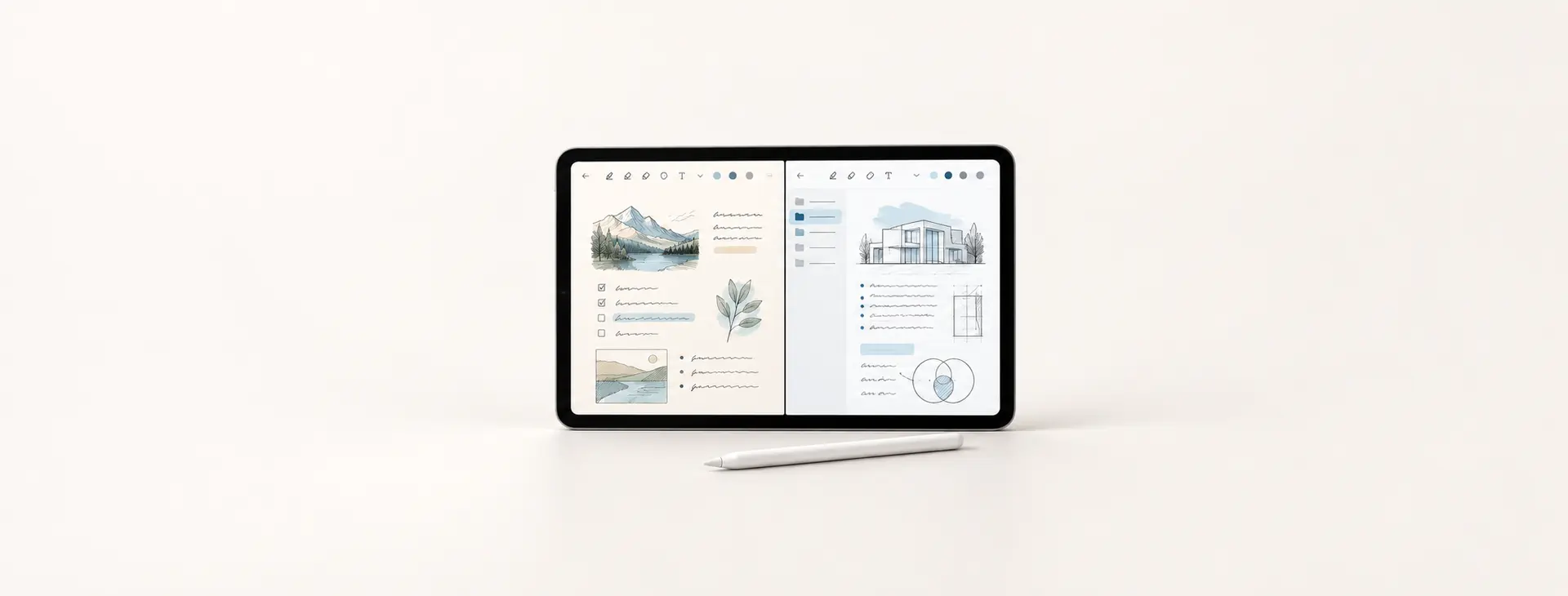
Noteshelf 3 vs Goodnotes 怎麼選?如果你重視可自訂工具列、筆記本封面與範本、專注書寫畫面,Noteshelf 3 值得先試;如果你已經用 Goodnotes 管理大量 PDF、課程資料與跨裝置筆記,或更在意整套文件工作流,Goodnotes 通常比較容易延續。先不要只看功能數量,請用同一份真實教材測試「匯入、手寫、搜尋、錄音、整理、匯出」六個步驟再決定。
Noteshelf 3 vs Goodnotes,差別不只在價格
兩款 App 都能在 iPad 上搭配 Apple Pencil 手寫、匯入 PDF、建立筆記本並搜尋內容。真正會影響長期使用的,是你如何整理資料、要在哪些裝置接續,以及課後如何找回筆記。
| 比較方向 | Noteshelf 3 | Goodnotes |
|---|---|---|
| 較適合的起點 | 想調整工具列、封面、紙張範本與專注畫面 | 已累積大量 Goodnotes 文件,想延續既有資料庫 |
| 常見任務 | 手寫筆記、日誌、數位手帳、錄音、PDF 標註 | 課程筆記、PDF 管理、白板、錄音與長期文件整理 |
| 選擇關鍵 | 介面與書寫流程能否調成自己的習慣 | 資料結構、同步與既有工作流是否完整延續 |
| 先確認的限制 | 不同作業系統的購買、同步與功能邊界 | 方案、平台與功能可能不同,需依目前官方說明核對 |
重視手寫介面與自訂:先試 Noteshelf 3
Noteshelf 官方目前列出 PDF 標註、錄音、手寫轉文字、手寫搜尋、範本、專注模式與可自訂工具列等功能。對於希望把常用工具留在畫面上、把不需要的按鈕收起來,或喜歡以封面與紙張範本區分不同筆記本的人,這種自訂彈性會直接影響每天的使用感受。
不過,「支援多平台」不代表所有平台都能無條件互相同步。選擇前應先確認你實際會使用的 iPad、Mac、Windows 或 Android 組合,再依 Noteshelf 目前的官方說明核對購買與同步方式。可先查看 Noteshelf 官方功能頁。
重視資料庫與長期工作流:Goodnotes 比較容易延續
如果課程講義、會議 PDF、手寫筆記與複習資料已經集中在 Goodnotes,換 App 的成本不只是重新下載,而是文件結構、錄音、連結、備份與搜尋習慣都可能要重新測試。這時 Goodnotes 的價值在於延續既有資料庫,而不是單一功能一定比較多。
Goodnotes 目前提供不同方案,功能與可用平台會依方案變動。選擇前請以 Goodnotes 官方方案頁與官方功能比較為準,不要沿用舊文章中的價格或平台限制。
搜尋、OCR 與手寫轉文字:用自己的字測
兩款 App 都把搜尋與手寫辨識列為重要能力,但辨識結果會受到語言、字跡、頁面背景、掃描品質與內容結構影響。不要只看展示影片,直接建立一頁包含繁體中文、英文縮寫、數字與專有名詞的測試筆記,再做三次搜尋:
- 搜尋一個完整中文詞。
- 搜尋一組英文與數字混合內容。
- 把掃描 PDF 與手寫頁分開測試。
如果你的主要任務是把大量手寫內容轉成可編輯文字或 Word,而不是一般筆記 App 選擇,可另外閱讀〈MyScript Notes 手寫轉文字教學〉,避免把兩種 User Task 混在一起。
錄音筆記:先測回放方式,不只看「有錄音」
Noteshelf 與 Goodnotes 都能處理錄音情境,但「能錄音」不等於回放體驗相同。上課或會議前,請實際測試錄音權限、鎖屏或切換 App 後是否持續、回放時如何對照當下筆記,以及匯出後是否保留錄音。
若你已經決定使用 Goodnotes,可接著看〈Goodnotes 錄音筆記怎麼用?〉,把操作與分享限制分開確認。
PDF、整理與匯出:用一份真實教材跑完整流程
選 App 最有效的方式,是拿同一份 20~50 頁 PDF 做一次完整測試:
- 從「檔案」匯入 PDF。
- 建立兩種筆色、螢光標記與一段手寫註解。
- 加入一段錄音或一個書籤。
- 用關鍵字找回剛才的頁面。
- 移動到另一個資料夾或群組。
- 匯出一份交作業用 PDF,再確認檔案是否保留你需要的內容。
這六步比比較幾十項功能更接近真實使用。如果 PDF 標註本身才是主要需求,可先看〈iPad PDF 用 Apple Pencil 做筆記教學〉。
同步不等於備份,換 App 前先做退出測試
無論選哪一款,都要把「同步」與「備份」分開。同步是讓多台裝置接續工作;備份則是在誤刪、資料損壞或換 App 時,仍保有可還原或可讀取的副本。
正式搬移前,先用一本測試筆記確認:原生格式如何匯出、PDF 是否包含註記、錄音能否一起保存,以及其他 App 能否讀取。Goodnotes 使用者可參考〈Goodnotes 同步與備份設定〉。
Noteshelf 3 vs Goodnotes:用 20 分鐘完成選擇
- 前 5 分鐘:匯入同一份 PDF,寫一頁繁中筆記。
- 第 6~10 分鐘:調整工具列與範本,測試錄音與搜尋。
- 第 11~15 分鐘:建立資料夾、標籤或群組,再關閉 App 重找一次。
- 第 16~20 分鐘:匯出 PDF 與備份副本,確認另一台裝置或電腦能否打開。
把每一步需要的點擊次數、找回時間與遺失的功能寫下來。最適合你的 App,通常不是功能最多的那一款,而是能讓日常流程少一次轉檔、少一次找不到資料的那一款。
常見問題
Noteshelf 3 和 Goodnotes 都可以免費試嗎?
兩款目前都提供可先體驗的方式,但限制、試用內容與付費方案可能調整。下載前請以台灣 App Store 與官方方案頁當下顯示為準。
從 Goodnotes 搬到 Noteshelf,筆記可以完整保留嗎?
不應直接假設可以。PDF 通常能保留可見頁面與註記,但錄音、內部連結、可編輯物件與原生資料結構可能無法完整帶走。請先用一本測試筆記做匯入與匯出。
哪一款比較適合學生?
課程資料已集中在 Goodnotes、需要延續現有整理與備份流程,可先留在 Goodnotes;重視可自訂介面、範本、封面與專注書寫,可先試 Noteshelf 3。學生身份本身不是決定因素,課程 PDF、錄音、搜尋與交作業流程才是。
最後決策:先看資料去哪裡,再看工具好不好寫
請先決定三件事:筆記完成後要在哪些裝置讀、學期結束怎麼備份、換 App 時要保留哪些內容。這三個邊界確定後,再用同一份教材測手寫、錄音與搜尋;若兩款都能完成任務,就選讓你最容易整理與找回資料的那一款。價格與新功能放在最後核對,避免為了短期差異重建整套筆記系統。